|
PS2019怎么给文字添加虚化边缘效果?想要给文字制作虚化边缘效果却又不太清楚如何操作?其实方法非常的简单,只需六步便可完成,今天,小编为大家带来了PS2019制作文字虚化边缘效果教程。感兴趣的朋友快来了解一下吧。
Adobe Photoshop CC 2019 20.0 简体中文安装版 32/64位 - 类型:图像处理
- 大小:1.73GB
- 语言:简体中文
- 时间:2019-12-04
查看详情 PS文字虚化边缘效果教程
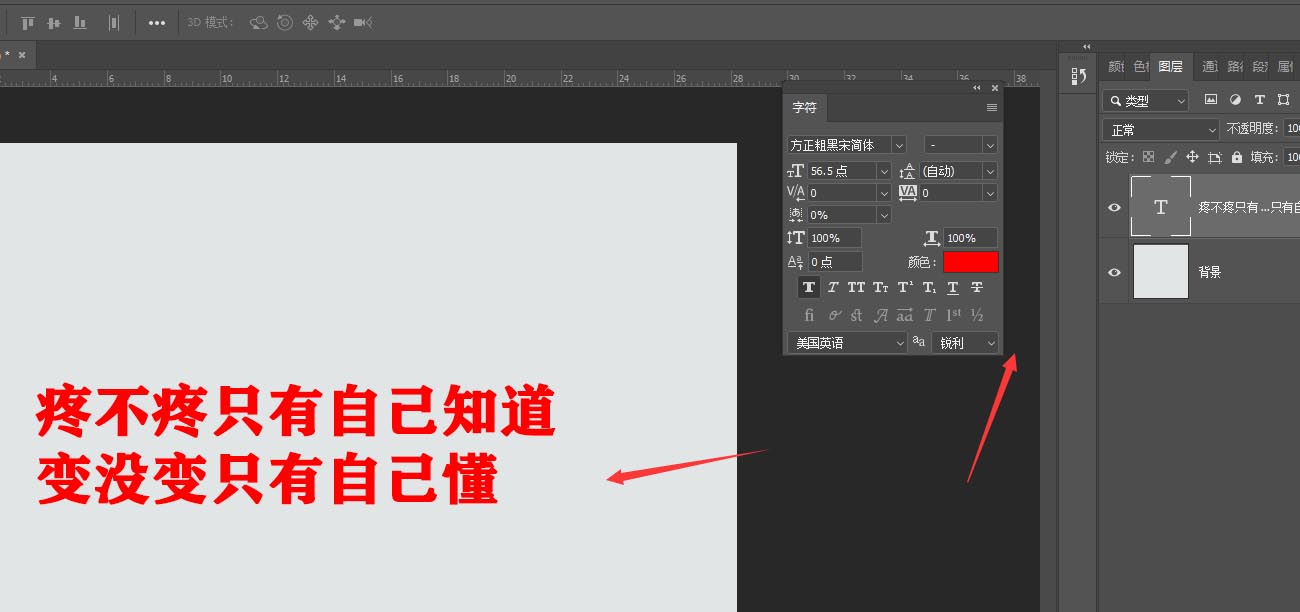
在PS中,选中文字图层栏
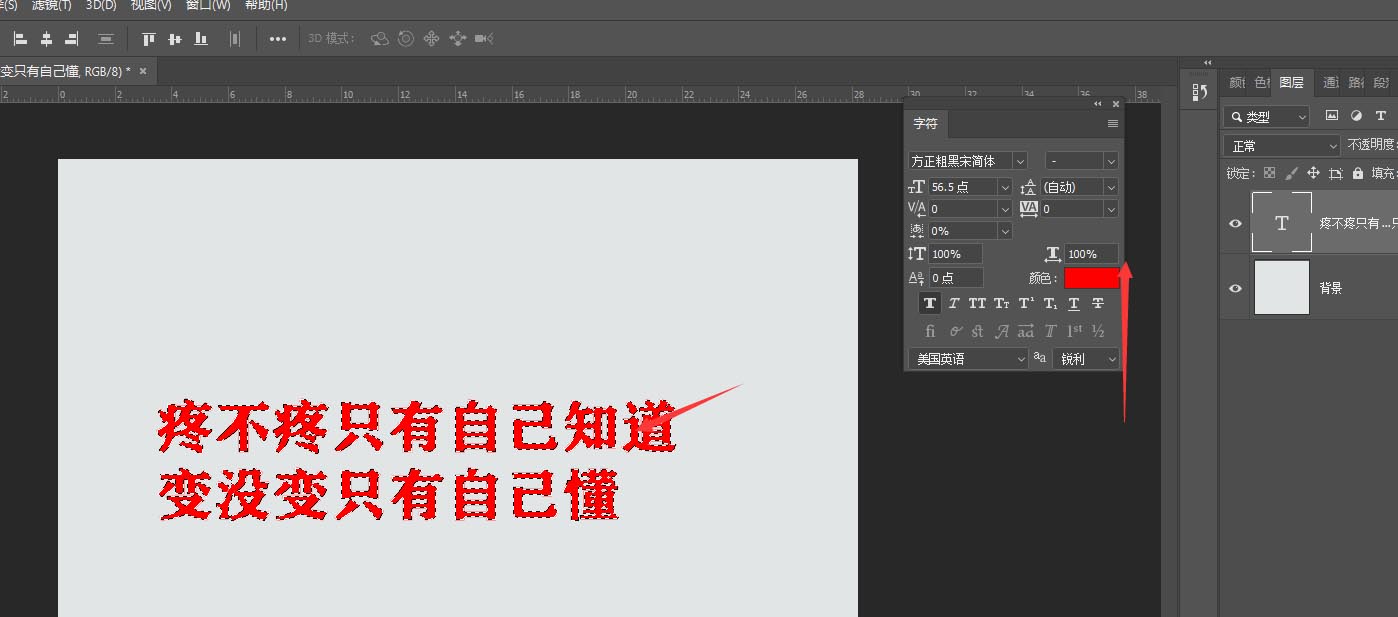
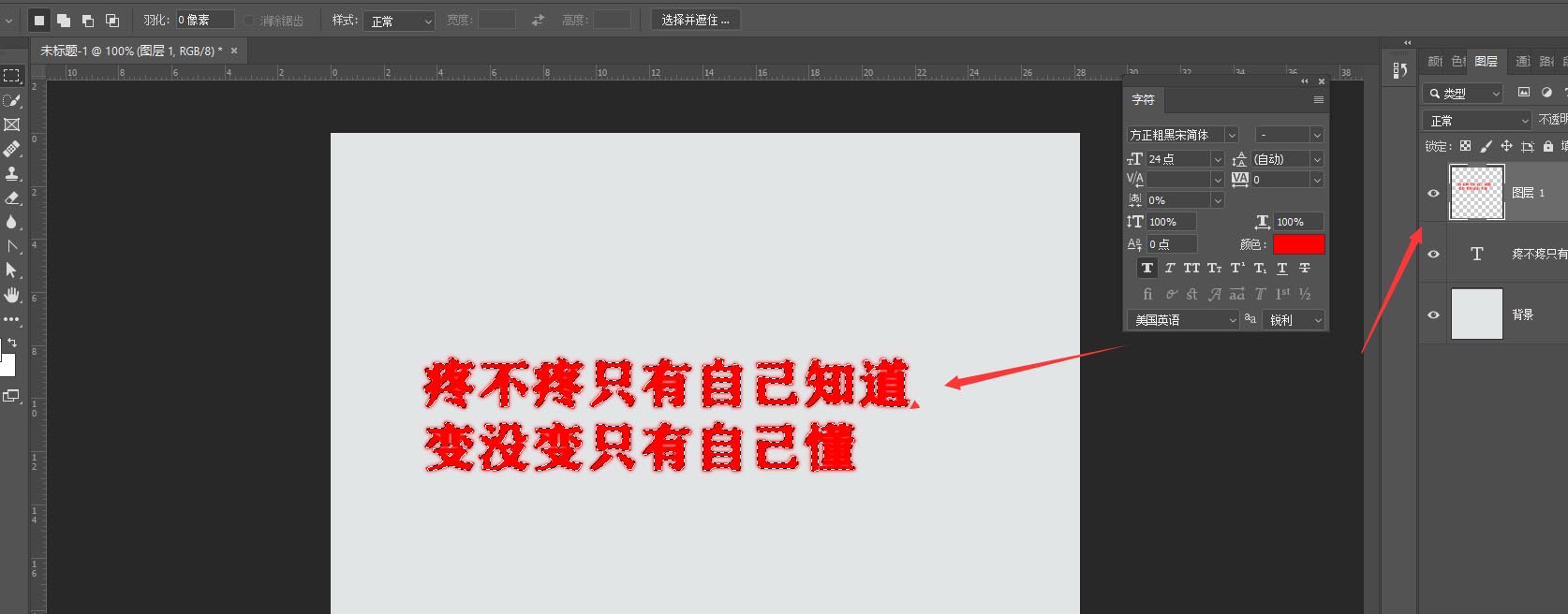
按住ctrl键点击图层缩略图,可调出文本选区
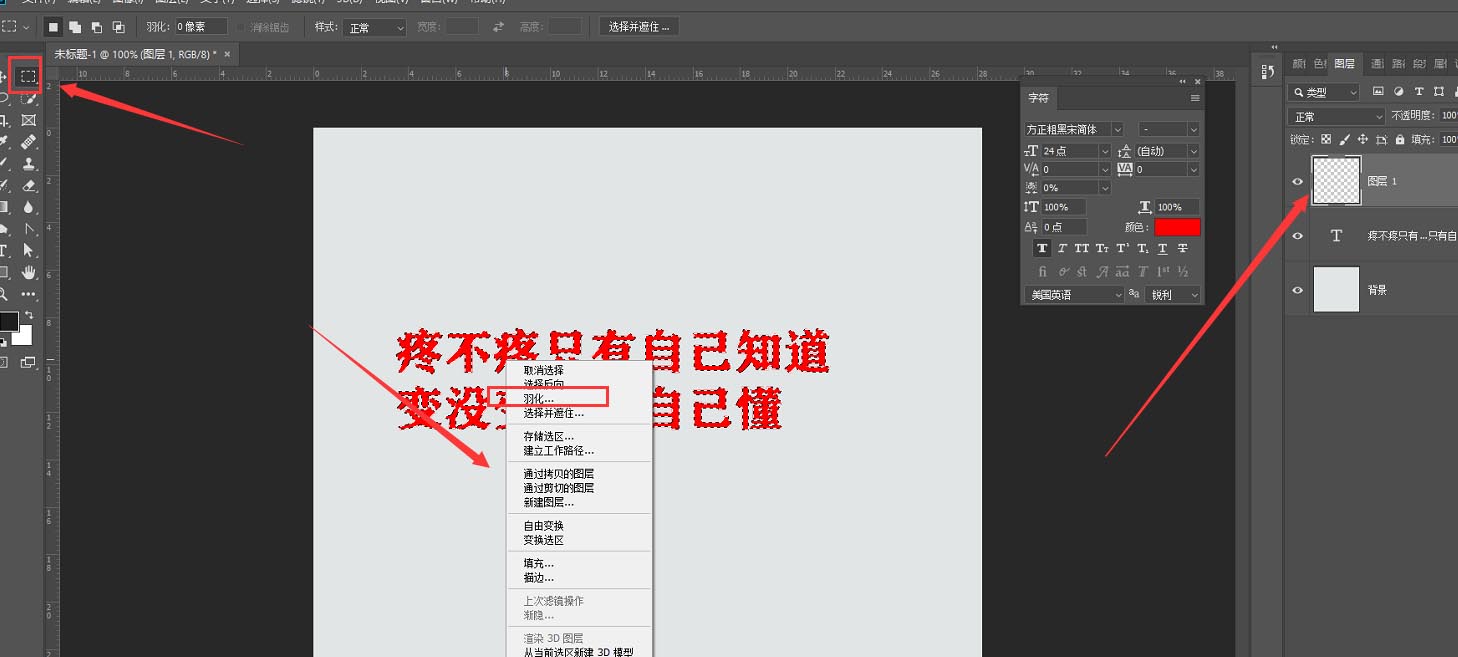
然后打开右键属性,选择其中的羽化属性
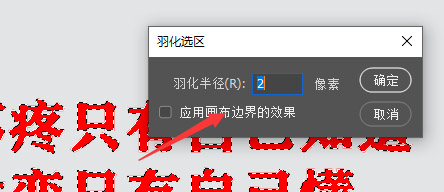
在羽化面板中,适当调整羽化值,不宜太大
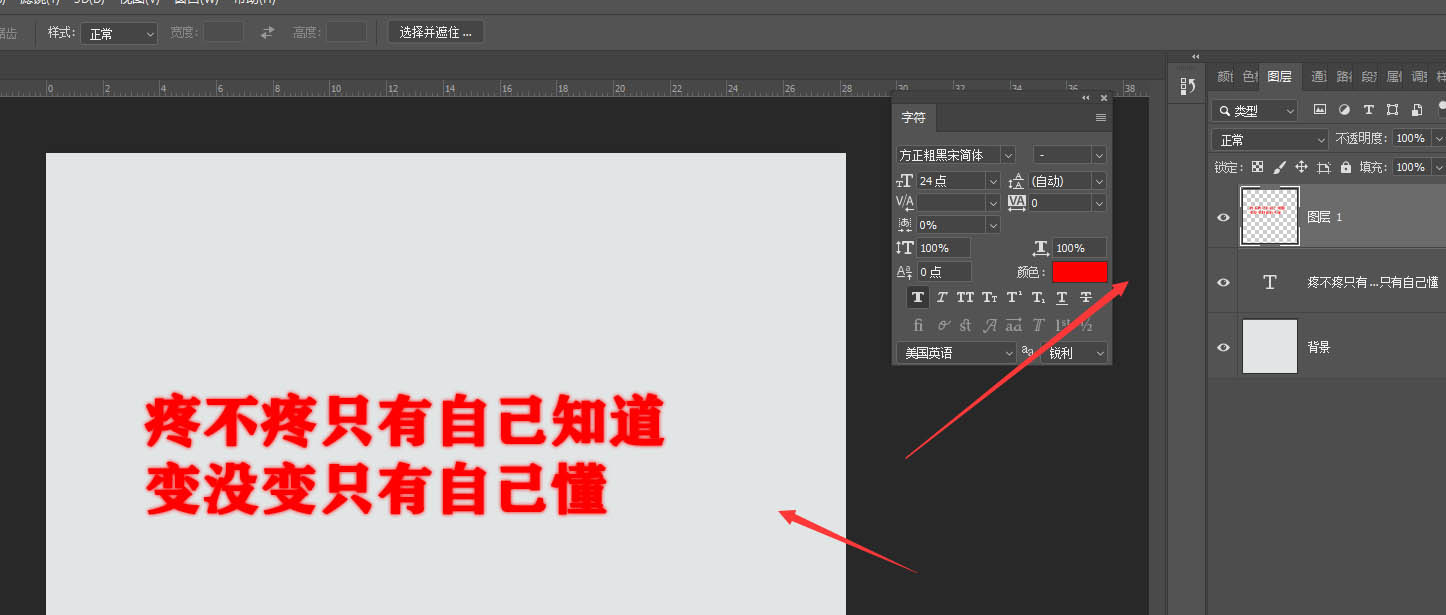
然后在空白图层栏中,填充选区颜色,得到如图的虚化状态
取消选区,得到最后虚化边缘效果
以上便是琼殿技术社区小编为大家分享的" S2019怎么给文字添加虚化边缘效果 PS文字虚化边缘效果教程"的全部内容,希望能够帮到你,琼殿技术社区持续发布更多资讯,欢迎大家的关注。 S2019怎么给文字添加虚化边缘效果 PS文字虚化边缘效果教程"的全部内容,希望能够帮到你,琼殿技术社区持续发布更多资讯,欢迎大家的关注。 |



 發表於 2020-11-26 16:35:25