|
PS中如何给文本添加风吹效果?在ps中把给文字添加很多种效果,那么大家知道ps制作出风吹文字字体效果的操作步骤吗?有的朋友对此可能还不太清楚,其实非常的简单,今天,小编为大家带来了ps制作文字风吹效果教程。感兴趣的朋友快来了解一下吧。
Adobe Photoshop CC 2019 20.0 简体中文安装版 32/64位 - 类型:图像处理
- 大小:1.73GB
- 语言:简体中文
- 时间:2019-12-04
查看详情 ps制作文字风吹效果教程
在画布中调整文本颜色以及画布背景(默认创建背景色都是白色,想要设置成黑色,可选择背景色,点击确定即可)
坚着输入想要的文字,调整好字体、颜色等
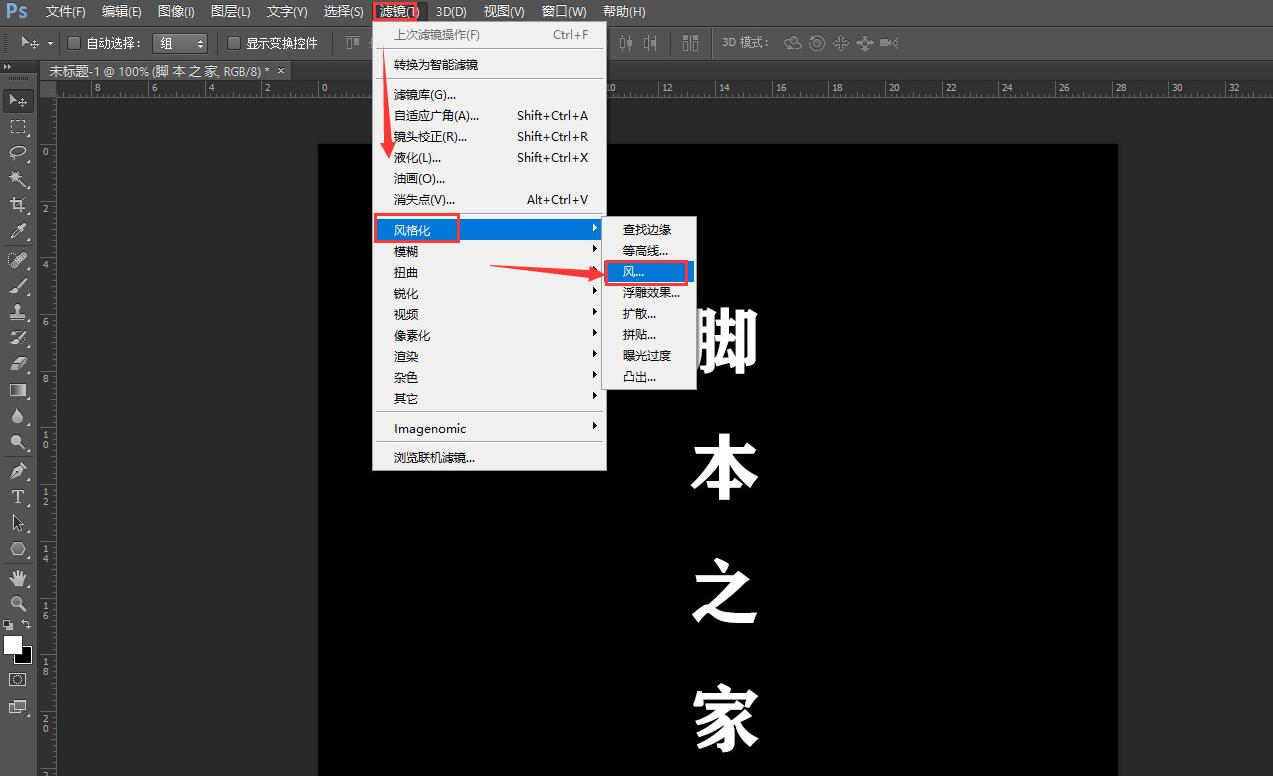
点击滤镜--风格化--风
会弹出下图提示,点击确定
在风的属性调整栏中,更改风大小、方向,点击确定
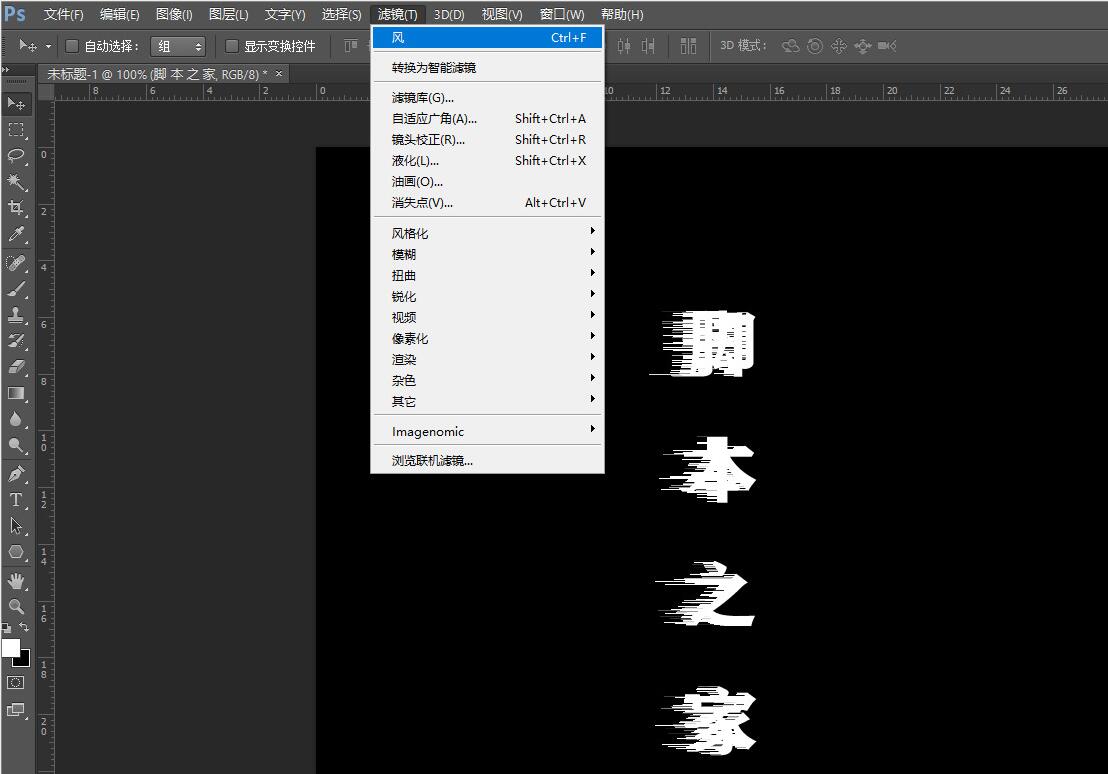
确定后可得到这样的文本刮风效果。
在一个文本中可添加多次风效果,如图在滤镜中可直接使用快捷键添加最近一次的风效果。
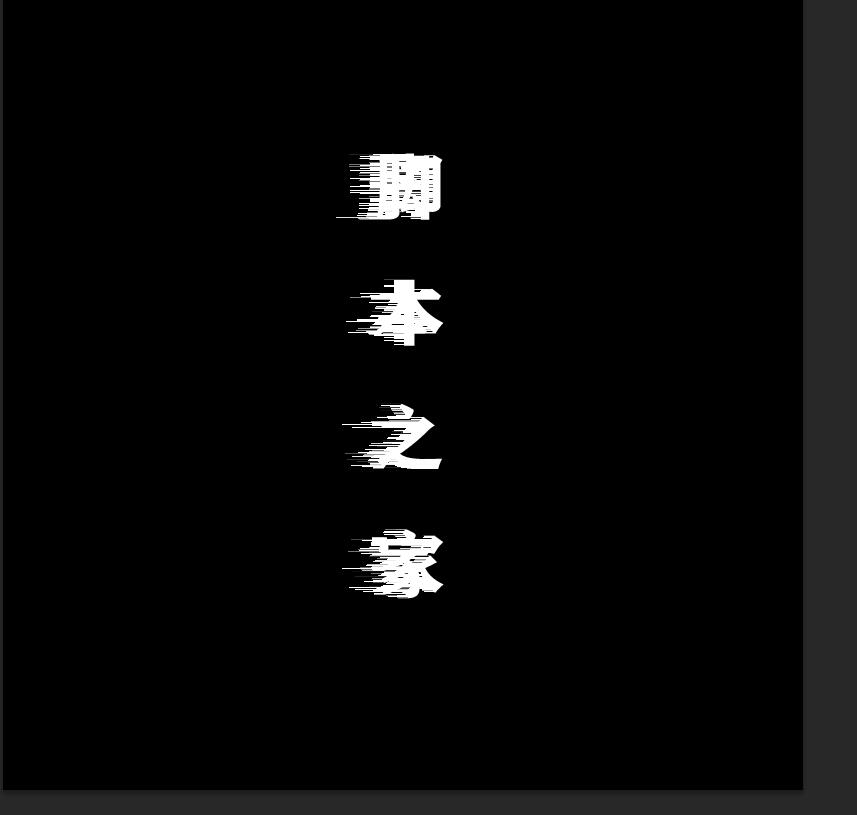
最终效果图
以上便是琼殿技术社区小编为大家分享的" S中如何给文本添加风吹效果 ps制作文字风吹效果教程"的全部内容,希望能够帮到你,琼殿技术社区持续发布更多资讯,欢迎大家的关注。 S中如何给文本添加风吹效果 ps制作文字风吹效果教程"的全部内容,希望能够帮到你,琼殿技术社区持续发布更多资讯,欢迎大家的关注。 |



 發表於 2020-12-4 17:14:16