|
PS怎么制作色彩缤纷绚丽的喷溅文字?在ps中我们可以可以制作各种各样的文字,那么你们知道如何制作出色彩缤纷绚丽的喷溅文字,不清楚的小伙伴就跟随小编一起来学习吧。
Photoshop CS6 13.0 官方版 中文绿色免费版 (PSCS6中文绿色版) - 类型:图像处理
- 大小:160MB
- 语言:简体中文
- 时间:2014-05-15
查看详情 用PS制作色彩缤纷绚丽的喷溅文字的教程:
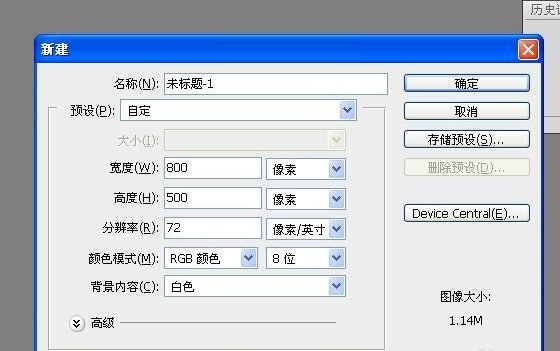
1.首先新建一Photoshop文档,800*500,72分辨率。
2.在空白处输入几个粗大的字,我用的是华文琥珀,就这个字体最粗啦~~
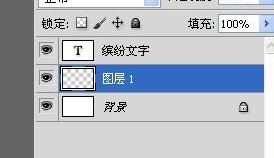
3.在字体下方新建一图层。图层1.
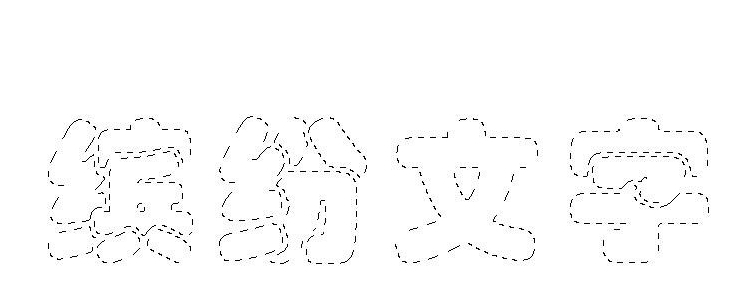
4.按住Ctrl点击文字图层缩略图调出文字选区。
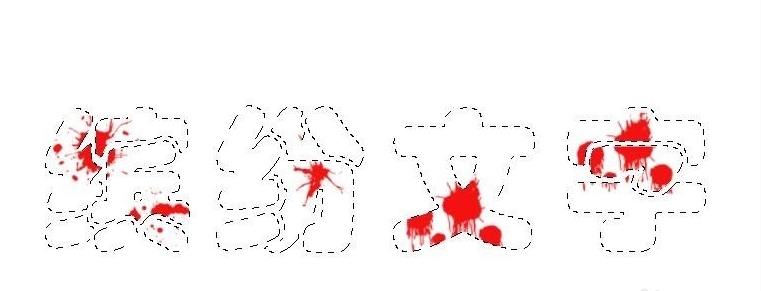
5.将前景色设置为红色,在图层一,用喷溅类笔刷喷涂。
6.在换种颜色喷涂。。。
7.用尽可能多的颜色喷涂,也可以分图层喷涂。大家可以任意发挥,总之,喷涂效果如图。这时Ctrl+d取消选区。
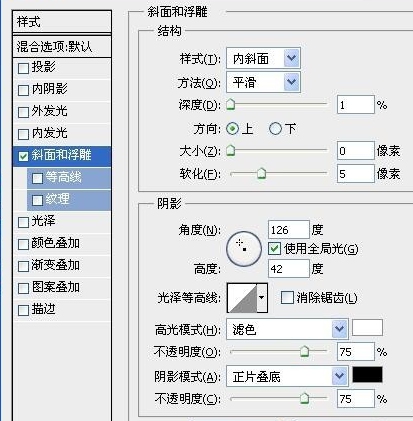
8.双击打开图层样式,设置“斜面与浮雕”如图。
9.完成后,换个黑色的背景把~~
以上就是小编给大家带来的用PS制作色彩缤纷绚丽的喷溅文字的教程,更多精彩内容请关注琼殿技术社区网站。 |



 發表於 2020-12-17 09:29:07