5
0
热心网友
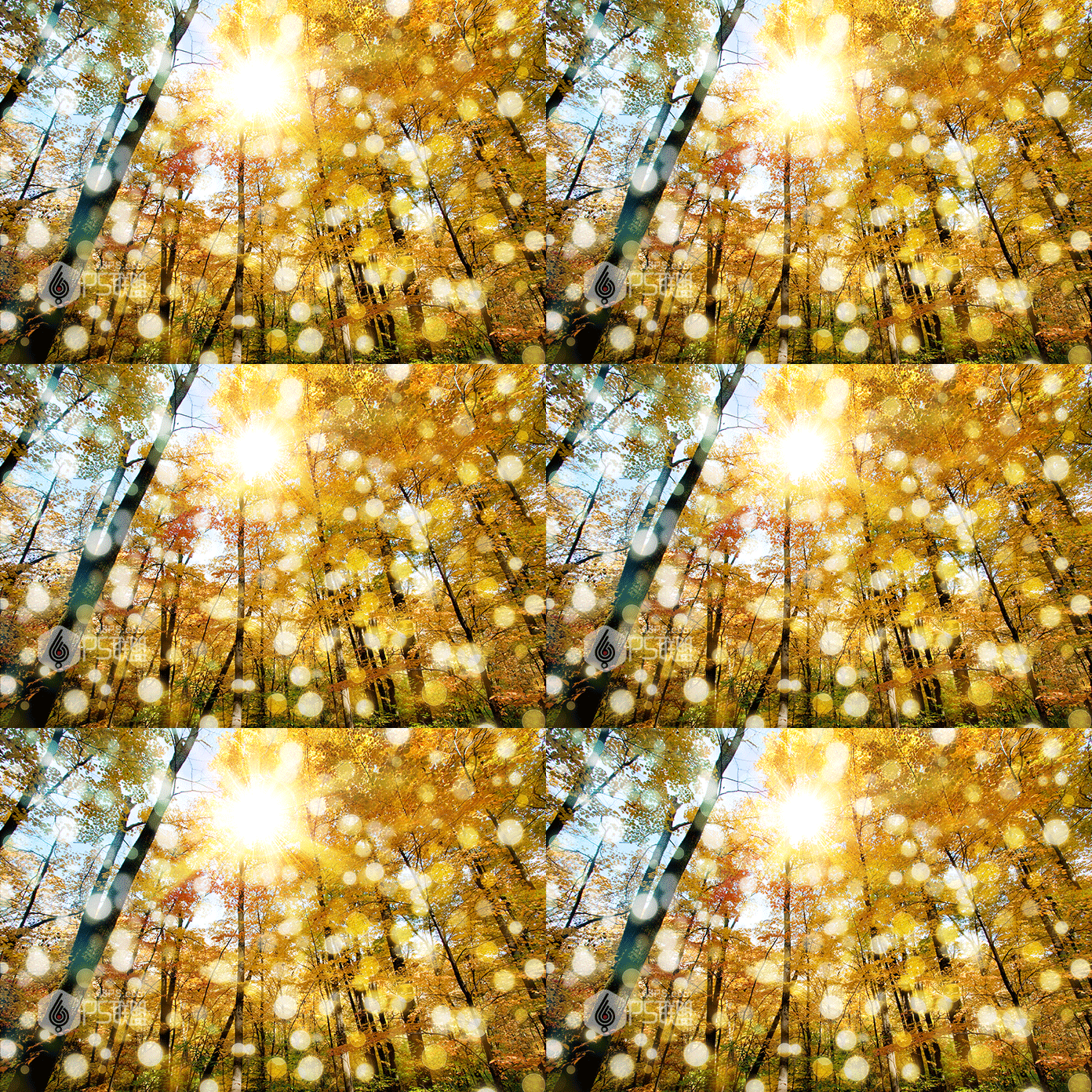
教你使用Photoshop给秋天的森林图片添加早晨阳光四射动画效果,教程一步步的讲解的非常详细,难度也不大,用到的也都是基础的工具,主要介绍了散景效果和阳光四射动态效果的制作过程,最终的效果非常漂亮,也很逼真,小编很喜欢,推荐给大家一起分享学习!
效果图:
主要过程:
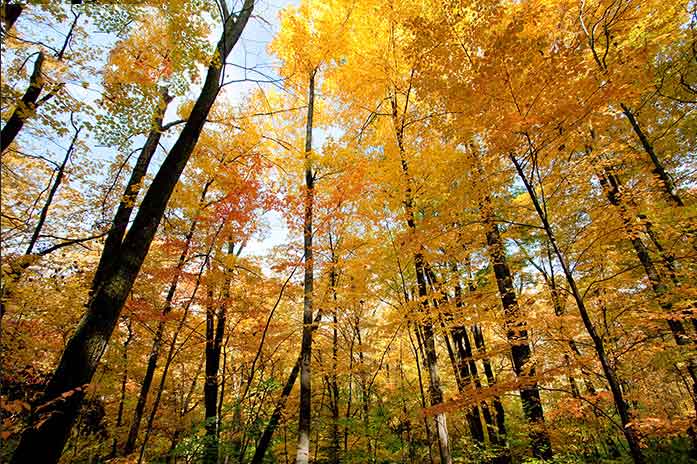
1、我们打开需要处理的图片,我们选了一张秋天的图片。
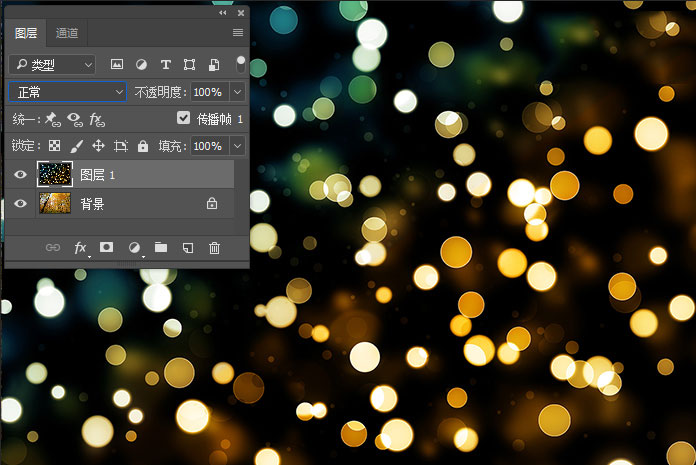
2、打开需要添加的散景的图片。
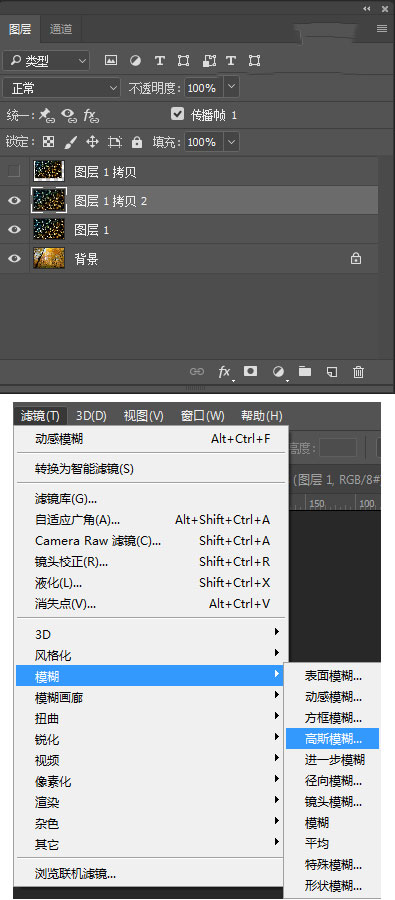
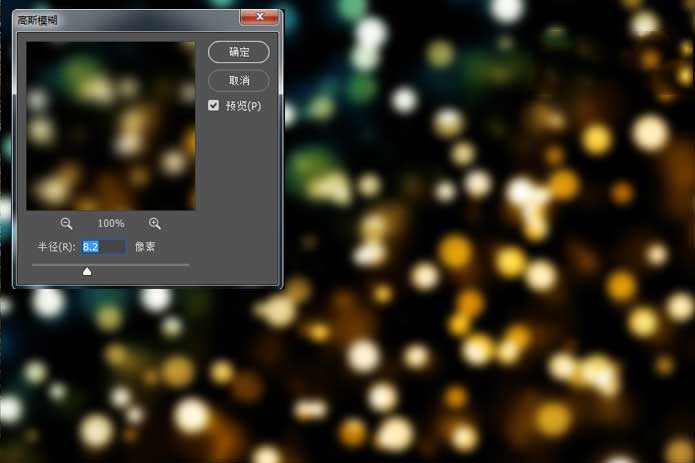
3、Ctrl+J复制散景图片两次,得到图层1拷贝和图层1拷贝2。对图层1拷贝2进行滤镜-模糊-高斯模糊,数值可以根据自己的需要设定,得到如下效果。
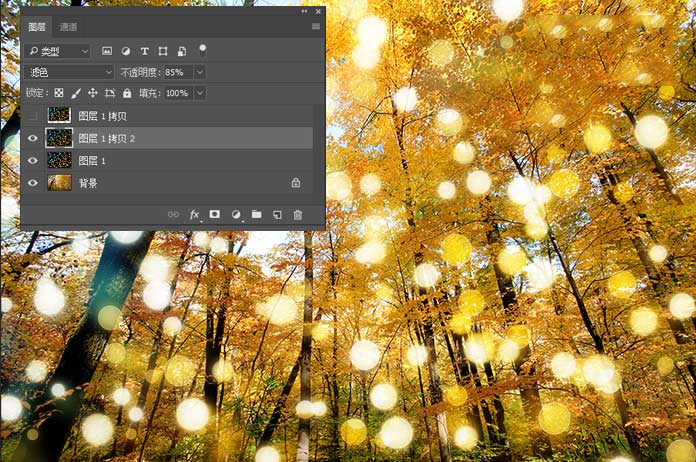
4、把图层1,图层1拷贝2的图层混合模式都改成滤色,图层1的不透明度设为78%,图层1拷贝2的不透明度设为85%。
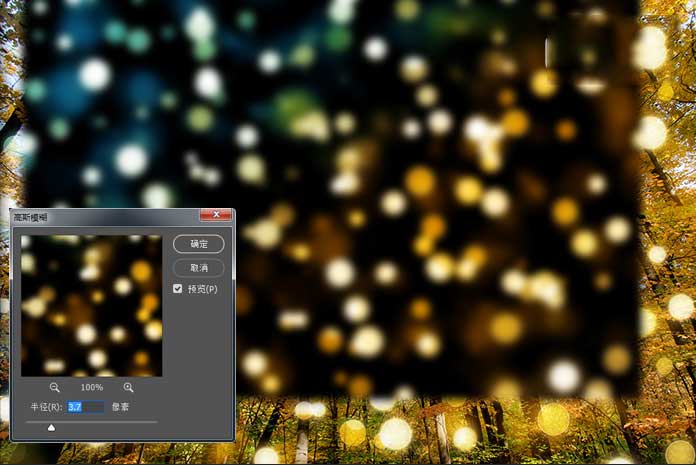
5、Ctrl+T把图层1拷贝缩小,然后转到滤镜-模糊-高斯模糊,数值可以根据自己图片设,我们设为3.7。
使用道具 舉報
本版積分規則 發表回覆 回帖並轉播 回帖後跳轉到最後一頁
圆梦公社,专注于为全球华人提供纯粹技术交流的地方,请勿发布任何政治及违法的言论。如有相关侵权、举报、投诉及建议等,请发 E-mail:dzh188@hotmail.com
Powered by Discuz! X5.0 © 2001-2026 Discuz! Team.



 發表於 2017-11-13 15:10:23