查看: 58|回复: 0

[photoshop] PS+SAI把美女人物眼睛绘制出水润明亮的效果教程

[复制链接]

2

主题

1

回帖

0

积分

热心网友

金币
1
阅读权限
220
精华
0
威望
0
贡献
0
在线时间
0 小时
注册时间
2012-1-31
发表于 2018-1-5 16:27:53 | 显示全部楼层 |阅读模式

PS+SAI怎样把美女人物眼睛绘制出水润明亮的效果?运用PS+SAI软件,可以很简单的制作大家想要的照片,下面和小编一起来看看具体步骤吧。

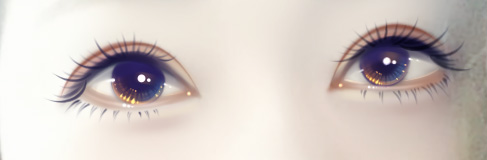
最终效果

PS+SAI把美女人物眼睛绘制出水润明亮的效果教程

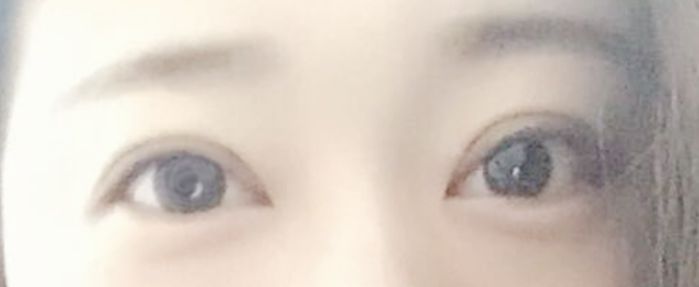
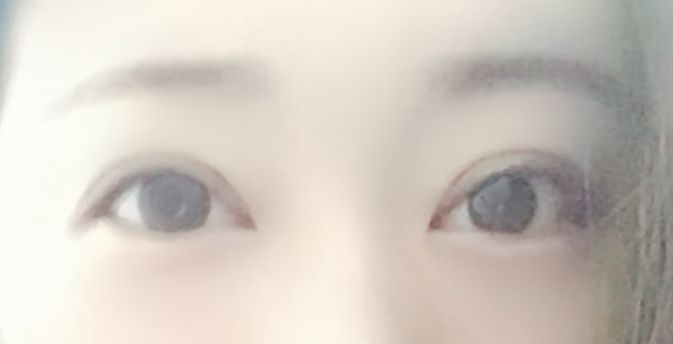
原图

PS+SAI把美女人物眼睛绘制出水润明亮的效果教程

具体步骤:

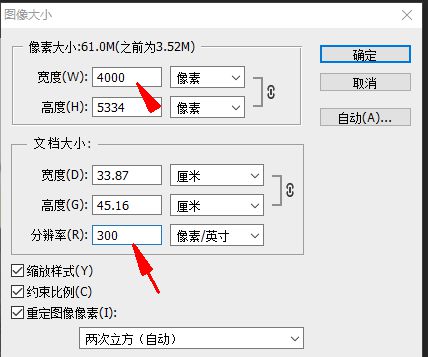
1、图片大小,快捷键是AIT+ctrl+I,主要的就是调分辨率,宽度,记住千万不要忘记调节。

PS+SAI把美女人物眼睛绘制出水润明亮的效果教程

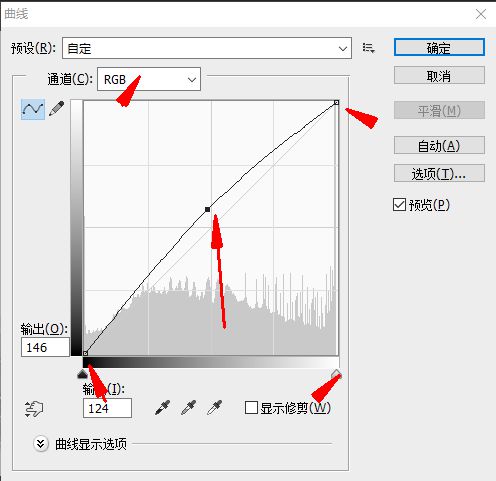
2、接下来眼睛是调色一般用曲线,快捷键是ctrl+m,这个调色主要就是为了让皮肤边通透,变的亮白,但是也不能过爆哦,曲线截图忘记截图了,大致是这种形状,然后曲线你们可以好好研究,红箭头标的地方都是可以手动的,多动动多看看原图就有曲线的大概认识了,另外附上了原图眼睛和调完曲线的眼睛图片。

PS+SAI把美女人物眼睛绘制出水润明亮的效果教程

PS+SAI把美女人物眼睛绘制出水润明亮的效果教程

PS+SAI把美女人物眼睛绘制出水润明亮的效果教程

3、原图眼睛挺好看的了不想液化了,液化就不讲了,这要到何时?强迫症犯了,还是稍微液化了下,液化在调整里面,用的是我标的工具。

PS+SAI把美女人物眼睛绘制出水润明亮的效果教程

4、化后米粒做了中间值为5,然后拖到SAI里面画了,首先用水彩笔,磨皮,去出噪点,可能会有人想知道我用的什么笔,所以下面我都会截图,但是友情提醒,每个人的绘画习惯,板子也不一样,这种东西只能参考,不需要一模一样,要学会融会贯通。

PS+SAI把美女人物眼睛绘制出水润明亮的效果教程

PS+SAI把美女人物眼睛绘制出水润明亮的效果教程

回复

使用道具 举报

您需要登录后才可以回帖 登录 | 立即注册

本版积分规则

相关侵权、举报、投诉及建议等,请发 E-mail:qiongdian@foxmail.com

Powered by Discuz! X5.0 © 2001-2026 Discuz! Team.

在本版发帖返回顶部