5
0
热心网友
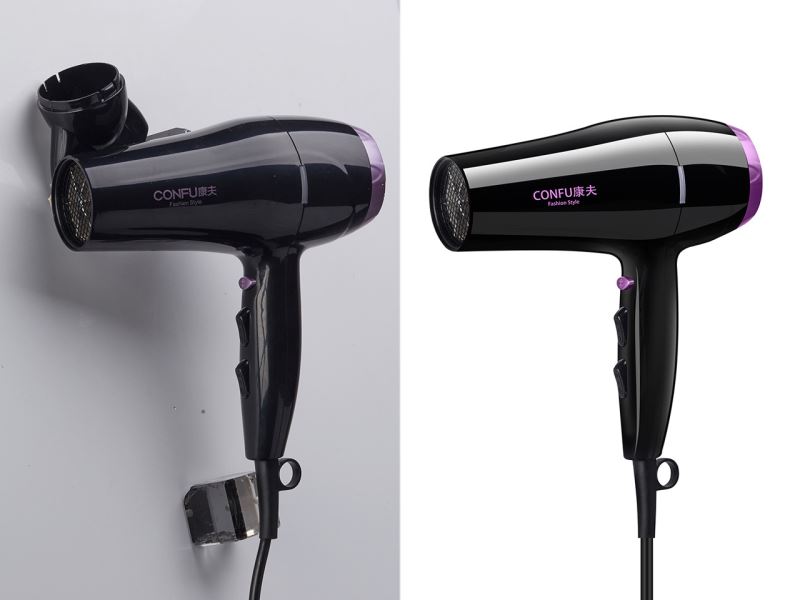
ps怎样精修电商品牌吹风机图片?运用PHOTOSHOP软件,可以很简单的制作大家想要的照片,下面和小编一起来看看具体步骤吧。
原图及效果图
修图过程GIF演示
具体步骤:
1、打开下面的原图。
2、将产品抠出来,背景填充白色。
3、原来产品太脏,为了快速高效的解决,直接填充黑色。
4、按照原光位制作高光图层。
5、优化高光及产品缝隙。
6、优化高光及产品缝隙。
7、尾部处理,将原图尾部有颜色部分单独抠出来放到黑色图层上面,再叠加颜色,让其鲜艳干净一些。
8、按钮方式跟尾部一样。
最终效果
教程到此结束,小伙伴是不是有所启发,何不自己动手尝试一下呢。
相关推荐:
PS人像脸部图片精修基础教程
ps精修品牌电冰箱图片教程
ps精修品牌手表图片教程
使用道具 舉報
本版積分規則 發表回覆 回帖並轉播 回帖後跳轉到最後一頁
圆梦公社,专注于为全球华人提供纯粹技术交流的地方,请勿发布任何政治及违法的言论。如有相关侵权、举报、投诉及建议等,请发 E-mail:dzh188@hotmail.com
Powered by Discuz! X5.0 © 2001-2026 Discuz! Team.



 發表於 2018-3-20 16:22:59