查看: 13|回复: 0

[photoshop] Photoshop快速打造时尚大气的红蓝渐变人像教程

[复制链接]

1

主题

0

回帖

0

积分

热心网友

金币
0
阅读权限
220
精华
0
威望
0
贡献
0
在线时间
0 小时
注册时间
2011-6-8
发表于 2018-4-18 16:47:09 | 显示全部楼层 |阅读模式

教你使用Photoshop把普通人物照片快速打造成时尚大气的红蓝渐变人像,红蓝渐变人像一直是比较流行的一种艺术风格,接下来小编就给大家讲讲Photoshop制作人像红蓝渐变及各种渐变效果的具体方法,效果非常高端大气上档次,感兴趣的朋友一起去看看吧!

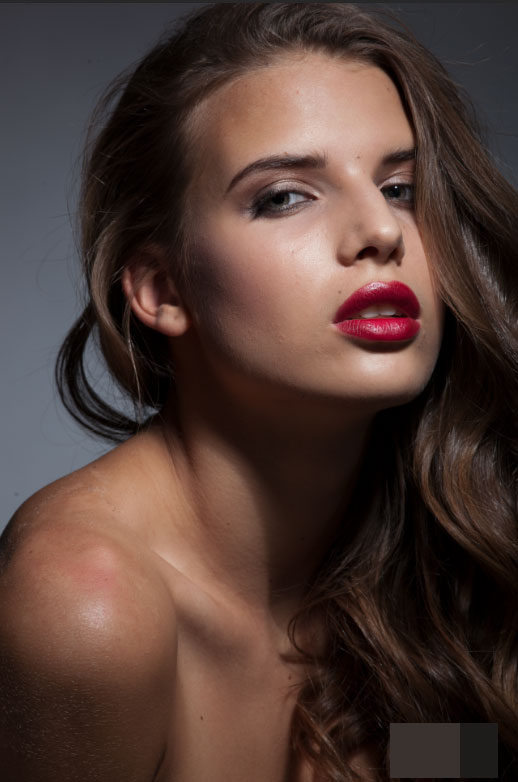
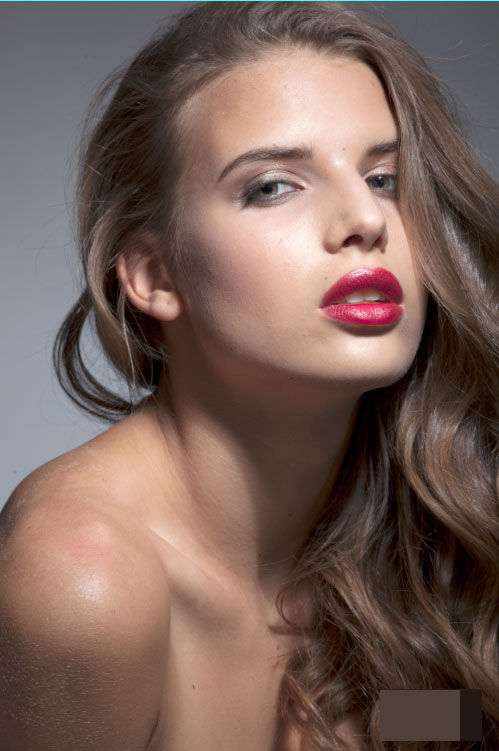
原图:

Photoshop快速打造时尚大气的红蓝渐变人像教程

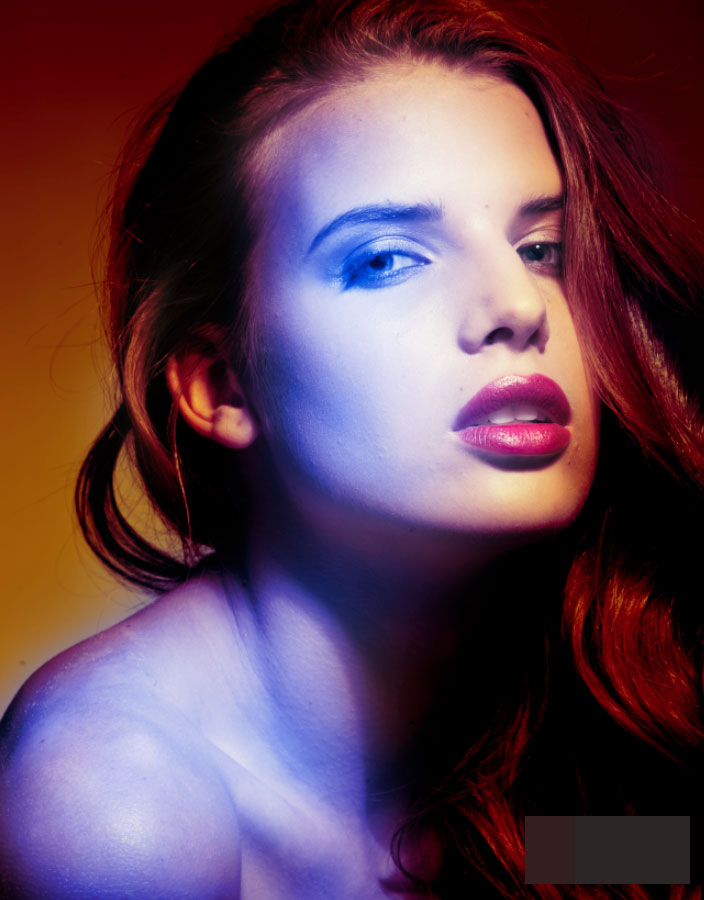
效果图:

红蓝渐变人像

Photoshop快速打造时尚大气的红蓝渐变人像教程

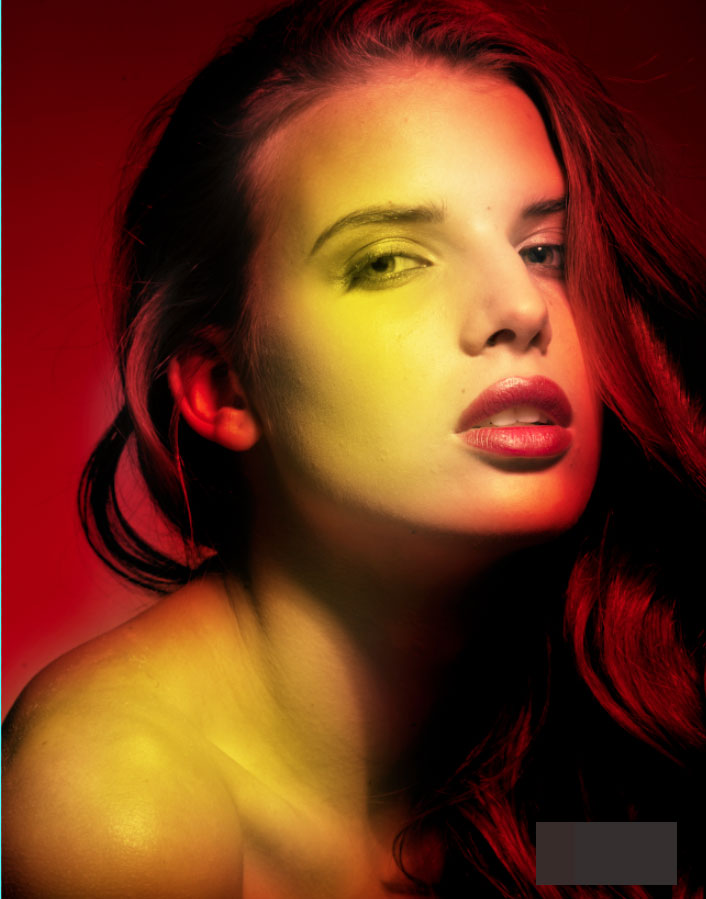
其他渐变

Photoshop快速打造时尚大气的红蓝渐变人像教程

具体步骤:

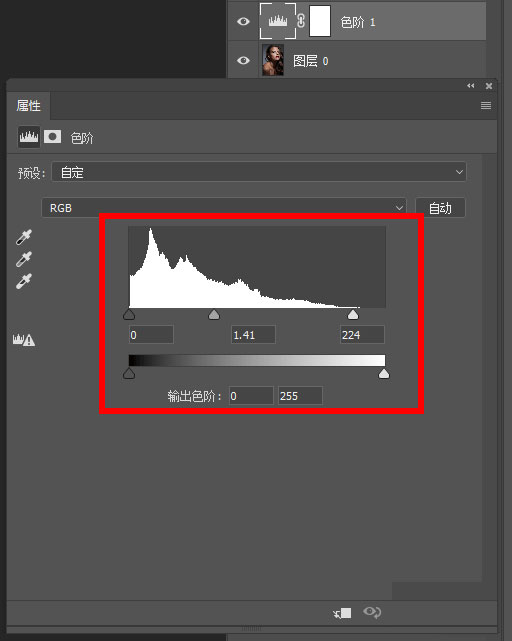
1、把准备好的原片导入ps,用色阶命令调节一下;

Photoshop快速打造时尚大气的红蓝渐变人像教程

Photoshop快速打造时尚大气的红蓝渐变人像教程

Photoshop快速打造时尚大气的红蓝渐变人像教程

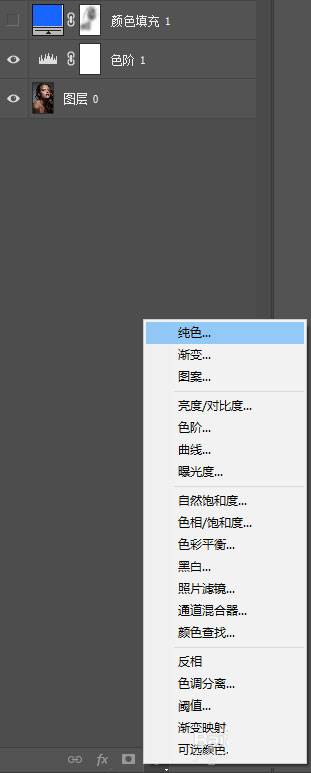
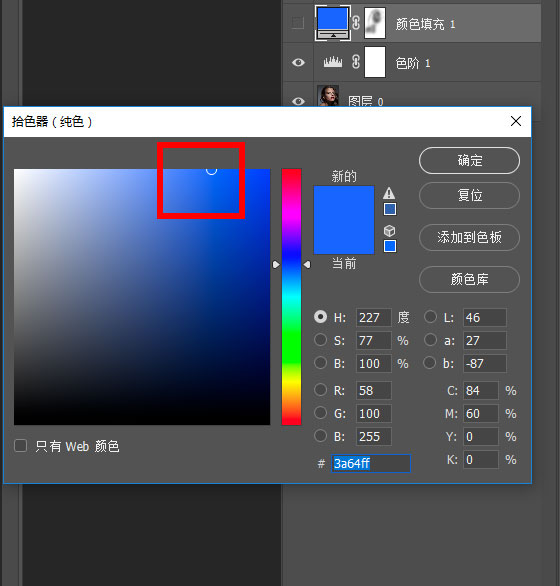
2、单击调整图层按钮,添加一个纯色图层,选颜色为蓝色;

Photoshop快速打造时尚大气的红蓝渐变人像教程

Photoshop快速打造时尚大气的红蓝渐变人像教程

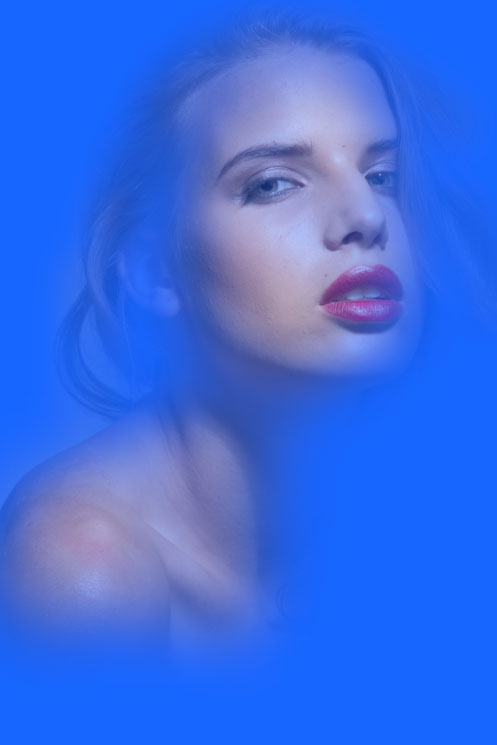
3、用画笔工具把人物脸部高光区域擦出来,注意画笔的透明度和流量不要太高,20左右即可;

Photoshop快速打造时尚大气的红蓝渐变人像教程

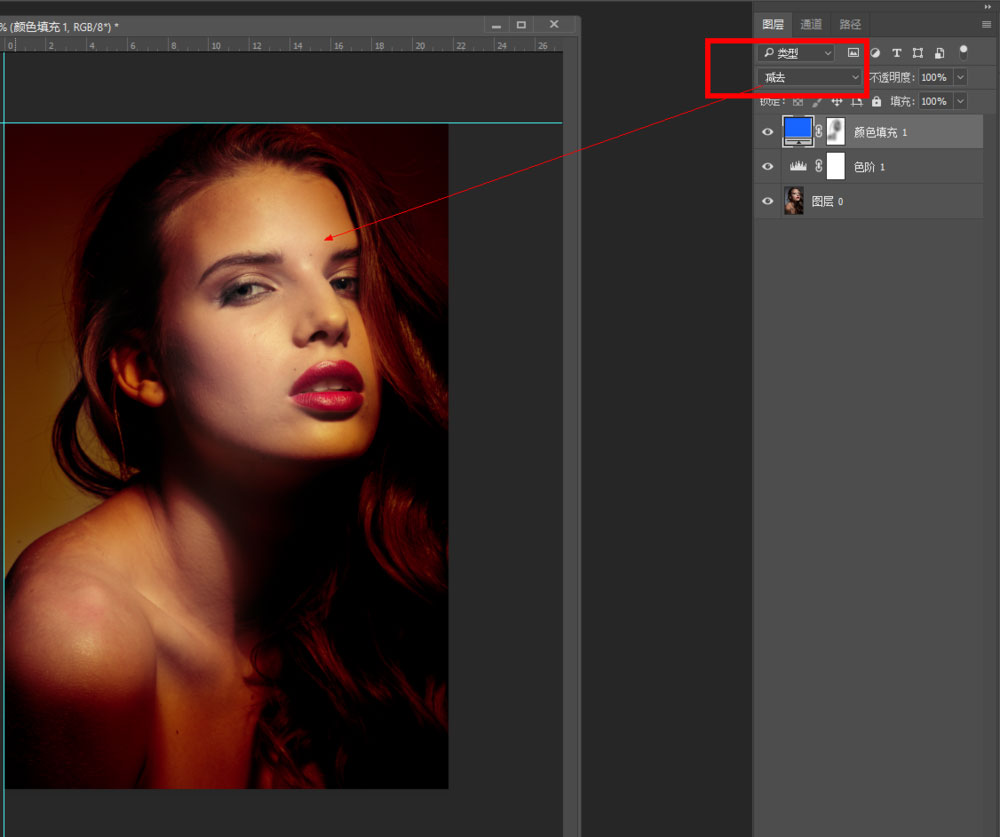
4、把刚刚添加的纯色图层的混合模式改为减去;

Photoshop快速打造时尚大气的红蓝渐变人像教程

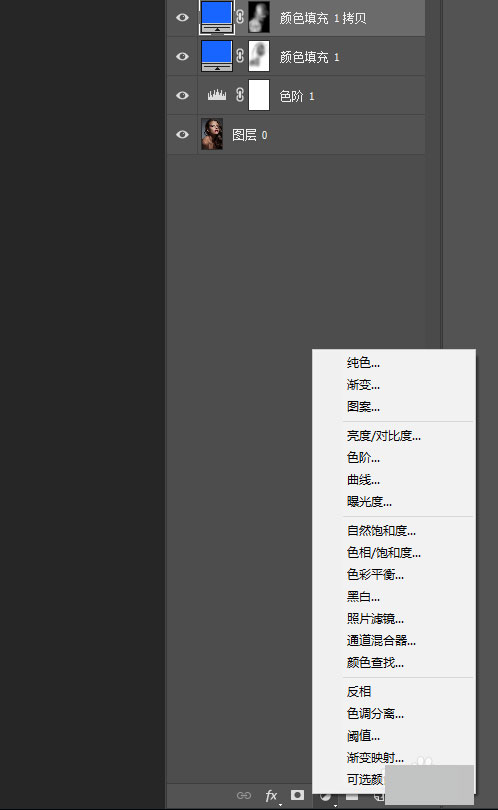
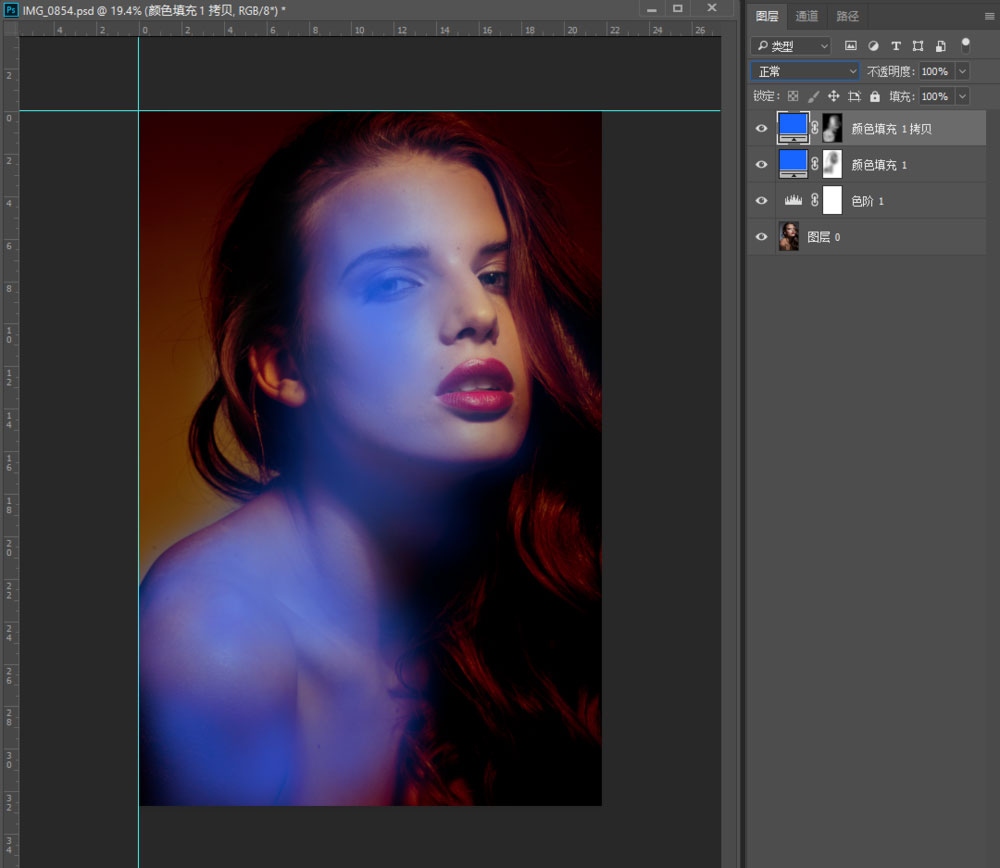
5、再次点击调整图层按钮,添加一个纯色图层,颜色还是和刚才蓝色一样;然后把图层蒙版反相,再用画笔擦出脸部高光;

Photoshop快速打造时尚大气的红蓝渐变人像教程

Photoshop快速打造时尚大气的红蓝渐变人像教程

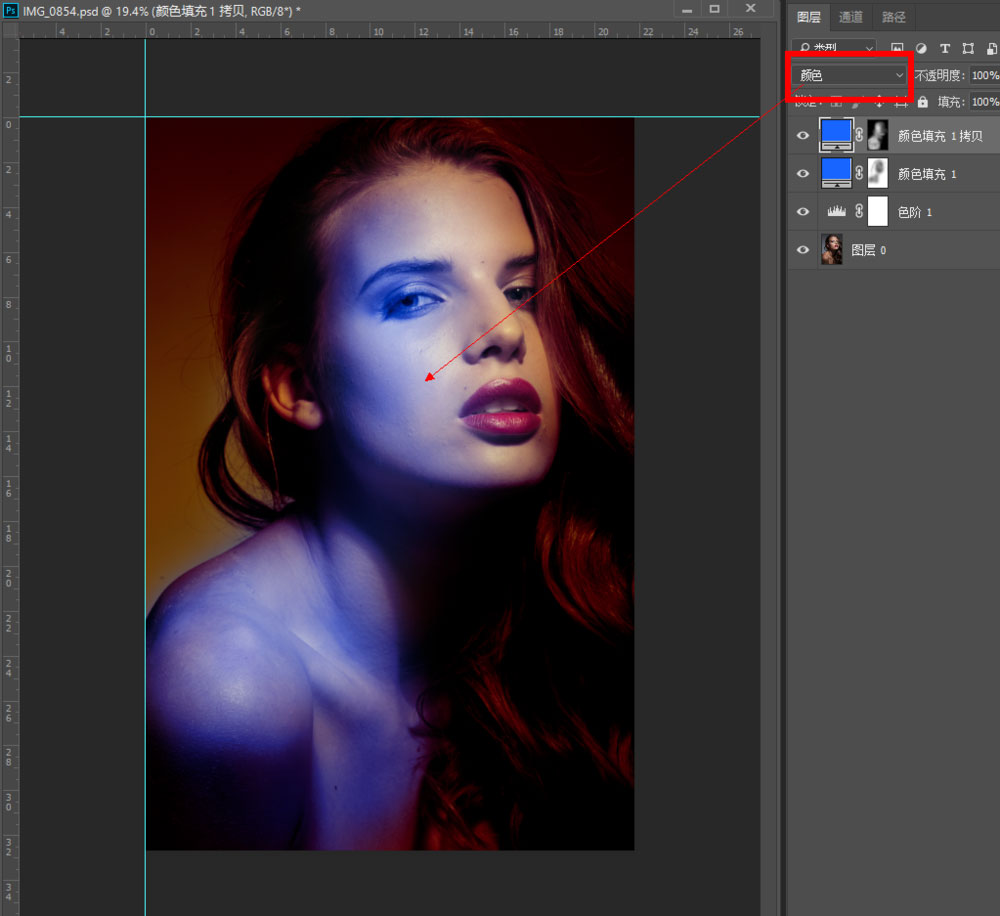
6、把图层混合模式改为颜色;

Photoshop快速打造时尚大气的红蓝渐变人像教程

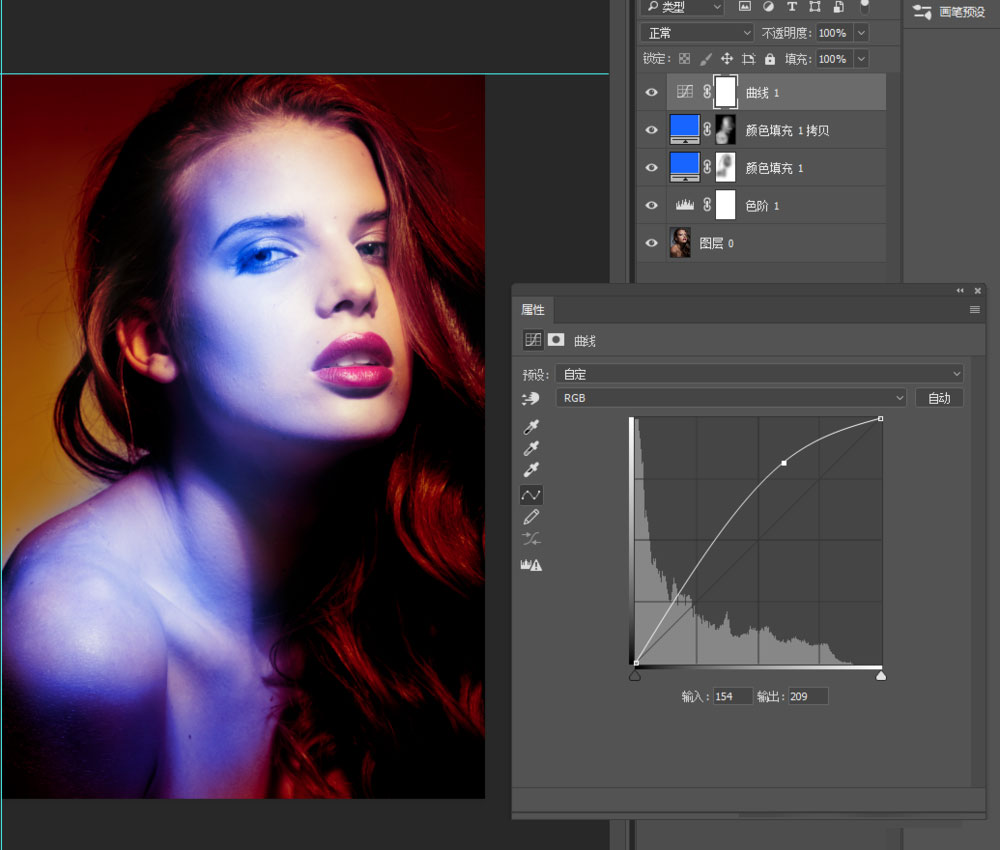
7、到这一步基本就完成了,接下来添加一个曲线,调整一下亮度和对比度就可以了。然后还可以改变纯色图层的颜色,随意调出自己喜欢的效果。

Photoshop快速打造时尚大气的红蓝渐变人像教程

Photoshop快速打造时尚大气的红蓝渐变人像教程

Photoshop快速打造时尚大气的红蓝渐变人像教程

教程结束,艺术就是关于Photoshop快速打造时尚大气的红蓝渐变人像教程的全过程,小编就给大家介绍到这里了,如果你觉得这篇文章还不错,而且对你有帮助,那就赶快分享给更多的人看到吧!

相关教程推荐:

Photoshop设计打造炫酷的红蓝风格人像艺术海报教程

ps红蓝渐变人像后期修图教程

Photoshop调出室内人像绚丽渐变色调效果

回复

使用道具 举报

您需要登录后才可以回帖 登录 | 立即注册

本版积分规则

相关侵权、举报、投诉及建议等,请发 E-mail:qiongdian@foxmail.com

Powered by Discuz! X5.0 © 2001-2026 Discuz! Team.

在本版发帖返回顶部