|
PS Camera Raw图片批处理失败怎么办?最近有些朋友反映,在使用Photoshop中出现Camera Raw无法批量处理照片的情况,这种情况应该如何处理呢?今天小编就为大家带来了关于Photoshop中出现Camera Raw无法批量处理照片的相关操作方法,有需要的朋友快来跟着小编一起学习一下吧。
 hotoshop中出现Camera Raw无法批量处理照片的相关操作方法 hotoshop中出现Camera Raw无法批量处理照片的相关操作方法
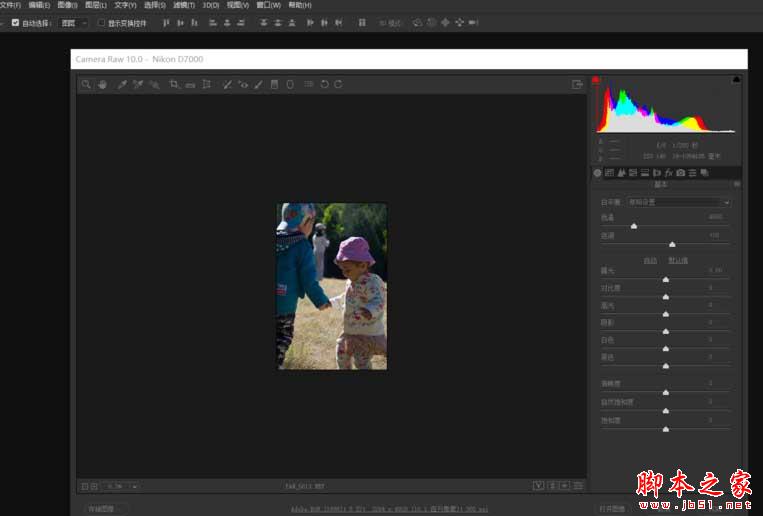
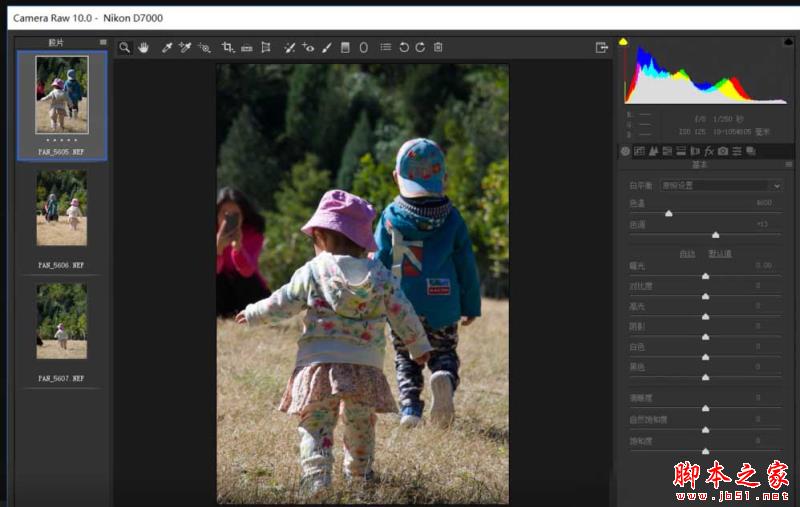
如图,在Camera Raw中同时拖入了N张照片,但是只能一张一张独立处理,无法批量处理照片,
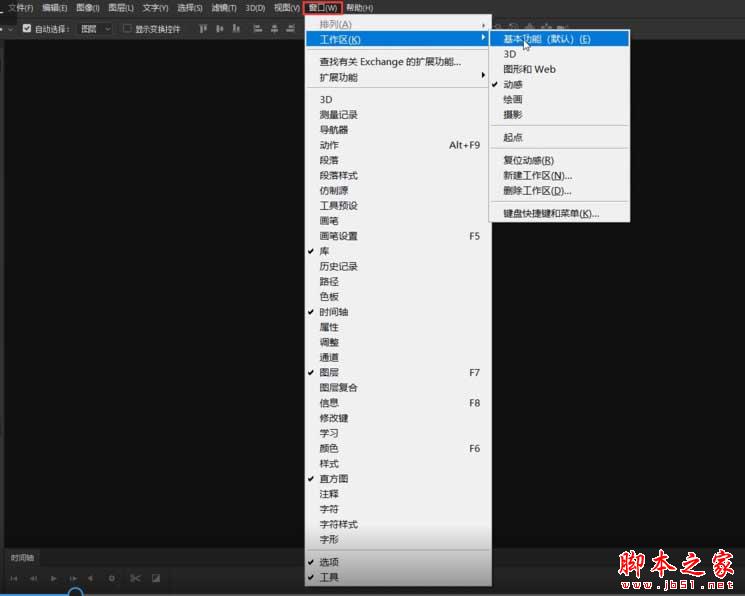
打开Photoshop软件,在菜单栏中点击【窗口】——【工作区】——【基本功能】命令,
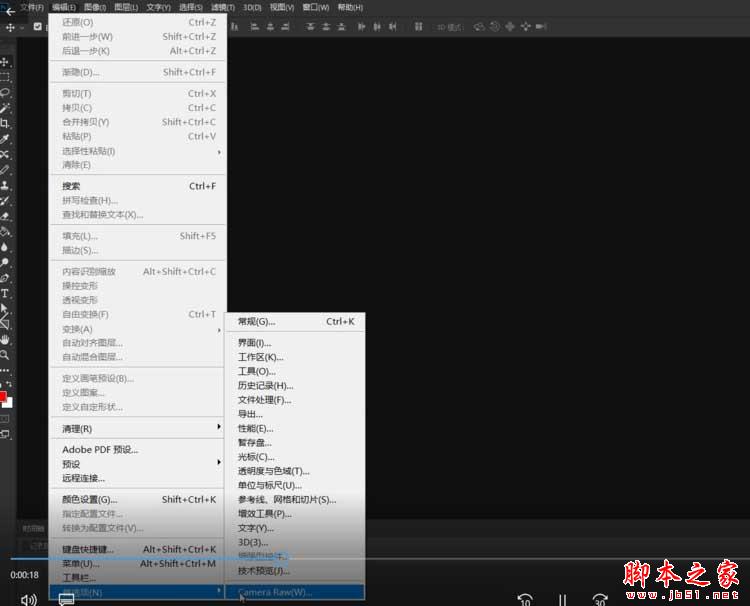
然后点击【编辑】——【首选项】——【Camera Raw】,进入Camera Raw设置界面,
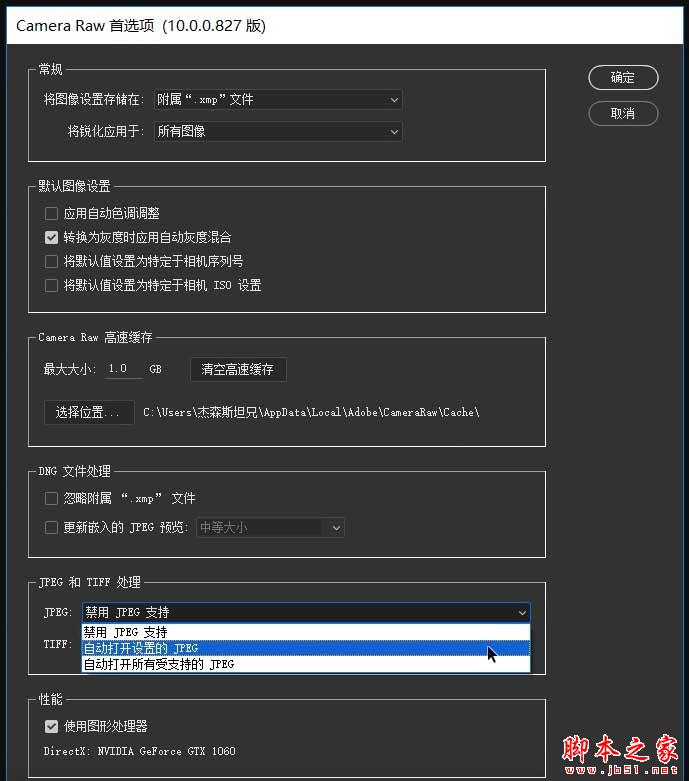
点击JPEG右侧下拉按钮,选择【自动打开设置的JPEG】,点击确定,
在PS软件中导入多张照片,如图,Camera Raw界面左侧出现了照片列表,我们可以进行图片批处理操作了。
以上便是小编为大家整理的关于Photoshop中出现Camera Raw无法批量处理照片的相关操作方法,希望能够帮到你,琼殿技术社区会持续发布更多资讯,欢迎大家的关注。 |



 發表於 2019-6-25 08:57:42