|
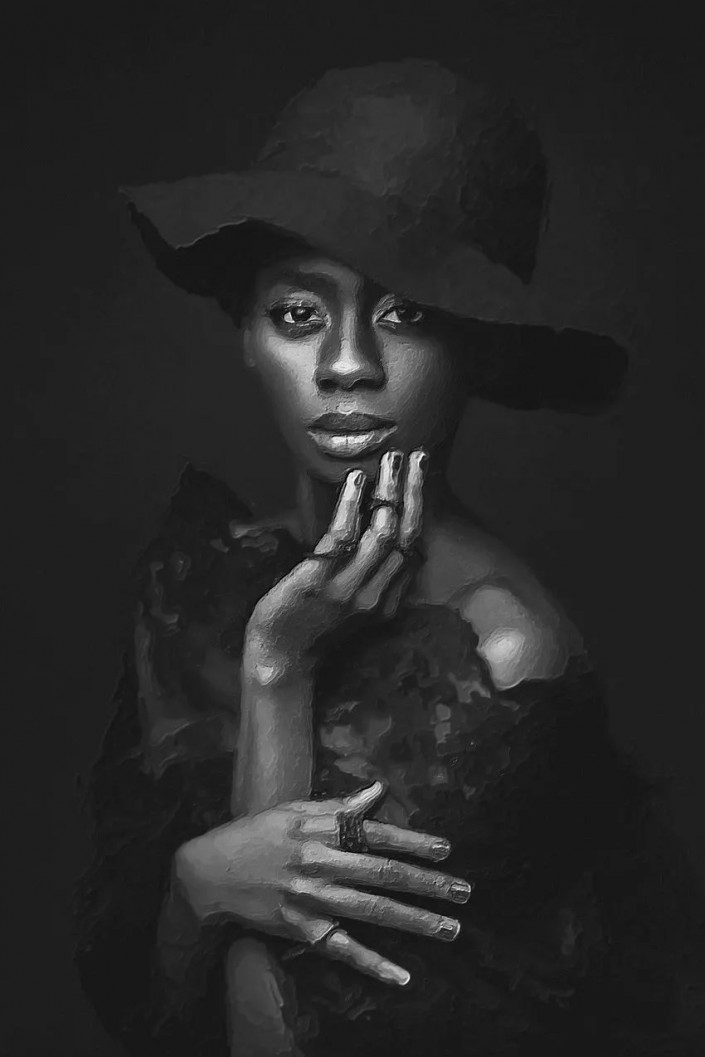
效果图:
操作步骤
1.开始创建动作
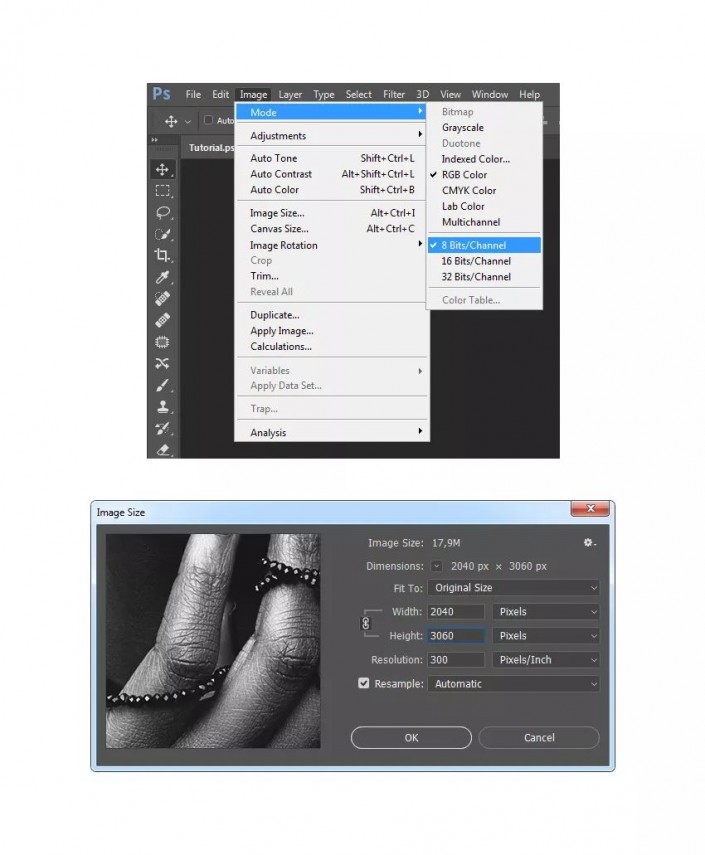
第1步首先,打开要使用的照片。要打开您的照片,请进入“文件”>“打开”,选择自己喜欢的照片。
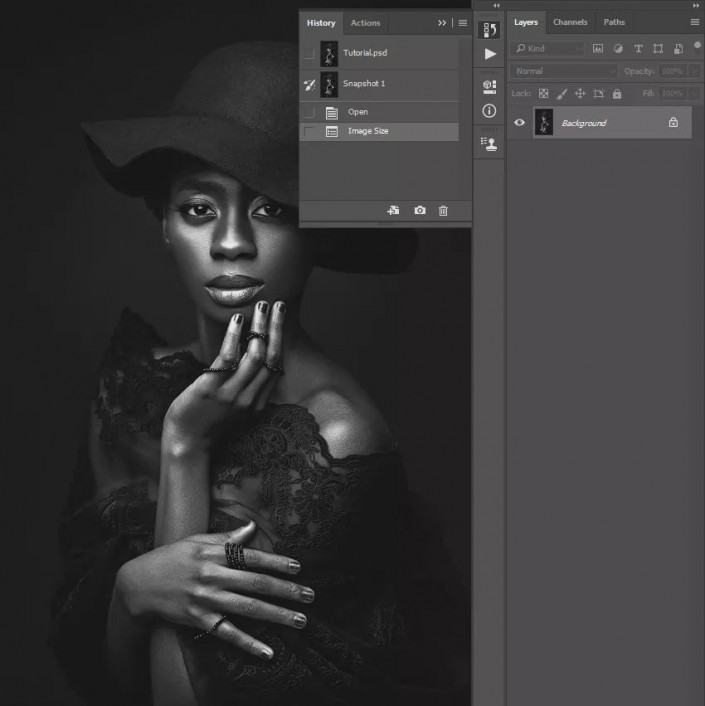
第2步如果在上一步中更改了图像大小,请在“历史记录”面板中,单击相机图标以创建新快照。然后,将“快照1”设置为历史记录画笔工具的源。
2.创建绘画效果
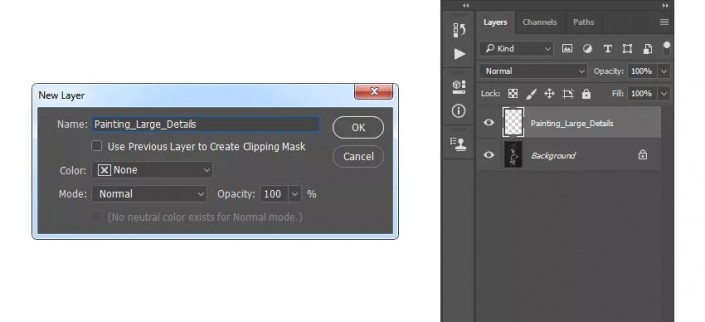
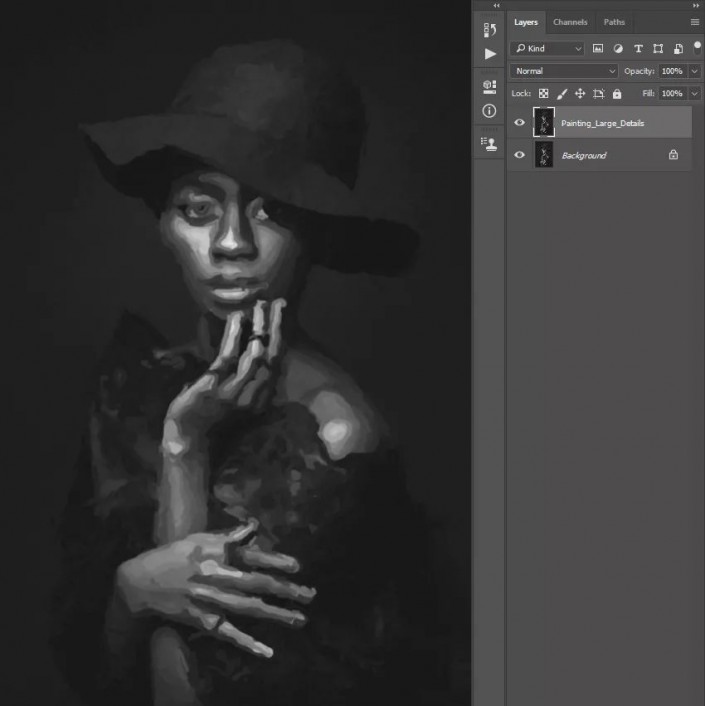
第1步在本节中,我们将创建绘画效果。转到图层>新建>图层以创建一个新图层,并将其命名为Painting_Large_Details。
第2步现在,选择“艺术历史记录画笔工具”(Y),“样式”设置为“紧长”。然后选择软刷,将“直径”设置为20 px,然后在整个照片上刷。
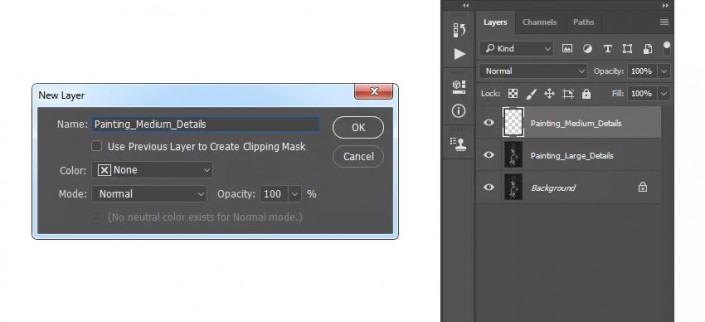
第3步转到图层>新建>图层以创建一个新图层,并将其命名为Painting_Large_Details。
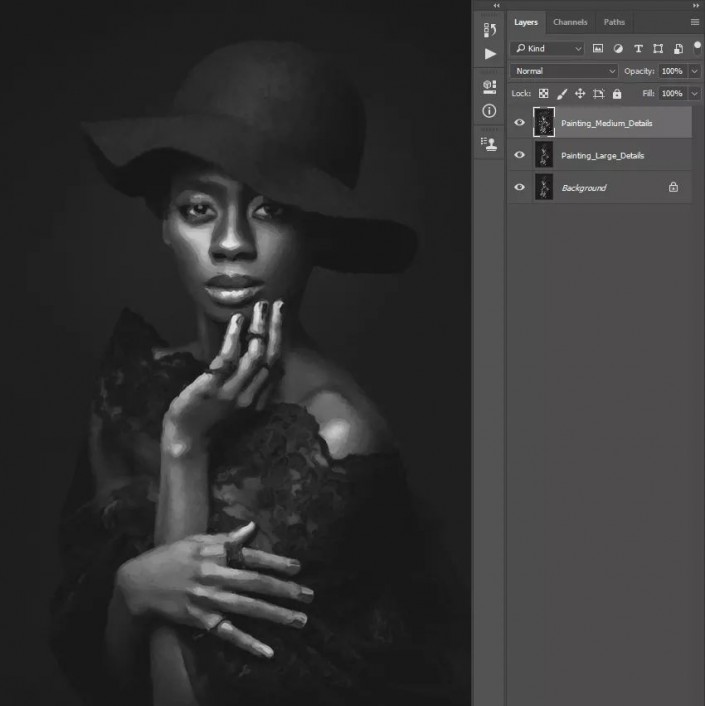
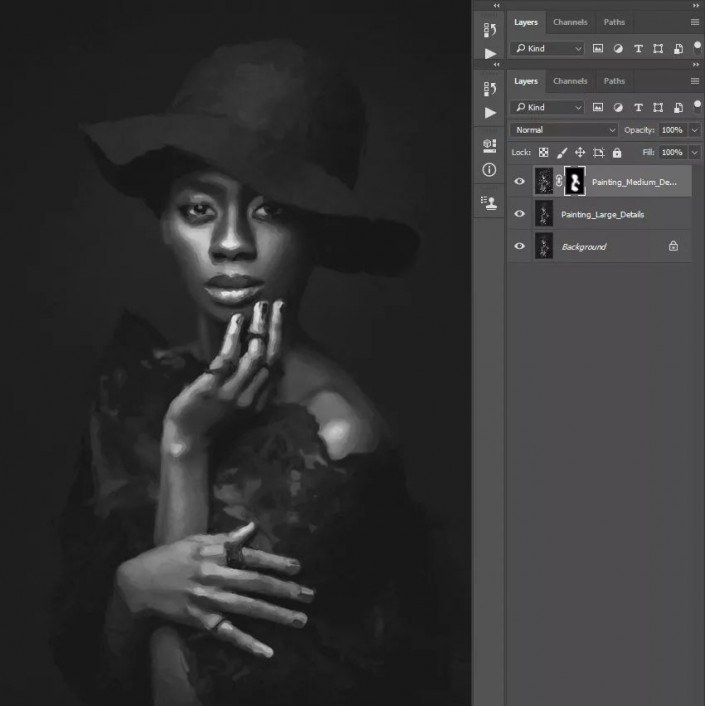
第4步现在,选择“艺术历史记录画笔工具”(Y),将“样式”设置为“紧长”。然后,选择软刷,将“直径”设置为10 px,然后在整个照片上进行刷。
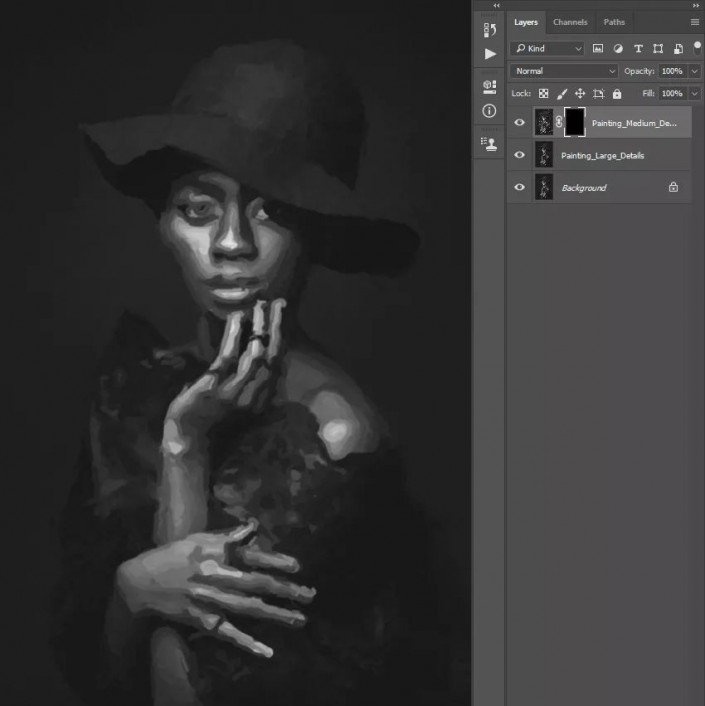
第5步添加图层蒙版(黑色隐藏)。
第6步现在将前景色设置为#000000,选择“画笔工具”(B),选择一个软笔刷,然后在要显示更多详细信息的区域上进行画笔。随时使用不同大小的画笔。
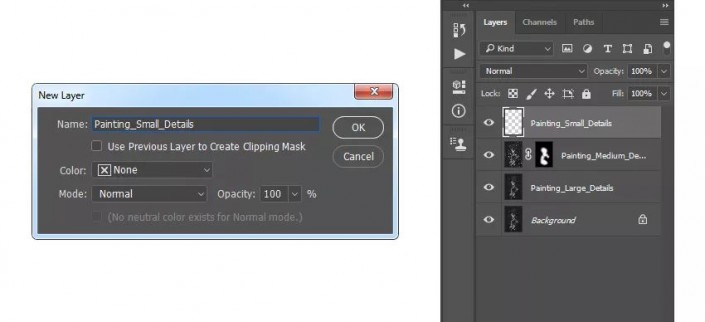
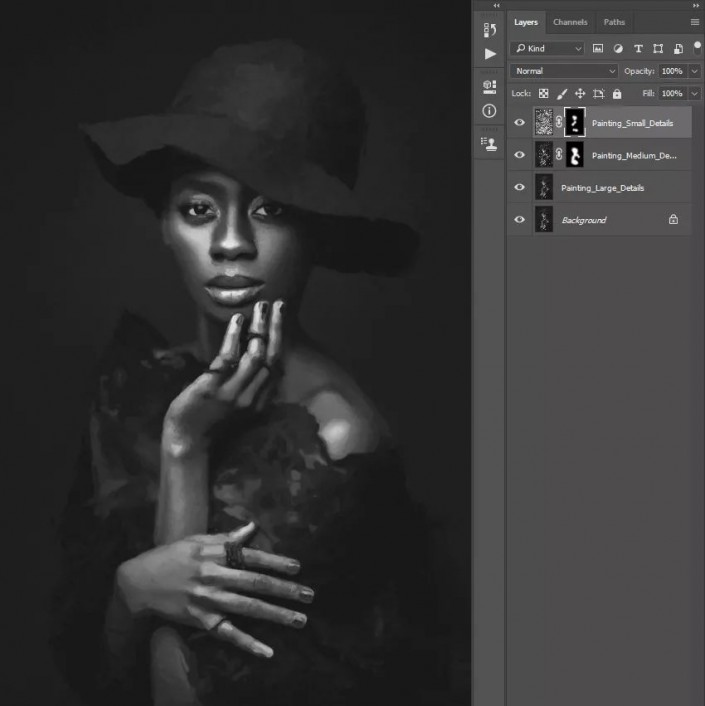
步骤7转到图层>新建>图层以创建一个新图层,并将其命名为Painting_Small_Details。
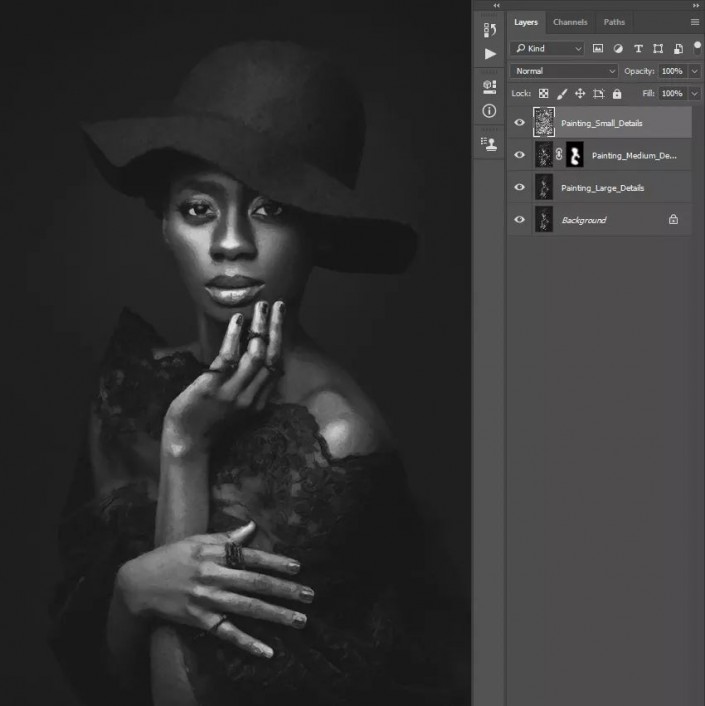
步骤8现在,选择“艺术历史记录画笔工具”(Y),样式”设置为“紧长”。然后,选择软刷,将“直径”设置为5 px,然后在整个照片上进行刷。
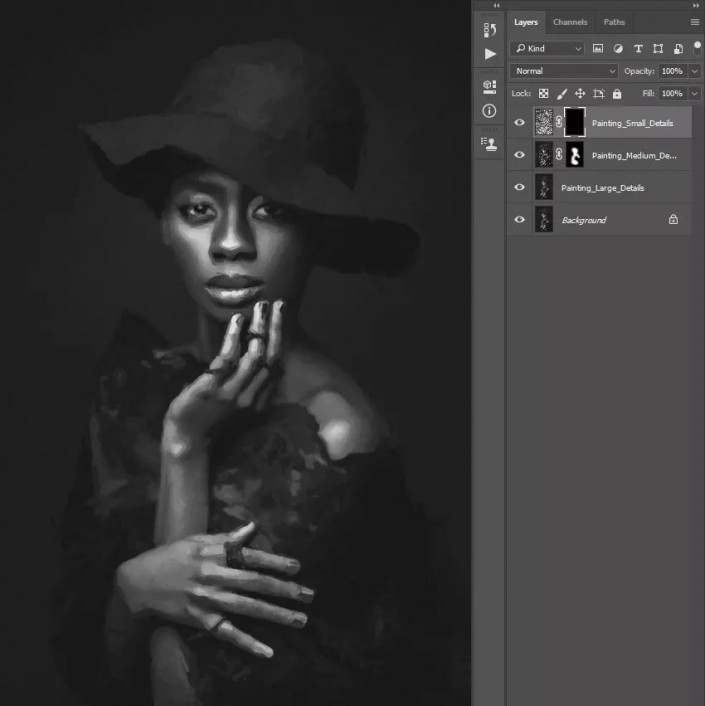
步骤9为整个图层的黑色图层蒙版。
第10步现在将前景色设置为#000000,选择“画笔工具”(B),选择一个软笔刷,然后在要显示更多详细信息的区域上进行画笔。随时使用不同大小的画笔。
3.创建浮雕效果
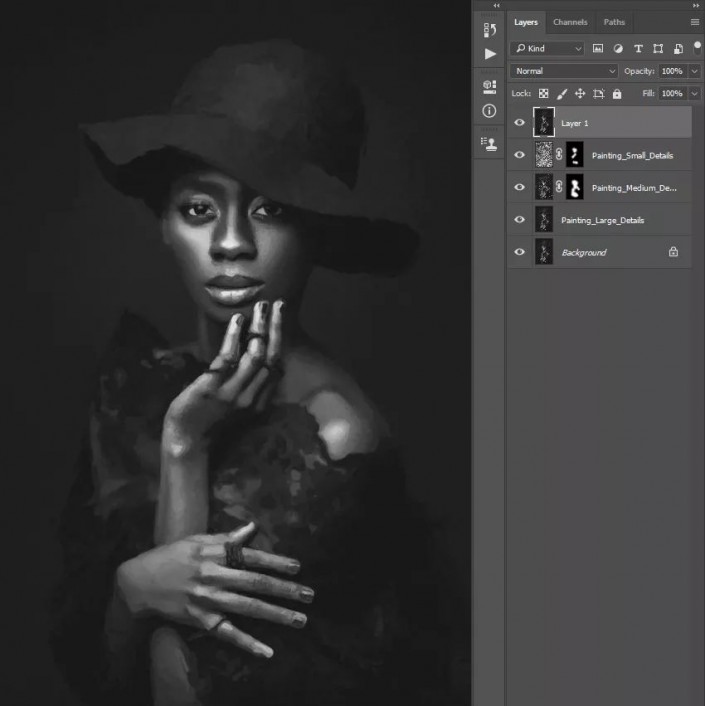
第1步按键盘上的Control-Alt-Shift-E进行盖印,然后按Ctrl-Shift-U降低该层的饱和度。
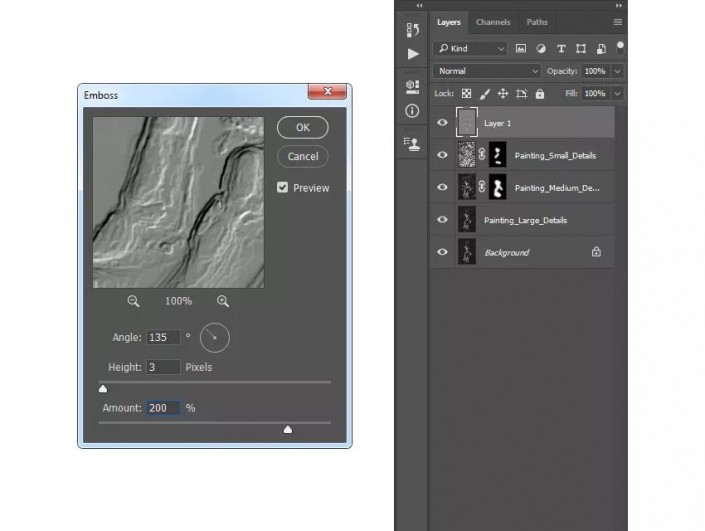
第2步转到“滤镜”>“风格化”>“浮雕”,然后将“角度”设置为135°,将“高度”设置为3 px,将“数量”设置为200%。
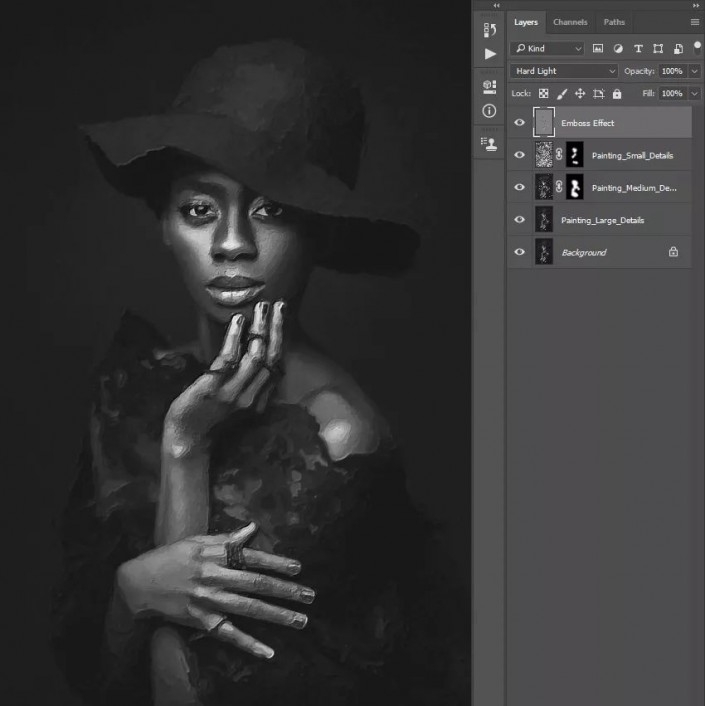
第3步现在,将此层的混合模式更改为“强光”,并将其命名为“浮雕效果”。PS基础核心功能(视频教程)
完成:
以上就是如何用ps制作水彩艺术人像图片处理教程的详细内容,更多关于水彩艺术人像的资料请关注琼殿技术社区其它相关文章! |



 發表於 2020-10-12 17:00:29