|
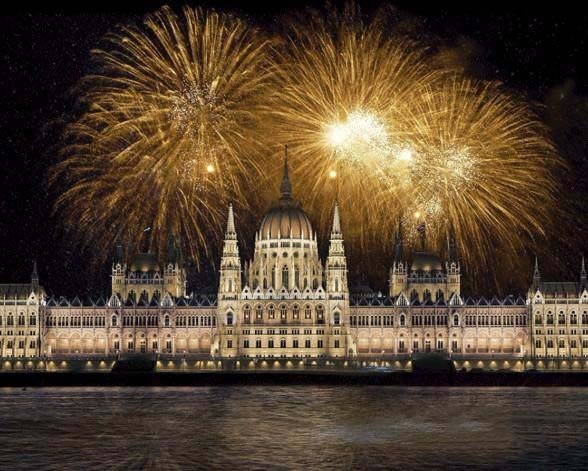
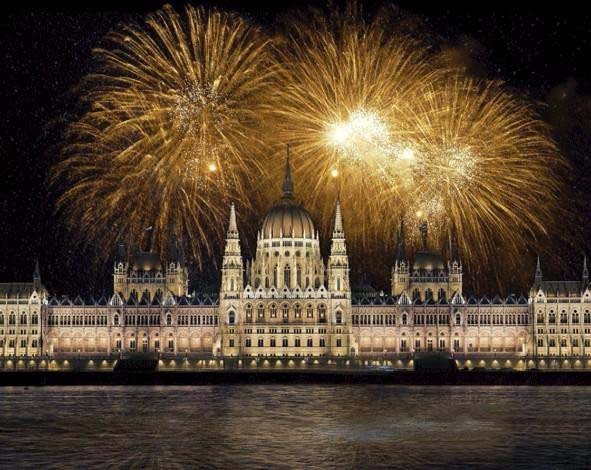
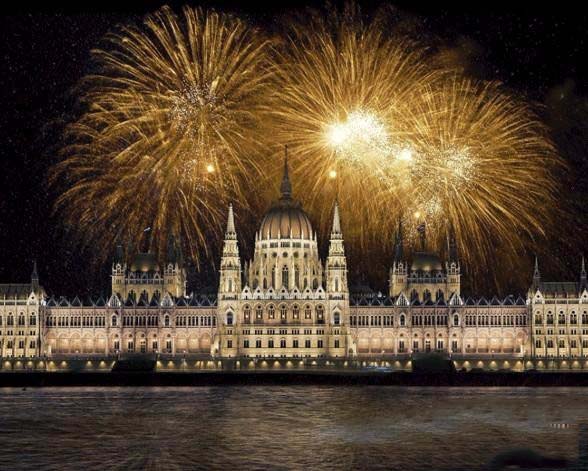
在Photoshop中如何给建筑图片添加漂亮的烟花效果?教程中主要用到了图层蒙版、和复制粘贴等常用工具,方法很简单,只要简单几步即可快速完成。效果也非常逼真,好了,话不多说,让我们开始学习吧!
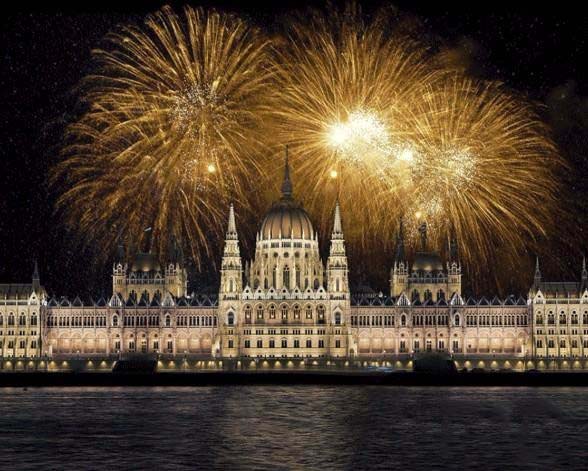
效果图:
具体步骤:
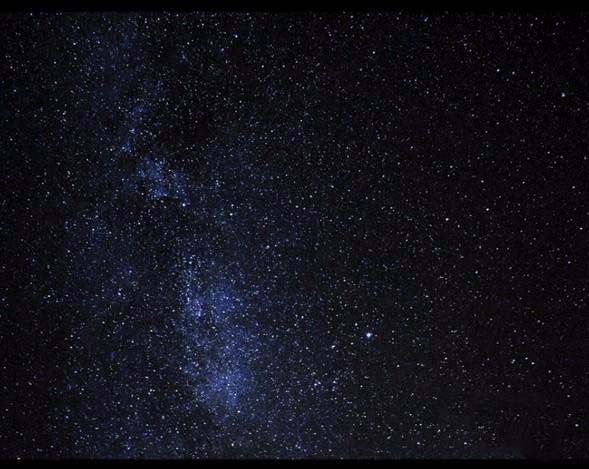
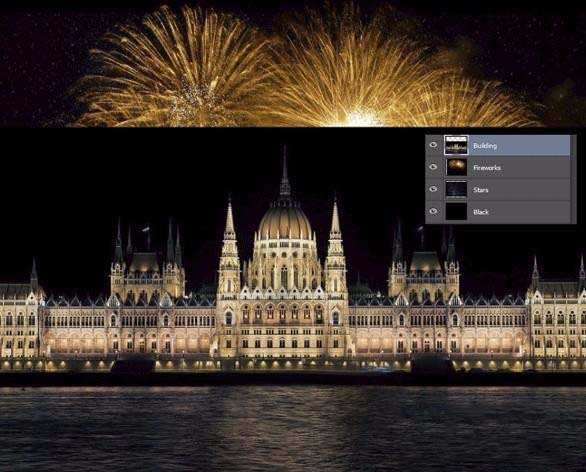
1、打开文件“ 星星 ”。通过按Ctrl + A来选择全部,然后按Ctrl + C进行复制。返回到您的文档并按Ctrl + V进行粘贴。
按下Ctrl + T来调整恒星的大小
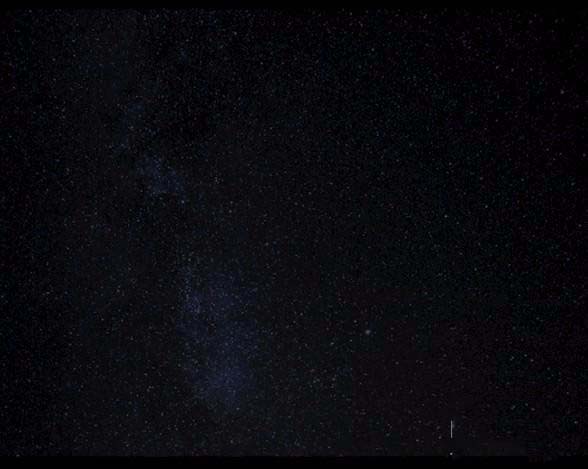
2、将星层的不透明度降低到32%
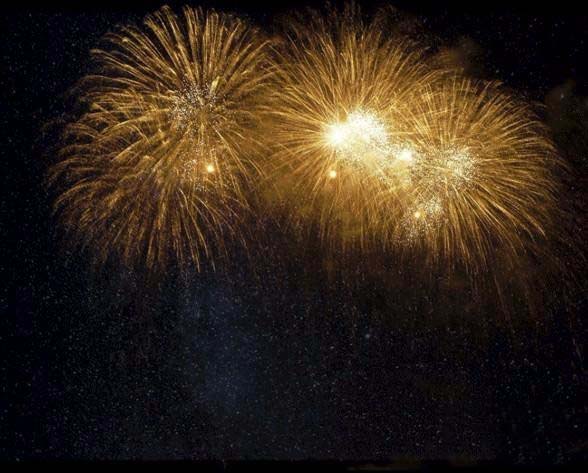
3、选择全部并复制。将烟花粘贴到文档中并按照下图所示调整大小
4、将烟火图层的混合模式更改为屏幕。这将摆脱所有的黑色,只显示烟花
5、打开“ Building ” 文件。全部复制并将建筑物粘贴到文档中
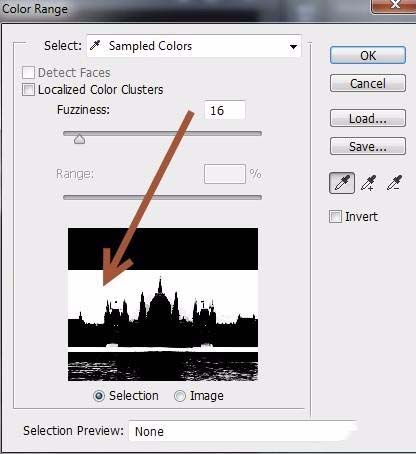
6、为建筑图层添加图层蒙版(图层>图层蒙版>显示全部)。单击图层蒙版并选择“ 选择”>“颜色范围”,然后在天空黑色的某处点击一次。
7、单击图层蒙版并按下Ctrl + I以反转选择。现在只有建筑物可见,黑色的天空隐藏
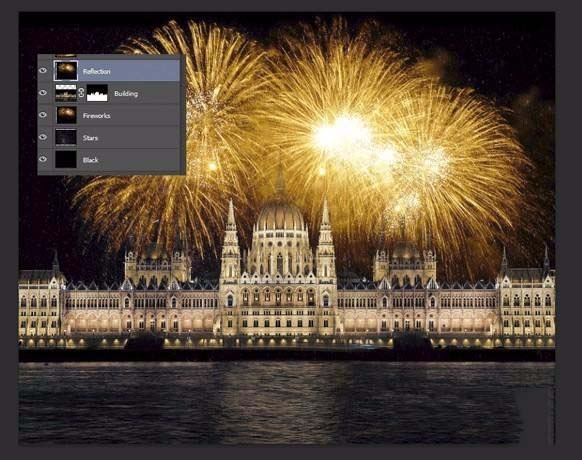
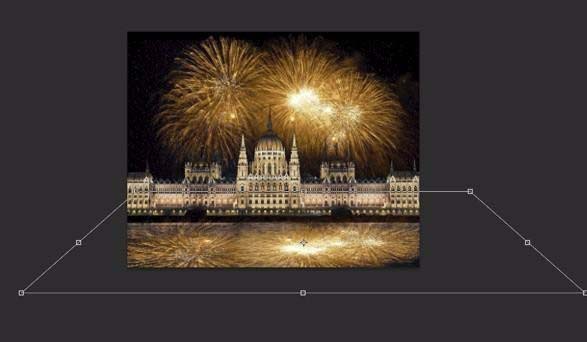
8、在图层上单击一次,然后按Ctrl + J进行复制。将烟火图层拖到图层调板的顶部并将其命名为“ 反射”。
9、按Ctrl + T转换反射图层并调整其大小
10、将反射层的混合模式更改为屏幕并将不透明度降低到27%
11、最后保存导出
教程结束,以上就是关于Photoshop中给建筑图片添加真实的烟花效果教程的全过程,是不是很简单呢?
相关教程推荐:
PS简单制作烟花绽放gif动画效果教程
PS制作绚丽多彩的烟花效果
ps如何做烟花?教你用PS制作浪漫烟花效果 |



 發表於 2018-5-2 10:45:18