2
0
热心网友
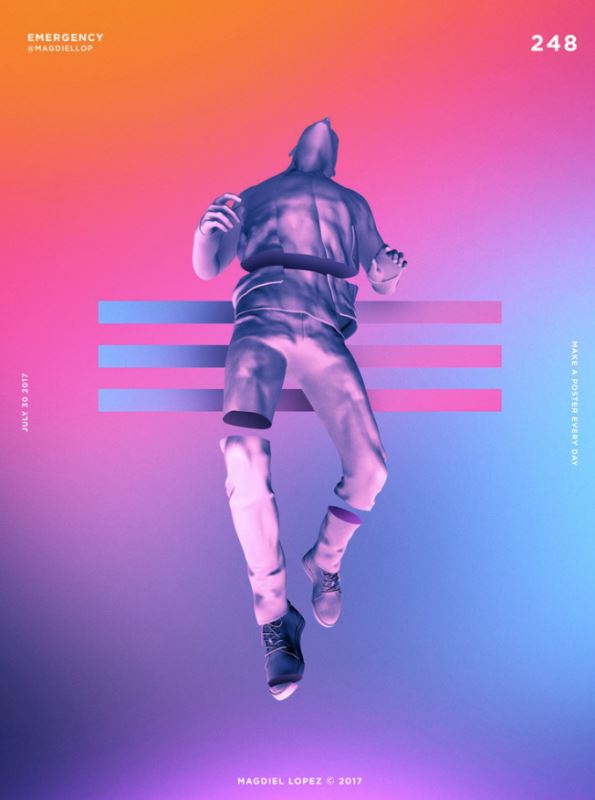
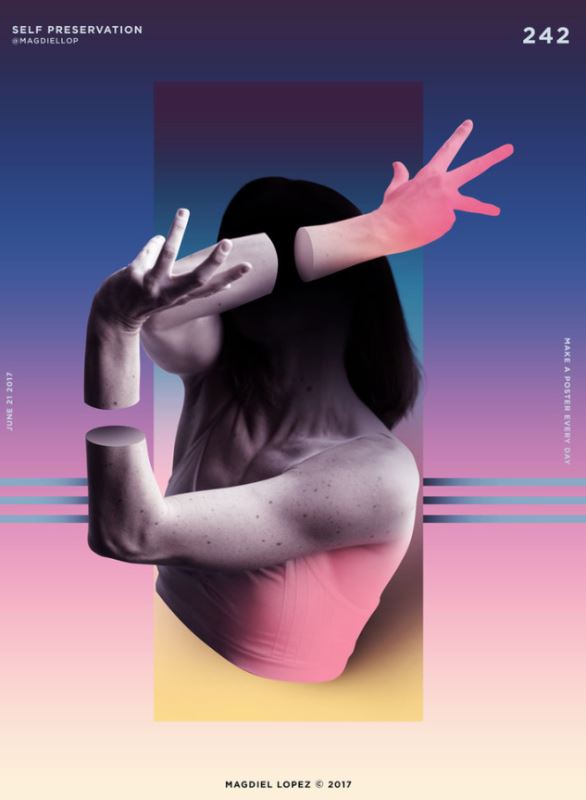
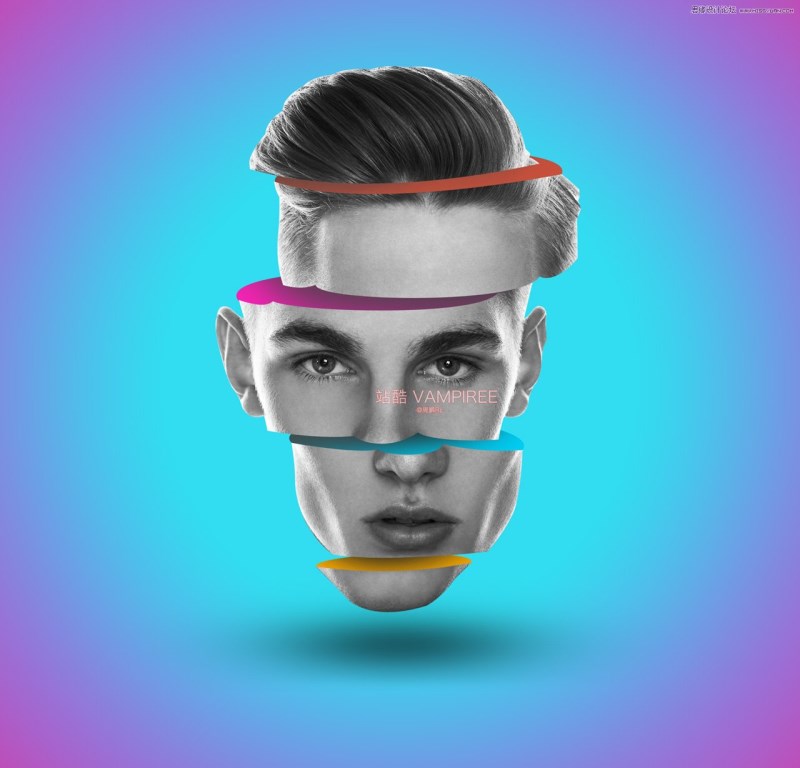
琼殿技术社区的各位朋友,大家好!今天我要和大家一起学习最近非常流行的彩色切片制作方法,教大家使用Photoshop制作人像错位分割彩色切片效果的具体操作方法。首先我们来看几张大神图。相必大家也在好多地方见过类似的海报,用处范围比较广,效果也比较鲜明,是一个现代与艺术结合的不二之选。先放几张大神图看看。
最终效果:
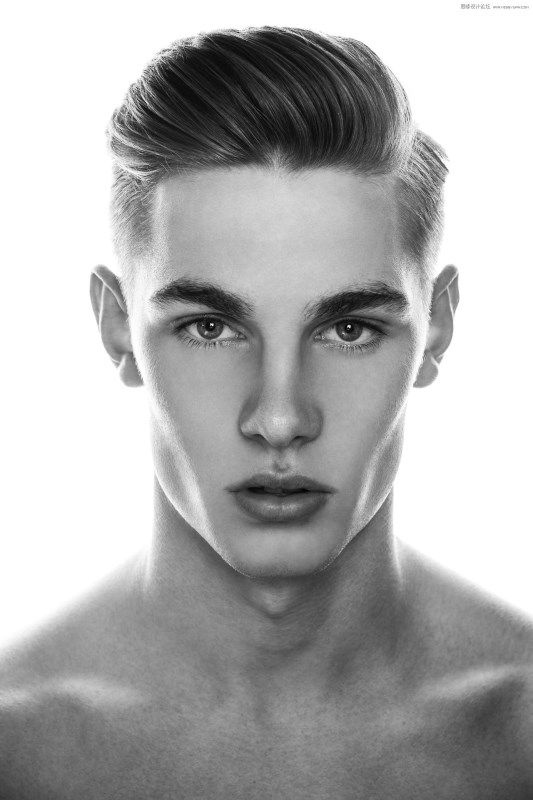
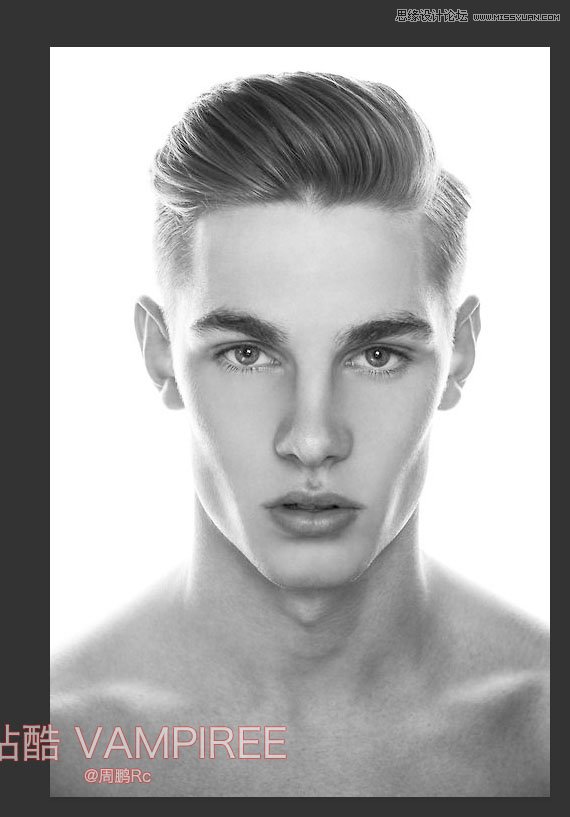
原图:
主要过程:
1、打开素材文件。
2、完了选择底部调整曲线,去调整一下图像的明暗反差,方便后面作图效果。如下效果。
3、接着合并该图层与调整图层。
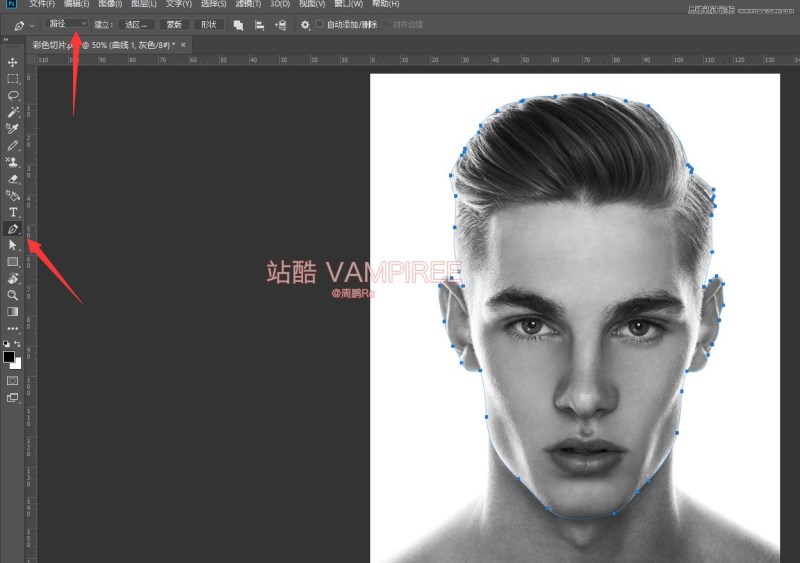
4、接下我们把该人物的头部用钢笔工具抠出来,记住细节决定成败,不要心急。
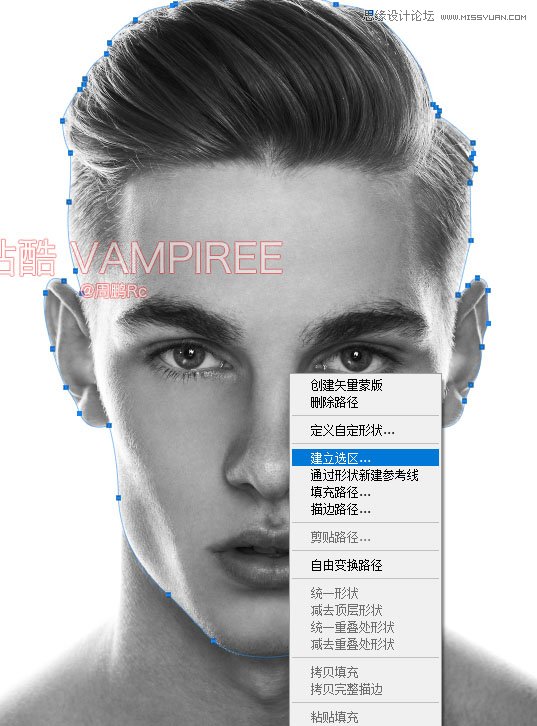
5、完了之后在选区内右键,选择建立选区。默认参数点击确认。
6、接下来CTRL+J把该扣出头像单独复制一层出来,关掉原来图层,调整扣出图像大小并且居中。
使用道具 舉報
本版積分規則 發表回覆 回帖並轉播 回帖後跳轉到最後一頁
圆梦公社,专注于为全球华人提供纯粹技术交流的地方,请勿发布任何政治及违法的言论。如有相关侵权、举报、投诉及建议等,请发 E-mail:dzh188@hotmail.com
Powered by Discuz! X5.0 © 2001-2026 Discuz! Team.



 發表於 2018-5-5 15:01:13