6
0
热心网友
使用photoshop怎么制作炫彩的水彩画人像效果?作者制作水彩人像的方法非常简单,前期用阈值提取出人物暗部区域;然后把水彩纹理加入到人像暗部里面;后期微调一下明暗和细节,得到想要的效果。推荐给琼殿技术社区的朋友学习,希望大家可以喜欢。
最终效果:
主要过程:
1、首先:先准备一张你喜欢的照片拉进PS,最好背景干净一点或者浅色系,因为可以省去抠图的步骤。
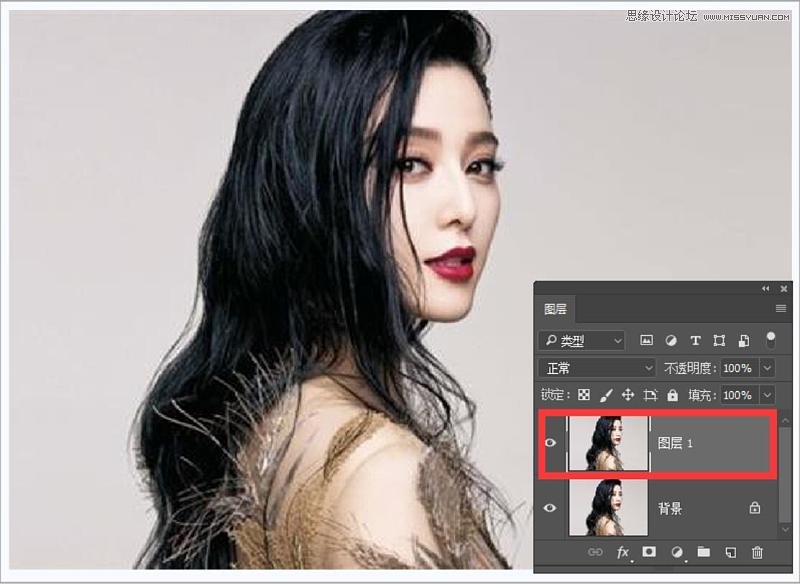
2、接着,原地复制一份得到图层1(原地复制快捷键:ctrl+j)。
3、选择图层1,在最上方图像菜单中找到调整-阈值,将图像转为黑白两色。(这一步主要是得到人像轮廓)。
4、阈值色阶的参数调至140,目的是为了得到清晰的轮廓。
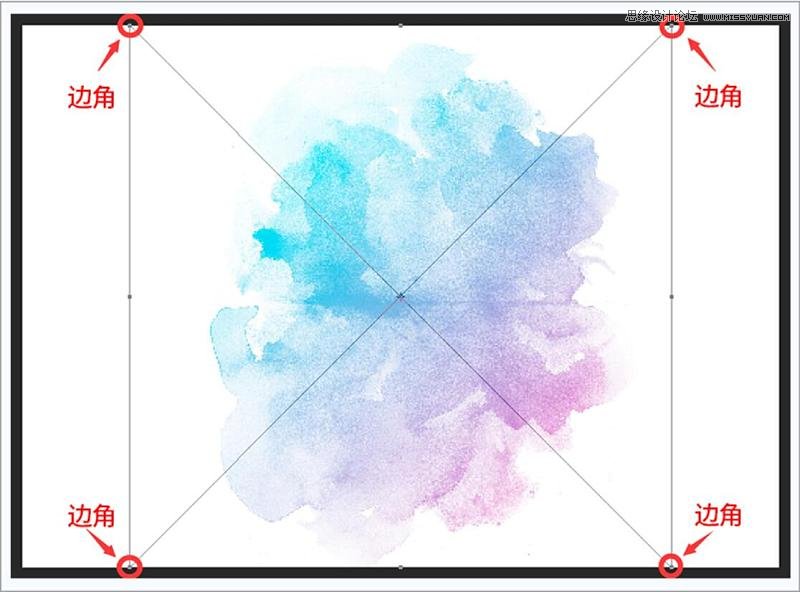
5、导入素材2水彩图,鼠标移至边角控制图像大小,将图像调整到能覆盖人物素材的位置,回车确定。
使用道具 舉報
本版積分規則 發表回覆 回帖並轉播 回帖後跳轉到最後一頁
圆梦公社,专注于为全球华人提供纯粹技术交流的地方,请勿发布任何政治及违法的言论。如有相关侵权、举报、投诉及建议等,请发 E-mail:dzh188@hotmail.com
Powered by Discuz! X5.0 © 2001-2026 Discuz! Team.



 發表於 2018-5-15 15:04:49