|
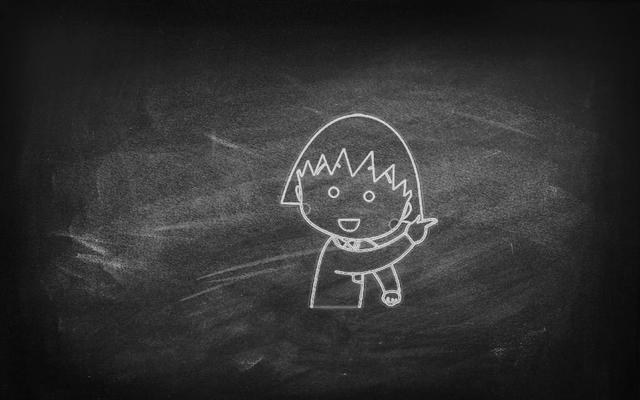
相信不少朋友都十分喜欢手绘粉笔效果的图片,然而用手绘版一笔一画地描绘出这种手绘粉笔效果费力又费时。今天小编分享一个超级简单的PS小教程,教大家如何用PS将普通图片分分钟转变成手绘粉笔效果!
效果图
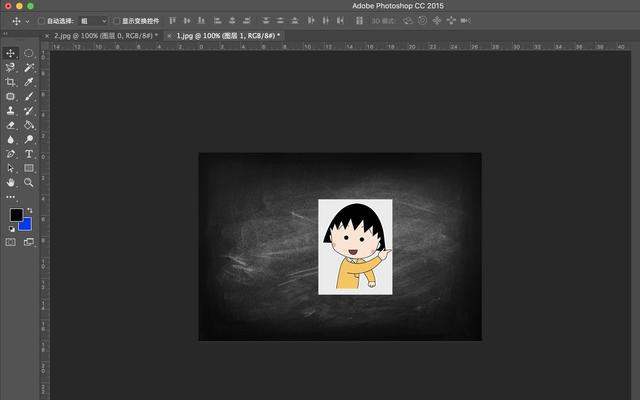
1、首先打开PS软件,导入黑板背景图和你想要制作成粉笔画的图片,如下所示。
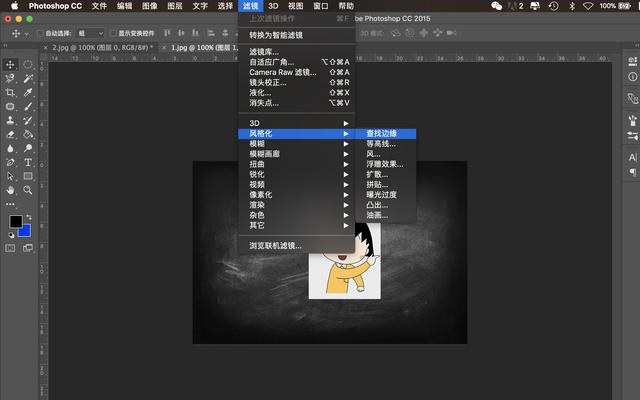
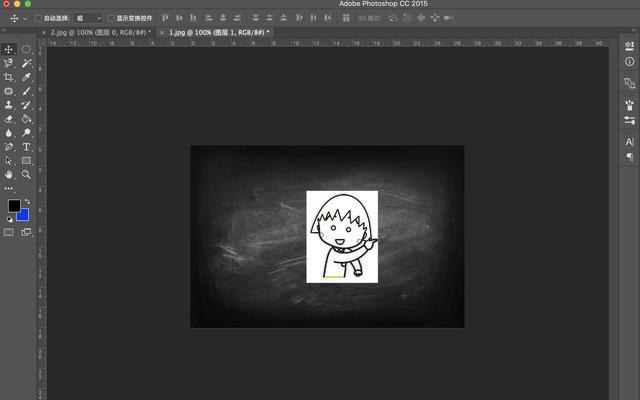
2.然后在上方工具栏选择【滤镜】-【风格化】-【查找边缘】,紧接着你就会看到你的图片变成了如下的状态。
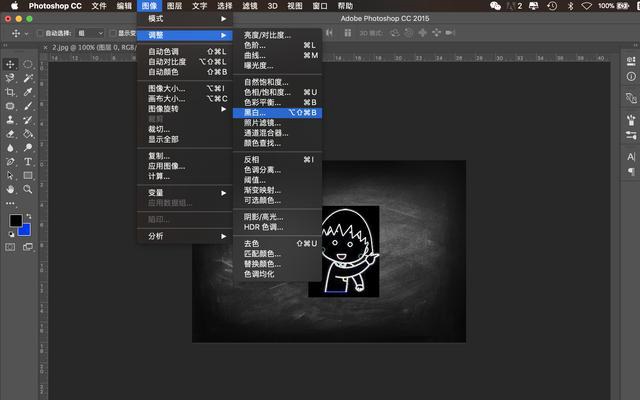
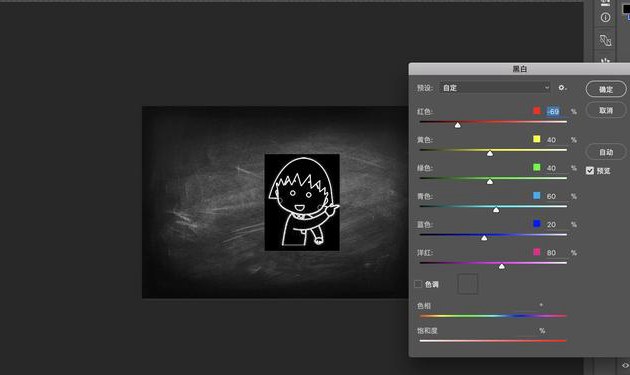
3.依然在上方工具栏,选择【图像】-【调整】-【黑白】,并在跳出的工具栏,根据图片条件调整数值,当图片只剩下黑白两色时即可。
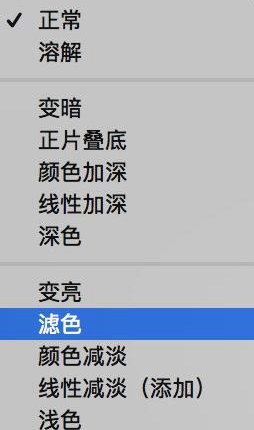
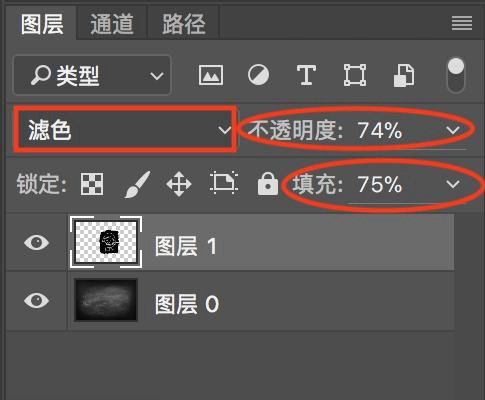
4.在右下角图层状态中,将两个图层的叠加模式由【正常】改为【滤色】。
5.再适当将【不透明度】和【填充】调低,一个手绘粉笔图像效果就完成啦!
滤色
以上就是快速将普通图片转成手绘粉笔效果的教程!过程简单粗暴,只需要5步就能够完成,非常适合PS新手来连手以熟悉PS的运用。希望对大家有所帮助,如果大家有任何疑问请给我留言,小编会及时回复大家的。在此也非常感谢大家对琼殿技术社区网站的支持! |



 發表於 2018-5-24 15:39:10