|
ps中想要给图片制作折纸效果,主要利用了自由变换和斜切功能,下面我们就来看看ps折纸效果的制作方法。
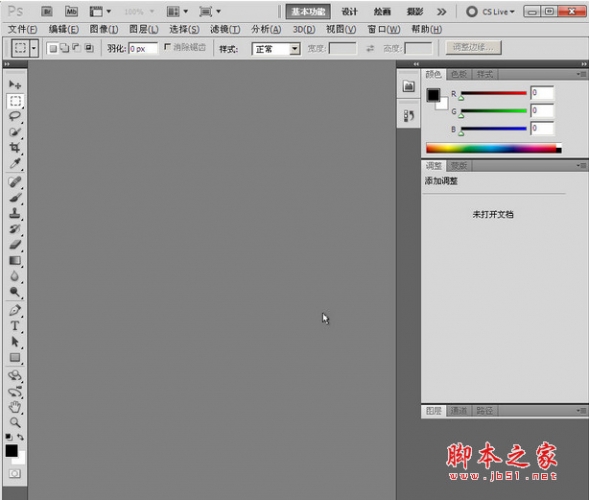
1、首先启动Photoshop cs5,打开一张风景素材图片。
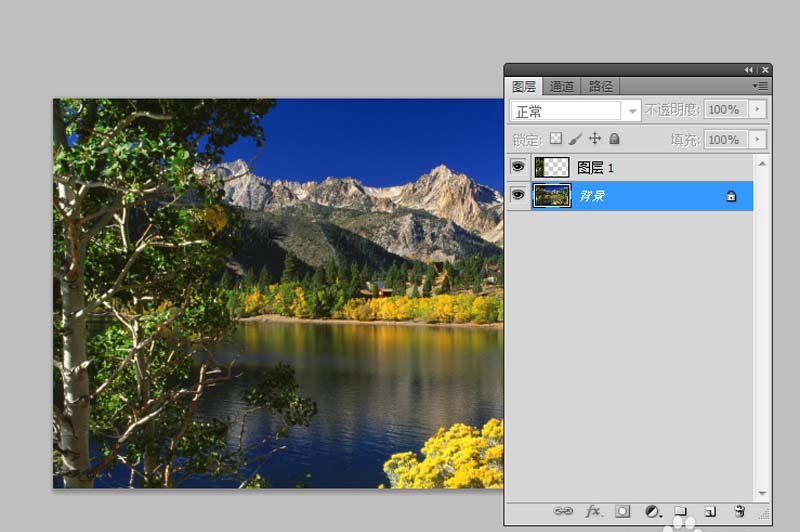
2、选择矩形选框工具,拖拽出一个长方形,执行ctrl+j复制得到新图层。
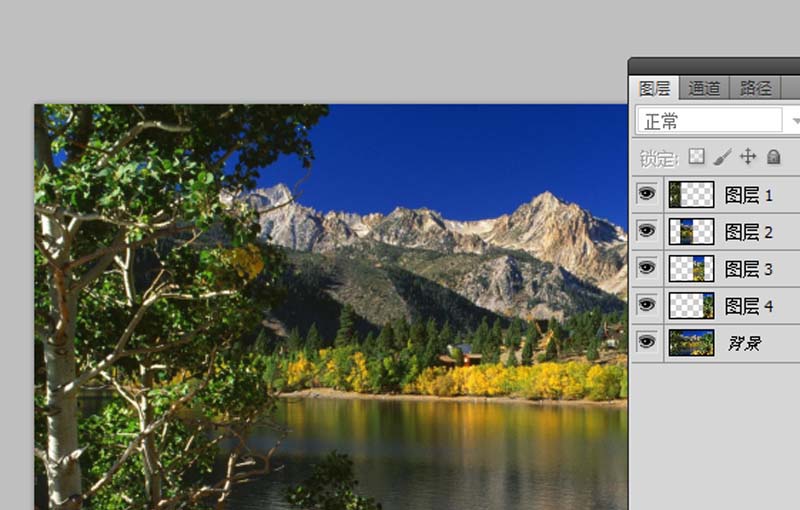
3、采用同样的方法依次选择区域后,并新建图层,分成四块。
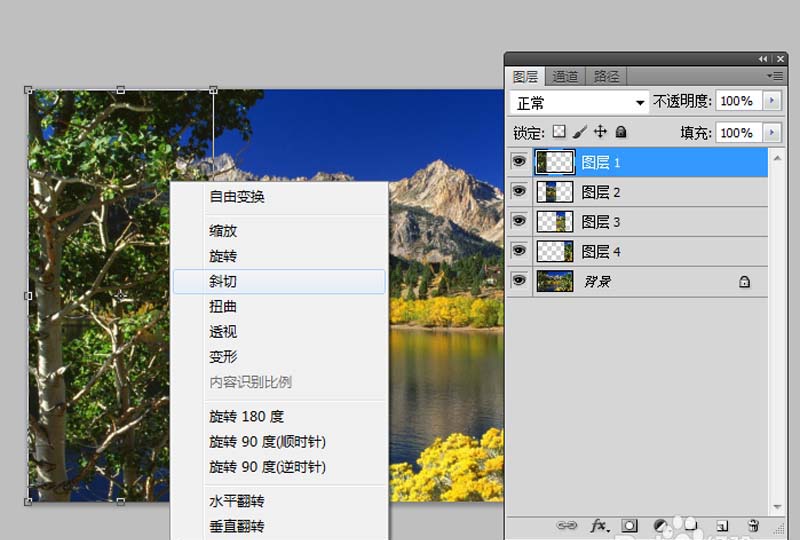
4、选择图层1,执行ctrl+t,接着右键单击从下拉菜单中选项斜切。
5、接着调整位置,依次选择剩余的图层,采用步骤4的方法依次调整。
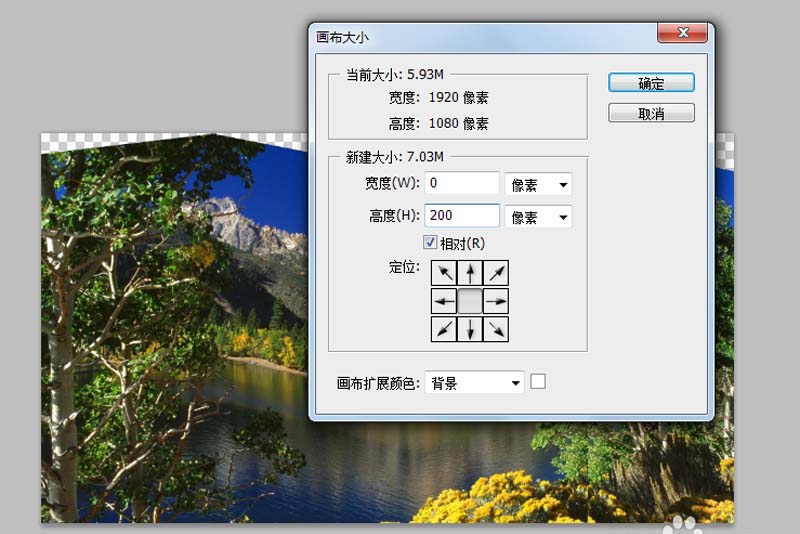
6、执行图像-画布大小命令,设置高度为200像素,点击确定按钮。
7、执行文件-存储为命令,将文件保存为jpg 格式,并保存在指定文件夹中。
以上就是ps制作折纸效果的教程,希望大家喜欢,请继续关注琼殿技术社区。
相关推荐:
ps怎么合成创意的立体折叠海滩效果图?
PS怎么设计简单立体的折叠文字效果?
PS怎么绘制折叠效果的心形图案? ps折叠心形的制作方法 |



 發表於 2018-6-17 14:29:55