|
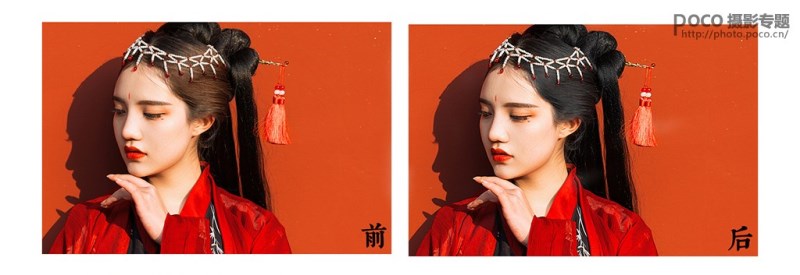
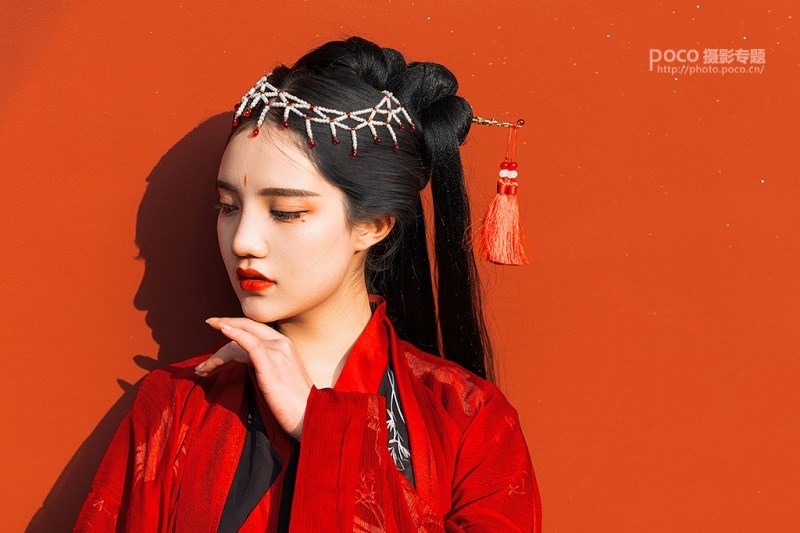
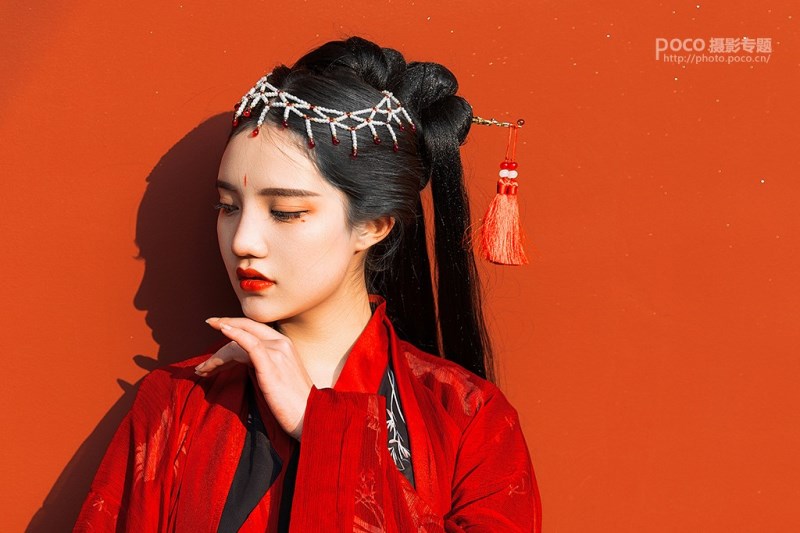
怎么用ps把头发颜色变黑?特别是古风摄影由于特殊性,发色往往是要求是黑色的。可是如果小姐姐的头发不是黑色的,那该怎么办呢?接下来小编就手把手教你5种方法将发色变成黑色的喔,最后再附赠一个填补发际线的超简单教程,推荐给琼殿技术社区的朋友学习,希望大家可以喜欢。(其中一种方法的效果,各种方法最后效果有些许的区别)
既然是教后期,为什么要说前期呢?这当然是为了我们后期能更加简单呀!前期做发型的时候,一定要记得两点!
一、做一个干净的发型,尽量减少碎发的出现。
二、尽可能的将小姐姐有颜色的头发藏起来。
——方法1—Camera raw滤镜——
[Step 1]
打开图片,然后CTRL+J复制图层。
[Step 2]
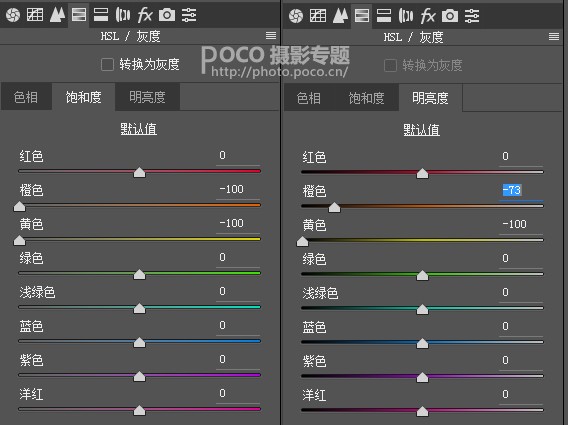
滤镜——Camera raw滤镜——HSL/灰度将橙色和黄色的饱和度、明亮度都拉低数值根据图片来,如果一次拉到底了还是不行,就点击确认之后,再打开Camera raw滤镜拉一遍。
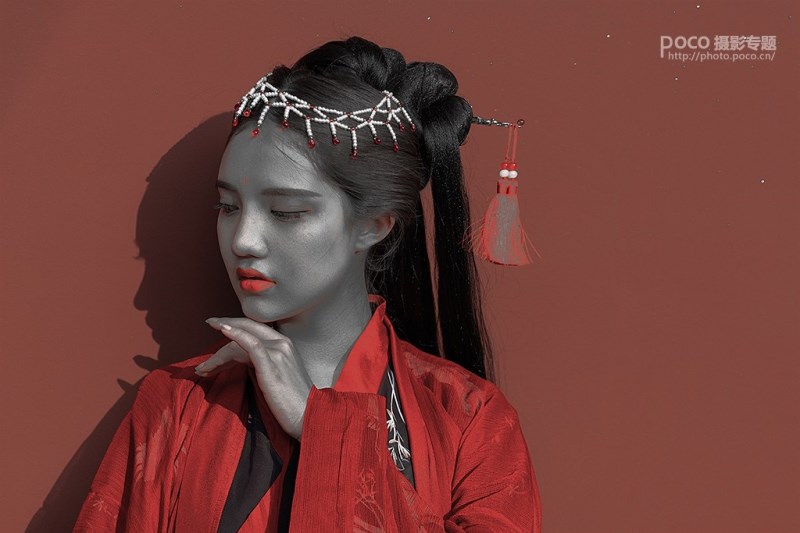
此时你将看见你的图片变成下面这个样子,不要紧张!只需要看发色,不用管其他[小姐姐请原谅我]
[Step 3]
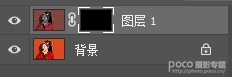
按住ALT点击蒙板:
此时图层界面是这样的:
[Step 4]
将画笔颜色设置成白色,把头发的部分涂出来就完成啦!
这里需要注意三点,以下每种方法都需要注意,就不一一重复啦:
1.记得不要擦到发饰;
2.发际线部分要细心;
3.发包由于光线和调色等原因也会有偏色,记得也要涂喔~
——方法2—海绵工具——
[Step 1]
打开图片,然后CTRL+J复制图层。
[Step 2]
在工具栏中选择海绵工具:
设置成这样:
[Step 3]
直接涂抹头发的部分就好啦~
这个方法很简单有木有!不过这里在发色和假发的颜色相差不大的时候使用效果最佳。
|



 發表於 2018-7-5 16:34:06