查看: 34|回复: 0

[photoshop] 用PS制作一个彩虹拖尾的拉风极速跑车教程

[复制链接]

7

主题

0

回帖

0

积分

热心网友

金币
0
阅读权限
220
精华
0
威望
0
贡献
0
在线时间
0 小时
注册时间
2010-4-17
发表于 2021-4-19 08:49:47 | 显示全部楼层 |阅读模式

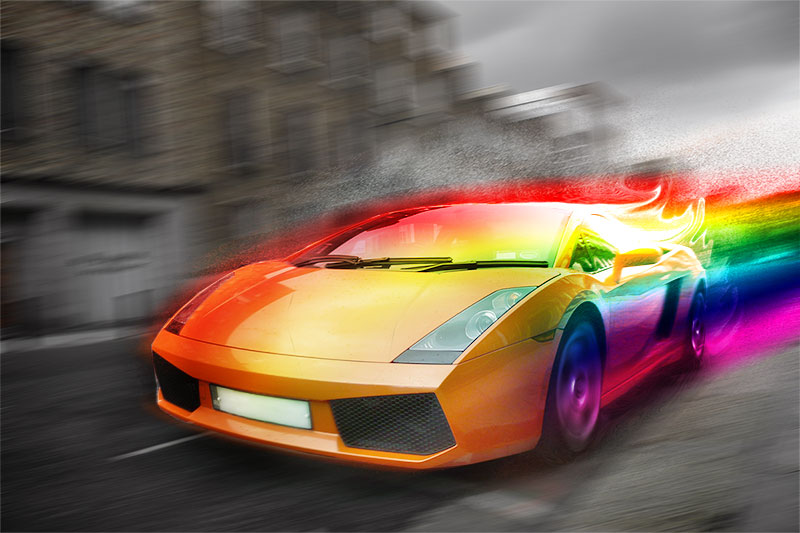
在这个Photoshop教程中,您将学习如何使用快速移动的汽车来创建快速移动的效果。

最终图像预览

用PS制作一个彩虹拖尾的拉风极速跑车教程

资源都柏林的跑车

步骤1

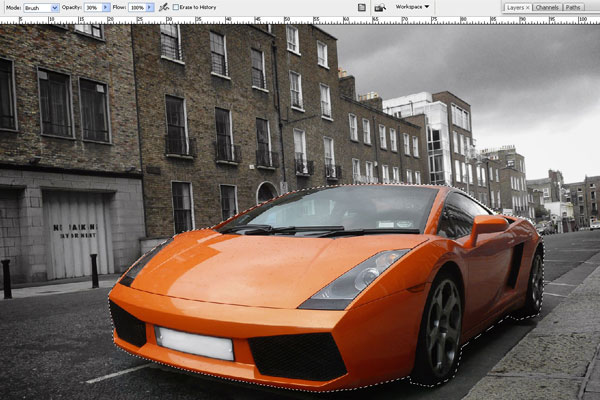
首先在Photoshop上打开照片。使用Ctrl + J 复制图层。选中多边形套索工具,从复制的图层中剪切出汽车。

用PS制作一个彩虹拖尾的拉风极速跑车教程

第2步

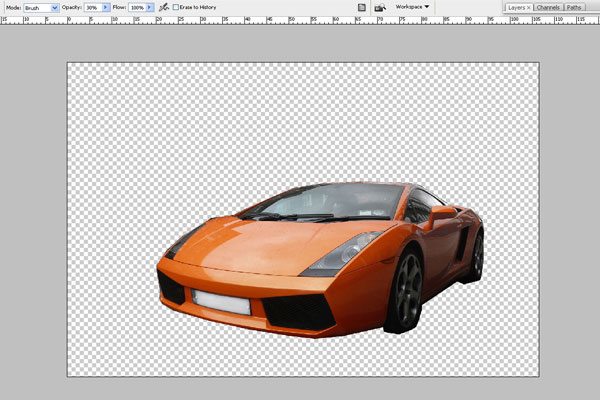
选择汽车后,转到选择>反向,然后按德尔。如果您使用照片关闭图层的可见性,您应该具有以下内容:

用PS制作一个彩虹拖尾的拉风极速跑车教程

第3步

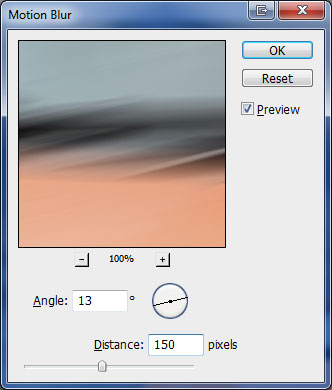
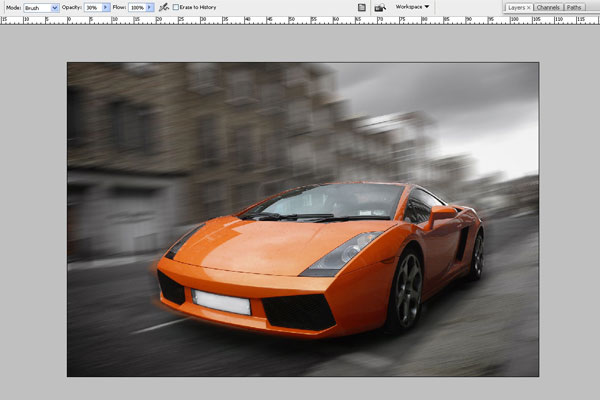
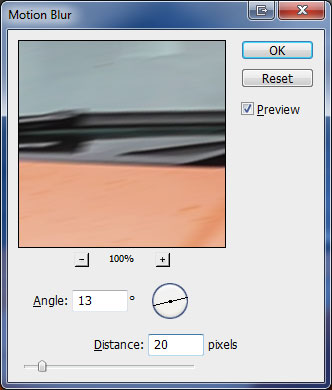
返回背景图层的可见性。我们将使用背景图层。转到滤镜>模糊>运动模糊:

用PS制作一个彩虹拖尾的拉风极速跑车教程

用PS制作一个彩虹拖尾的拉风极速跑车教程

步骤4

选择汽车图层并使用Ctrl + J 复制它。对复制的图层,请转到滤镜>模糊>运动模糊:

用PS制作一个彩虹拖尾的拉风极速跑车教程

用PS制作一个彩虹拖尾的拉风极速跑车教程

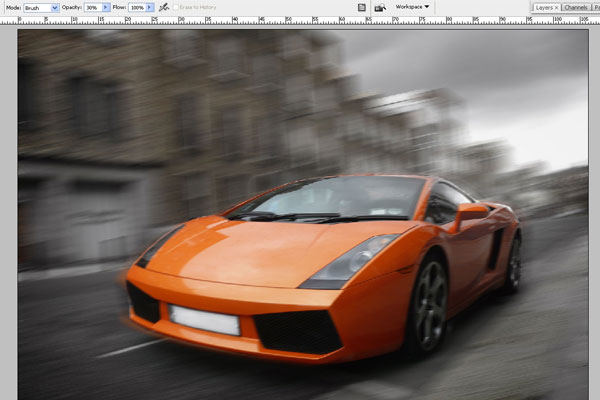
选择带有软边刷的橡皮擦工具,并擦除引擎盖区域中的模糊图层。

用PS制作一个彩虹拖尾的拉风极速跑车教程

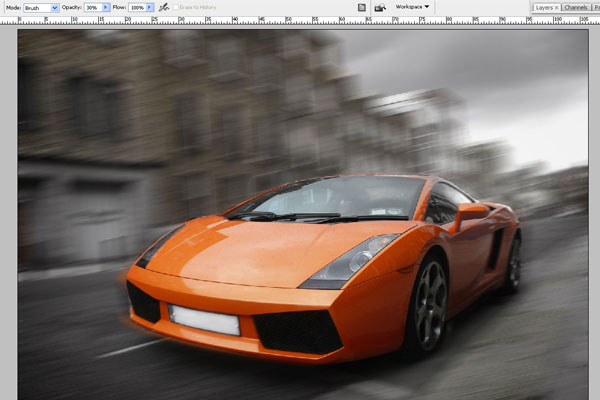
通过选择两个图层并按Ctrl + E将图层与汽车合并。

第5步

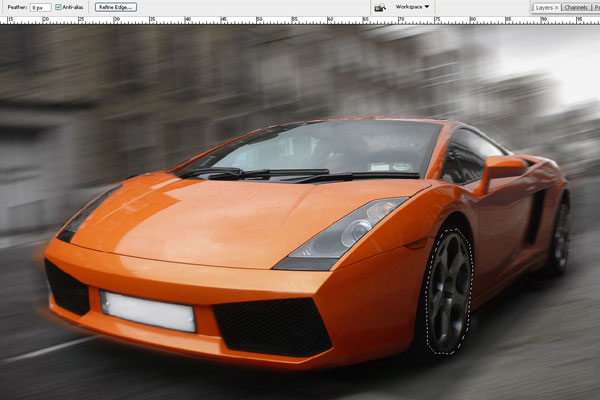
现在使用Polygonal Lasso Tool选择轮辋区域。

用PS制作一个彩虹拖尾的拉风极速跑车教程

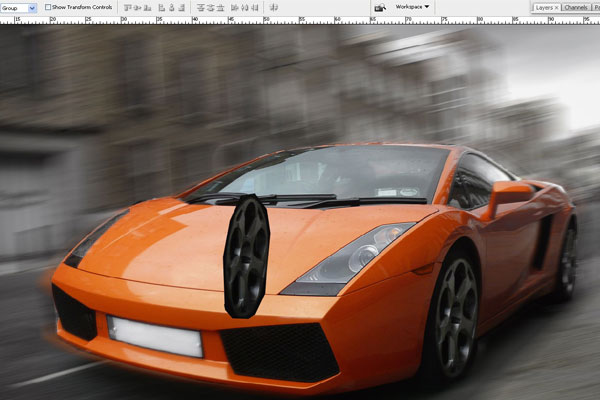
按Ctrl + J 将选择复制到新图层。

用PS制作一个彩虹拖尾的拉风极速跑车教程

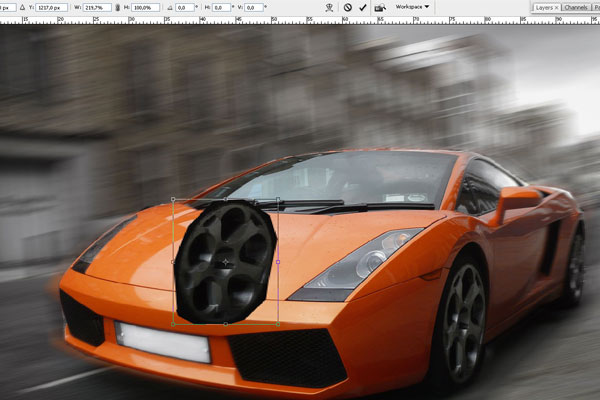
转到编辑>变压器>缩放以缩放轮辋以获得类似于下面的屏幕截图的内容。

用PS制作一个彩虹拖尾的拉风极速跑车教程

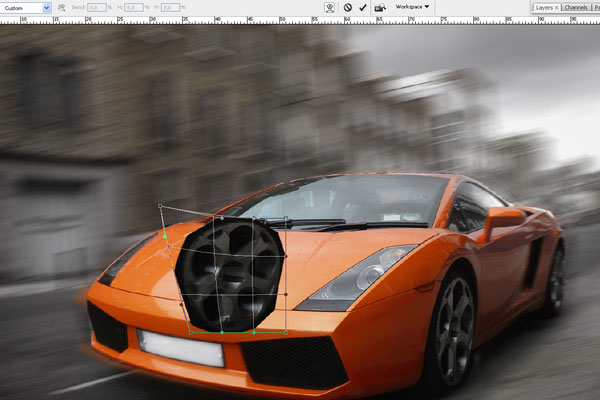
转到编辑>变换器>变形。

用PS制作一个彩虹拖尾的拉风极速跑车教程

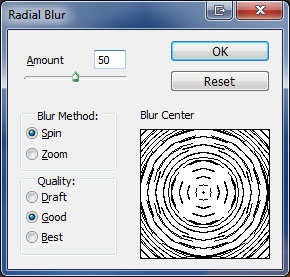
仍然选择轮辋进入选择>加载选择。之后应用Filter> Blur> Radial Blur进行以下设置:

用PS制作一个彩虹拖尾的拉风极速跑车教程

回复

使用道具 举报

您需要登录后才可以回帖 登录 | 立即注册

本版积分规则

相关侵权、举报、投诉及建议等,请发 E-mail:qiongdian@foxmail.com

Powered by Discuz! X5.0 © 2001-2026 Discuz! Team.

在本版发帖返回顶部