查看: 11|回复: 0

[photoshop] 使用PS将一幅阴天的照片处理成暗黑风格的照片教程

[复制链接]

5

主题

0

回帖

0

积分

热心网友

金币
0
阅读权限
220
精华
0
威望
0
贡献
0
在线时间
0 小时
注册时间
2009-6-4
发表于 2021-4-19 10:21:04 | 显示全部楼层 |阅读模式

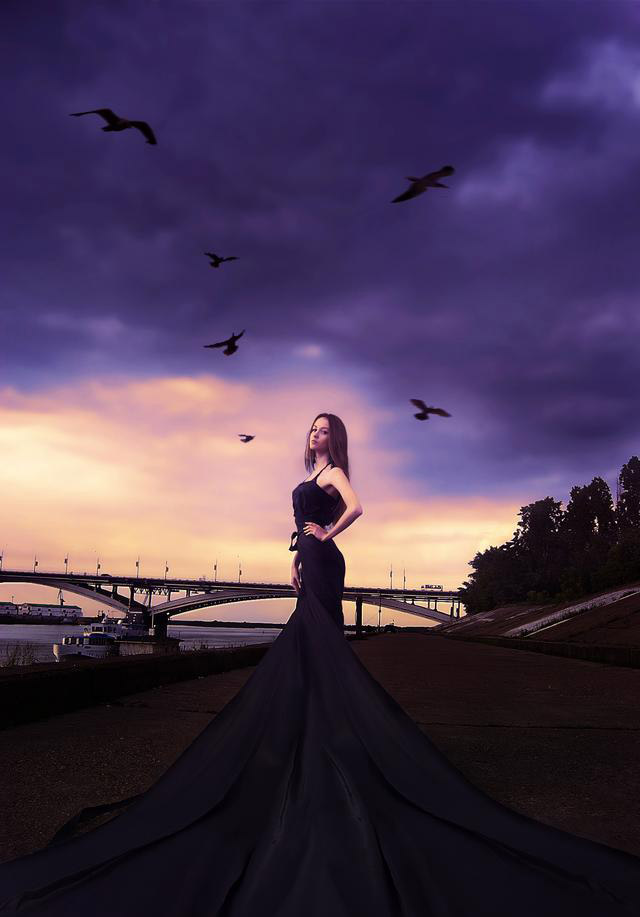
这篇教程主要是通过PS将一幅阴天下的照片处理成夕阳下的暗黑风格的照片,具体教程请看下文,大家如果觉得教程还不错的话,也可以推荐给朋友们一起学习,现在就开始我们今天的教程吧。

效果图:

使用PS将一幅阴天的照片处理成暗黑风格的照片教程

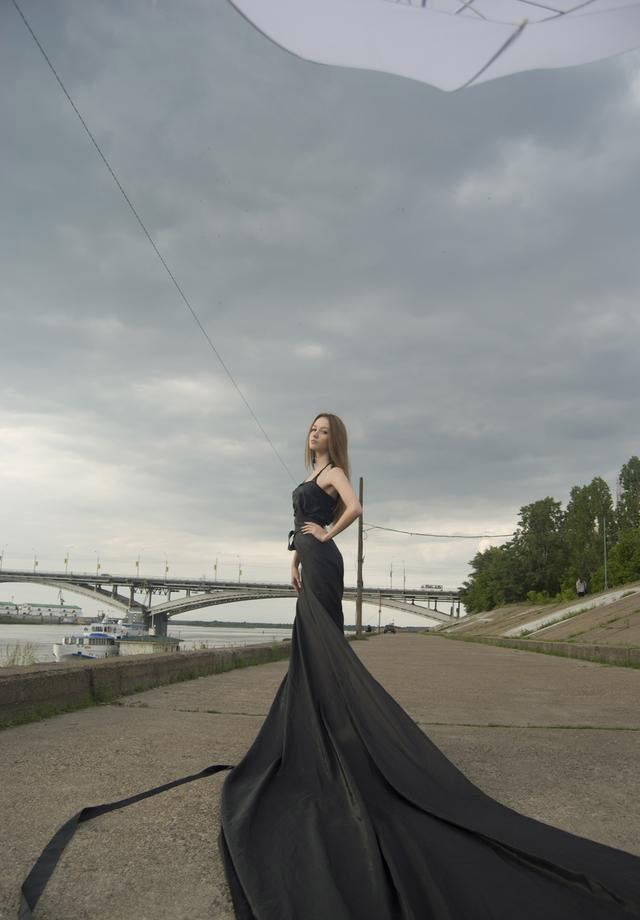
原图:

使用PS将一幅阴天的照片处理成暗黑风格的照片教程

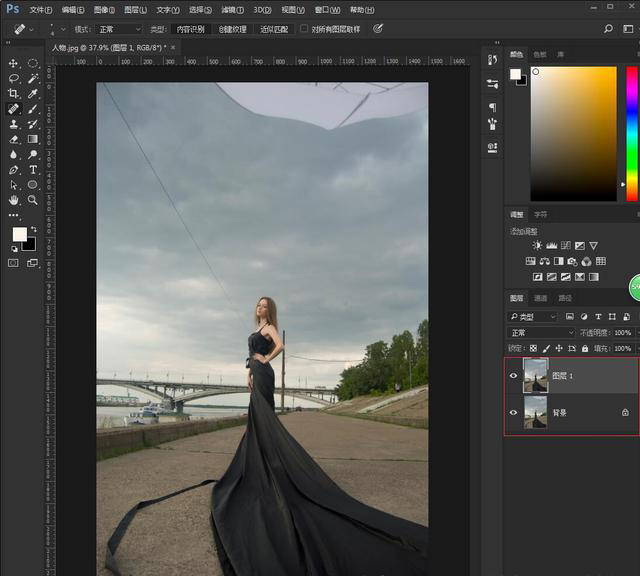
将人物素材在PS中打开,Ctrl+J拷贝一层(以免将原片损坏)

使用PS将一幅阴天的照片处理成暗黑风格的照片教程

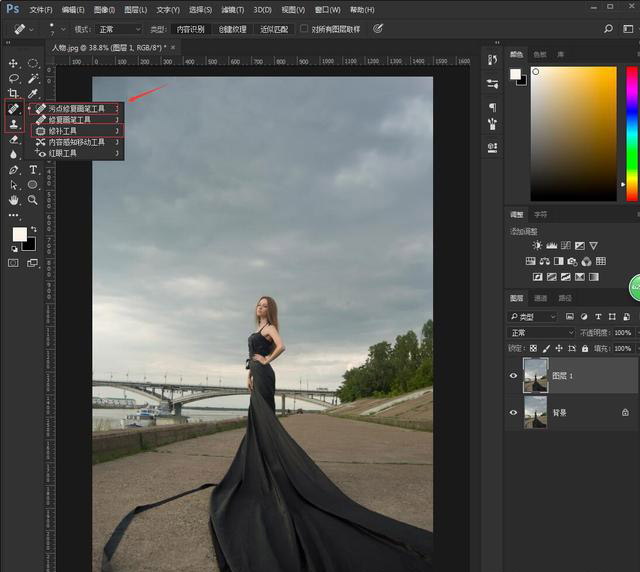
选择修复画笔工具组,配合污点修复画笔、修补工具和仿制图章工具将照片上背景杂物修复好

使用PS将一幅阴天的照片处理成暗黑风格的照片教程

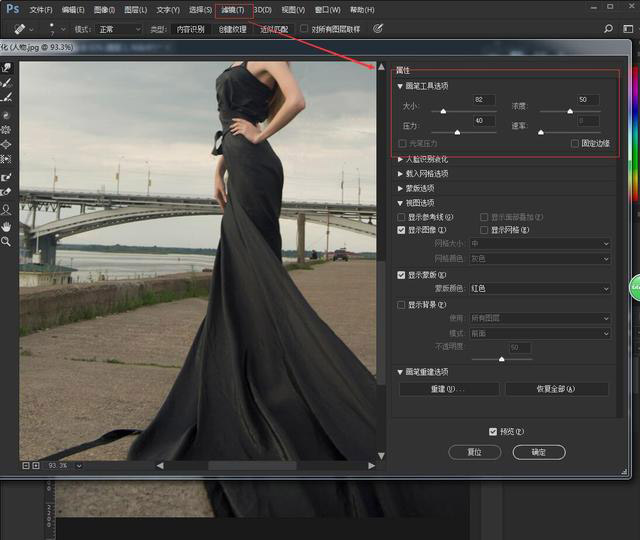
选择滤镜—液化工具,调整好参数(压力尽量小一点)根据自己审美修复一下,人物小肚腩、胸部和臀部;

然后将裙摆往外液化一下,为下面合成打基础

使用PS将一幅阴天的照片处理成暗黑风格的照片教程

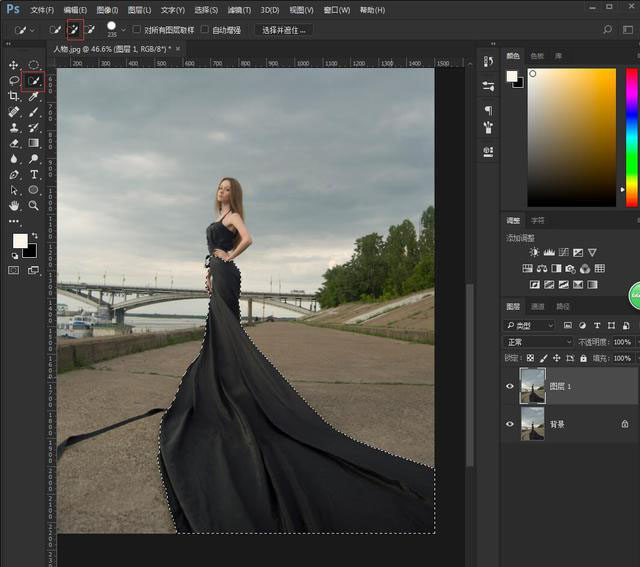
选择快速选择工具将人物裙摆选出

使用PS将一幅阴天的照片处理成暗黑风格的照片教程

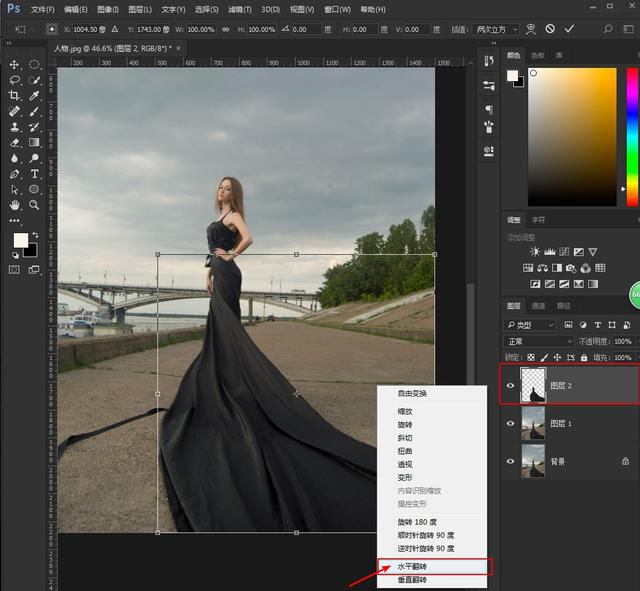
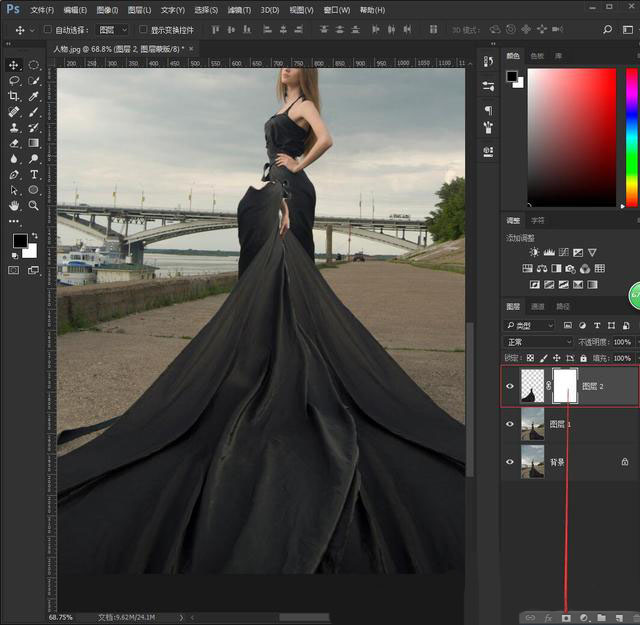
按Ctrl+J拷贝,然后Ctrl+T显示自由变换对话框,右键选择水平翻转将裙摆衔接好,然后单击蒙版图标添加图层蒙版

使用PS将一幅阴天的照片处理成暗黑风格的照片教程

使用PS将一幅阴天的照片处理成暗黑风格的照片教程

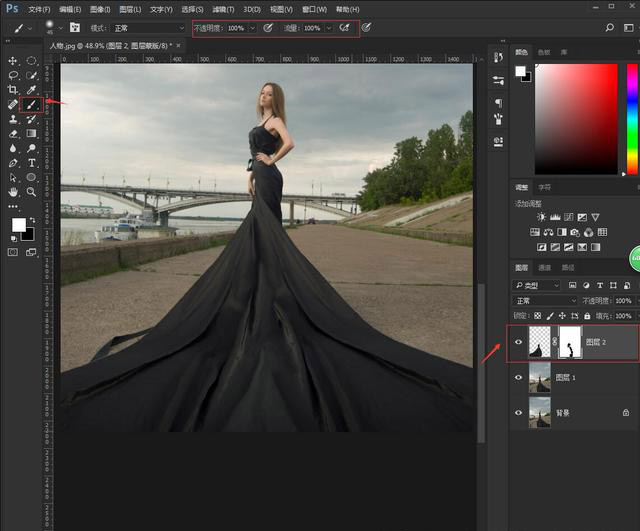
选择画笔工具涂抹裙摆将其融合进去

使用PS将一幅阴天的照片处理成暗黑风格的照片教程

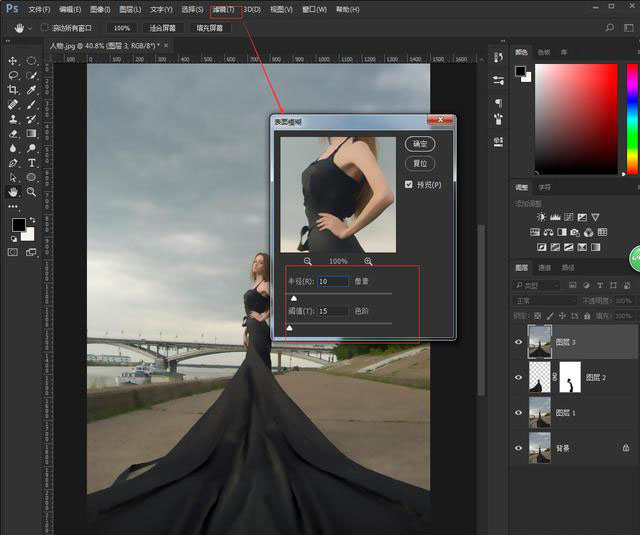
按Ctrl+Alt+shift+E盖印图层,选择滤镜—模糊—表面模糊,将照片场景更加平滑一点

使用PS将一幅阴天的照片处理成暗黑风格的照片教程

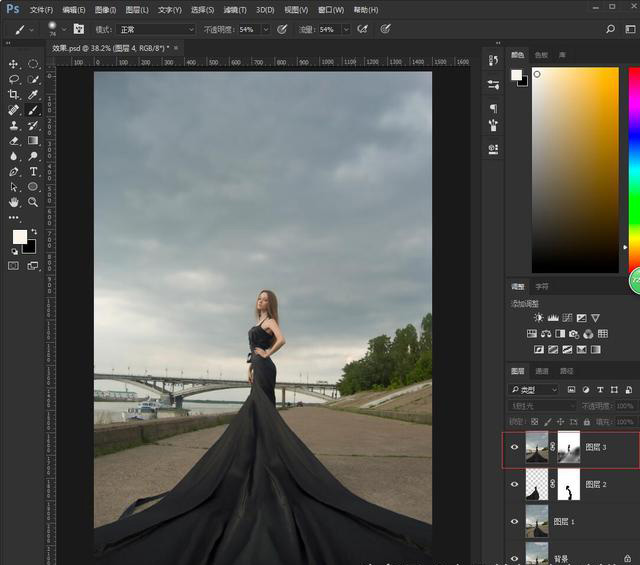
添加图层蒙版,选择画笔工具降低不透明度和流量,用黑色柔角画笔将人物和地面适当涂抹回来

使用PS将一幅阴天的照片处理成暗黑风格的照片教程

回复

使用道具 举报

您需要登录后才可以回帖 登录 | 立即注册

本版积分规则

相关侵权、举报、投诉及建议等,请发 E-mail:qiongdian@foxmail.com

Powered by Discuz! X5.0 © 2001-2026 Discuz! Team.

在本版发帖返回顶部