|
节假日拍照,角度不错,风景也很美,人看着也非常好看,可是曝光过度,整个人看着惨白惨白的,怎么办,不想放弃这张图片哦,又不能发出去给朋友看,好郁闷。
今天主要讲曝光过度的照片不要丢哦,裹上面包糠,炸一下还有的救哦,开个玩笑,在这里不用炸,ps帮你还原真实的皮肤,顺便美美图,开开心心的发到朋友圈。
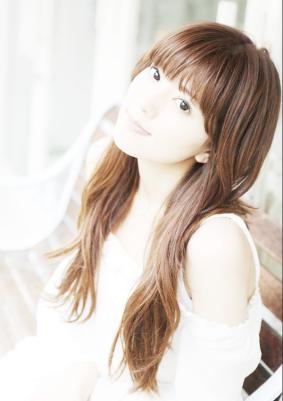
原图:
效果图:
步骤:
1. 首先打开photoshop,将素材导入到ps中,复制一层:
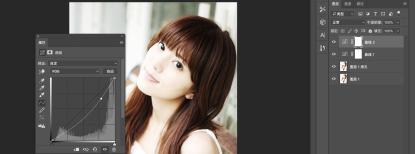
2. 从图片上看到这张图片曝光严重过度,面部的轮廓都是一片白糊,首先可以使用曲线(ctrl+m)稍微调整一下亮度,压一下整体的亮度,不宜一次调整太多,可以根据图片的亮度来选择调整曲线的次数,在这里,我选择重复调整两次曲线,明显感到曝光少了一些。具体的数值如下:
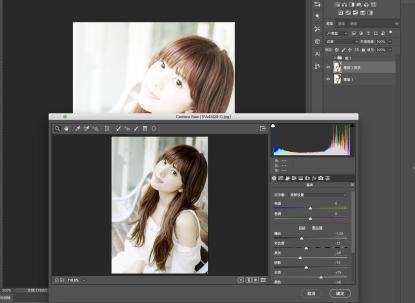
当然还有一种微调曝光的方法,就是pscc版本自带的滤镜-camera raw滤镜,这个根据图片的情况选择调整相关的数值,如图所示效果:
3. 做好前期工作后,盖印一次图层(ctrl+shift++ait+e),如图1。这时候看到图片还是依然曝光,再继续进行自动色阶下,按住ctrl+ait+2(调整高光区的快捷键),注明ctrl+ait+(1.2.3)分别是选中红色、绿色、蓝色通道的高光选区,但是在ps3以后的版本是以ctrl+ait+2统一作为选中高光区域的选区,用曲线(ctrl+m)压一下高光区域的光,如图2:
1
2
4. 接下来新建一个图层,前景色为黑色,用油漆桶工具将其填充为黑色如图1。将黑色的图层模式变成柔光,透明度调为80%。根据图片的光亮程度来调整不透明度如图2:
1
2
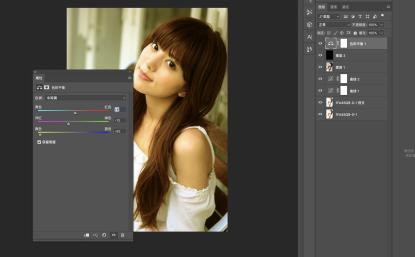
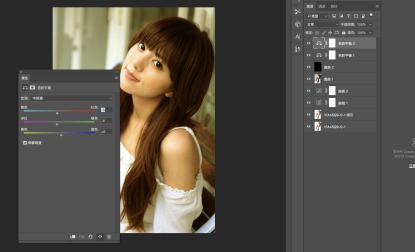
5. 建立色彩平衡图层。先选择中间调,根据图片自身的色调调整数值如图1。再选择色彩平衡将调成高光模式,调整数值如图2:
1
2
|



 發表於 2021-5-5 11:06:07