查看: 60|回复: 0

[photoshop] 如何打造柔美的少女妆容照片?用PS打造清新柔美的少女妆容照片教程

[复制链接]

4

主题

0

回帖

0

积分

热心网友

金币
0
阅读权限
220
精华
0
威望
0
贡献
0
在线时间
0 小时
注册时间
2011-6-24
发表于 2021-5-14 15:13:59 | 显示全部楼层 |阅读模式

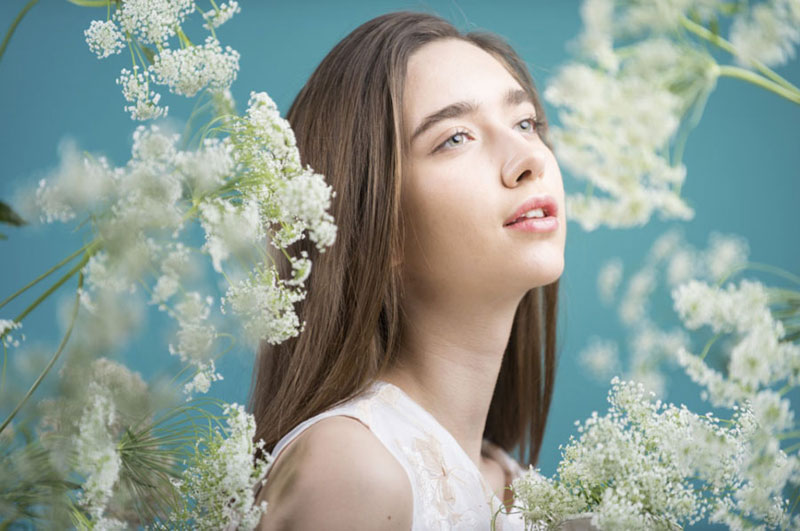
这里我们用PS打造清新柔美的少女妆容照片,这张原图有明显的暗角,和我们想要打造的清新柔美的照片,还是有点差距的,所以我们要修正一下,马上来开始吧。

先看一下最终的效果

如何打造柔美的少女妆容照片?用PS打造清新柔美的少女妆容照片教程

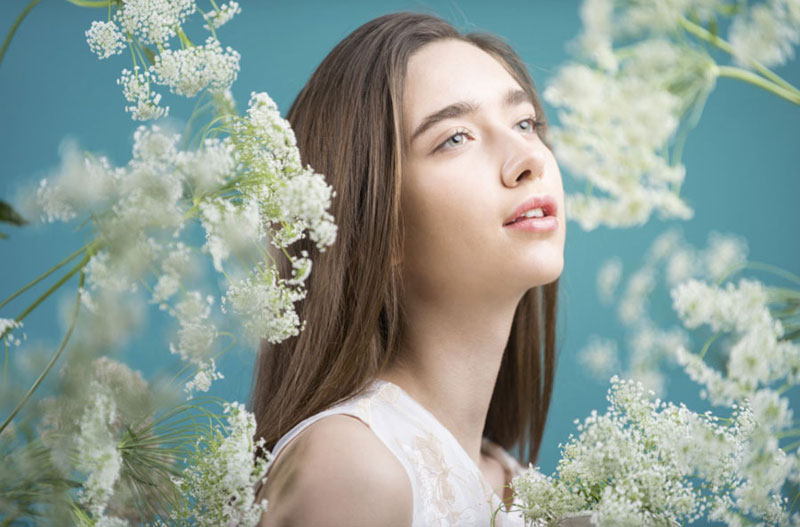
原图

如何打造柔美的少女妆容照片?用PS打造清新柔美的少女妆容照片教程

1、这张照片应该表现透亮干净,但是原图有明显暗角,这会破坏这种氛围。先使用“镜头校正”去除掉。

如何打造柔美的少女妆容照片?用PS打造清新柔美的少女妆容照片教程

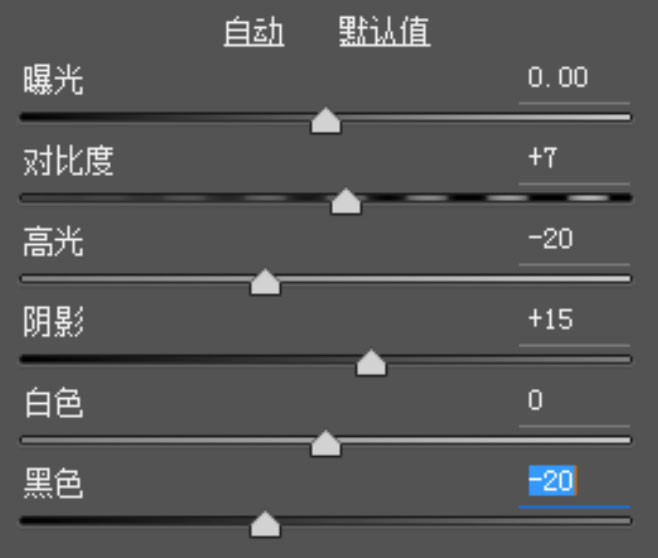
2、回到基本面板,调整整体明暗,这张照片光线没有什么明显问题,这一步的调整,主要是让亮部和暗部的细节更明显, 同时减弱对比,让人物更柔和。

如何打造柔美的少女妆容照片?用PS打造清新柔美的少女妆容照片教程

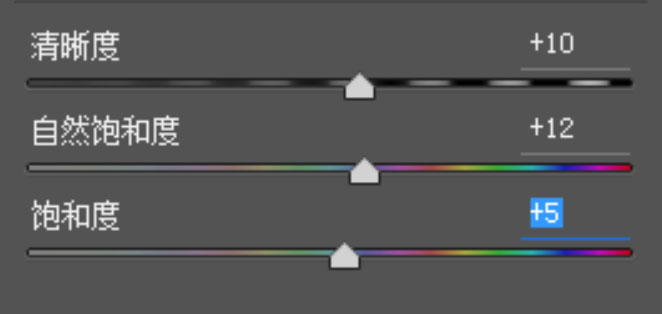
3、由于照片背景是有颜色的,所以不适合低饱和度的效果。而且“鲜艳、明亮”这两个词通常同时出现,所以我们在调亮照片的同时,可以让色彩饱和度更高,让照片鲜艳起来。

如何打造柔美的少女妆容照片?用PS打造清新柔美的少女妆容照片教程

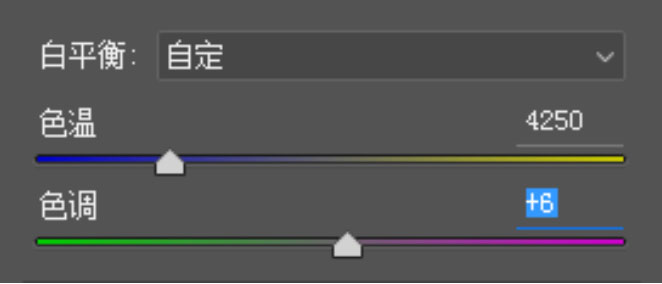
4、回头调整一下整体色彩,照片中白色的元素比较多,所以把“色温”数值调低一些,让照片偏冷一点。冷色容易给人以干净的感受。

如何打造柔美的少女妆容照片?用PS打造清新柔美的少女妆容照片教程

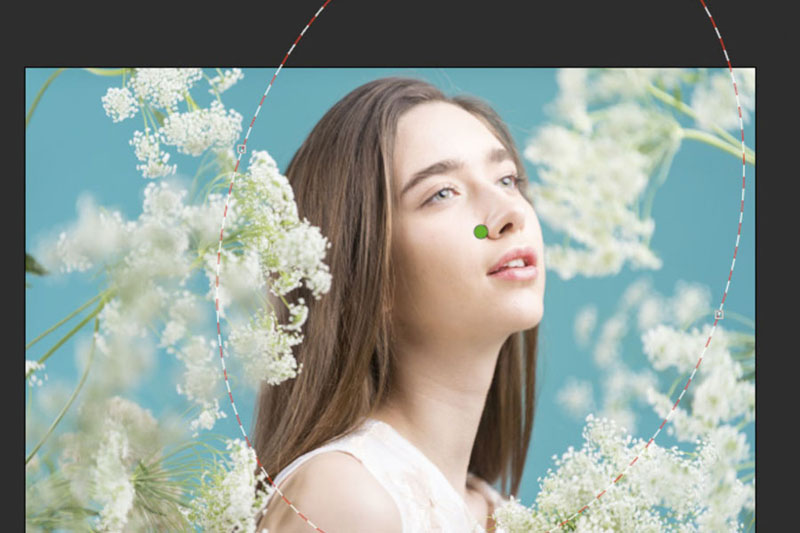
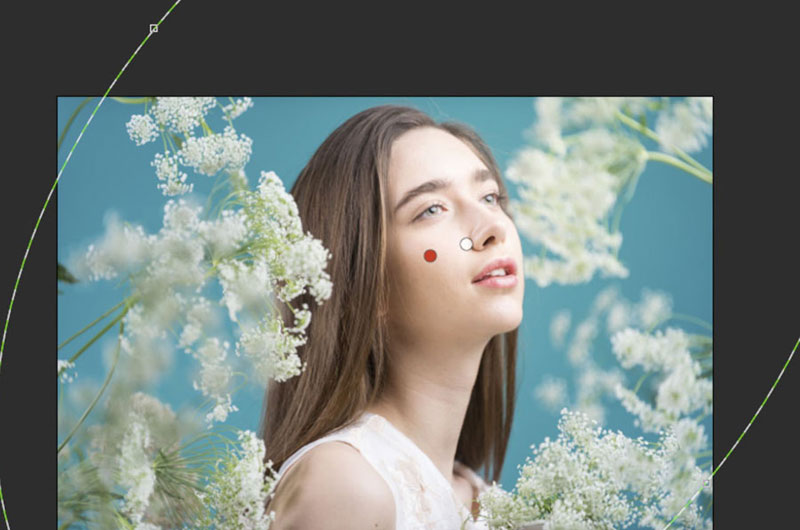
5、整体调整结束,再微调一下局部,使用“径向滤镜”提亮人 物区域,同时稍微加一点暖色,让人物肤色更红润。

如何打造柔美的少女妆容照片?用PS打造清新柔美的少女妆容照片教程

如何打造柔美的少女妆容照片?用PS打造清新柔美的少女妆容照片教程

6、再用同样的方法,适当的调暗环境,添加冷色。我在调整主次关系的时候习惯,会调整两次,主体和环境都分别调整一下, 这样控制明暗和色彩对比时会更加方便。

如何打造柔美的少女妆容照片?用PS打造清新柔美的少女妆容照片教程

如何打造柔美的少女妆容照片?用PS打造清新柔美的少女妆容照片教程

7、进入 Photoshop 中,先使用污点修复画笔和图章等工具修除掉明显的脏点和杂乱的头发。

如何打造柔美的少女妆容照片?用PS打造清新柔美的少女妆容照片教程

如何打造柔美的少女妆容照片?用PS打造清新柔美的少女妆容照片教程

回复

使用道具 举报

您需要登录后才可以回帖 登录 | 立即注册

本版积分规则

相关侵权、举报、投诉及建议等,请发 E-mail:qiongdian@foxmail.com

Powered by Discuz! X5.0 © 2001-2026 Discuz! Team.

在本版发帖返回顶部