|
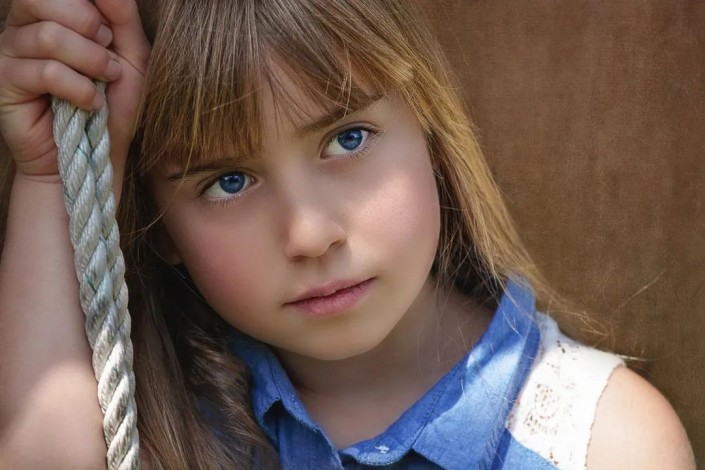
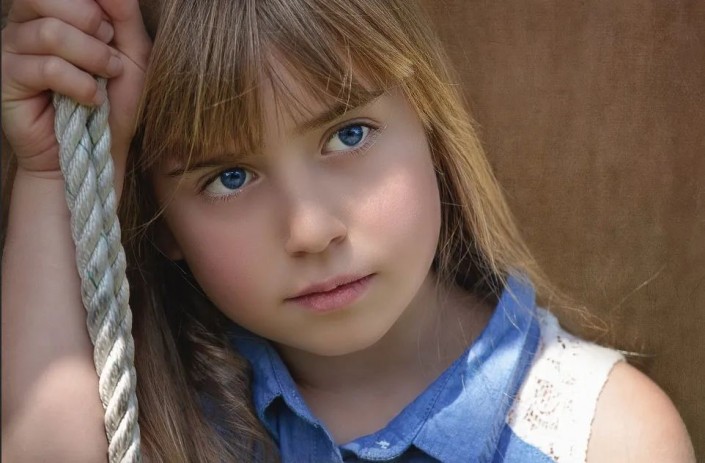
效果图:
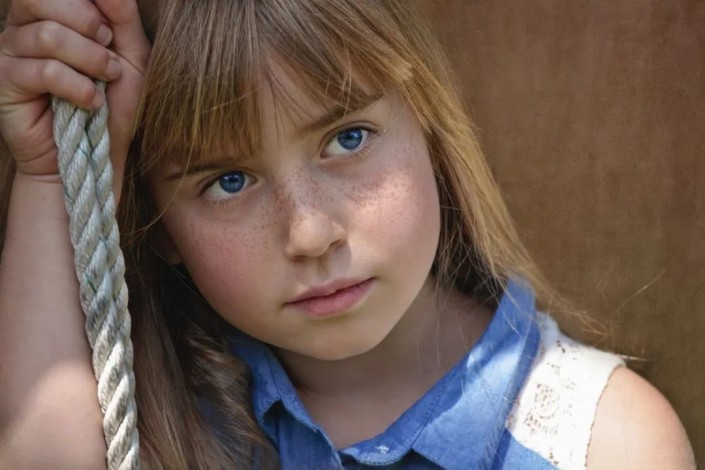
素材:
操作步骤
我们第一步是复制背景图层一份,然后用污点修复画笔工具对小女孩脸上的斑点进行粗修,这里我们污点修复画笔的模式是正常,类型是内容识别
这一步很重要,一点要有点耐心慢慢的来,粗修后
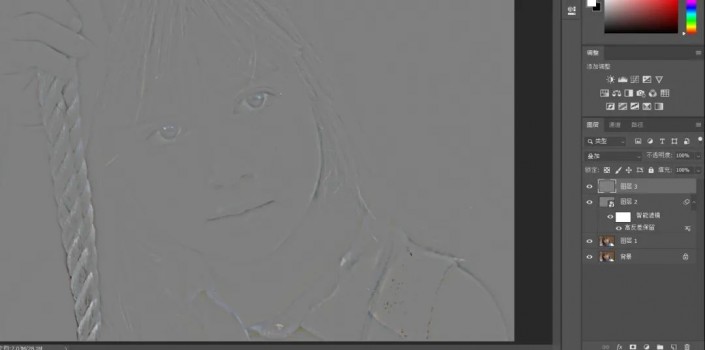
接下来我们Ctrl+shift+Alt+E键盖印可见图层,得到图层2,右键将普通图层转换为智能对象
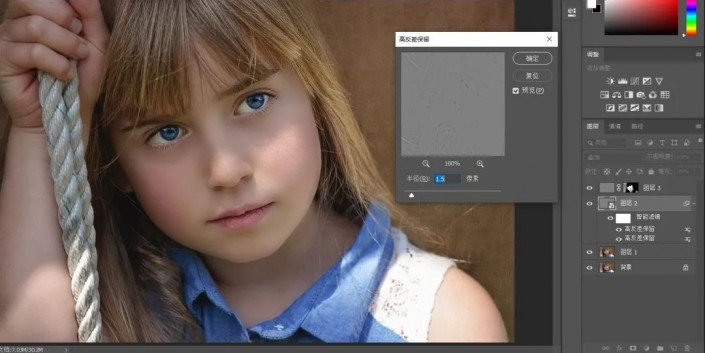
这里我们为什么将图层转化为智能对象,因为智能图层使用滤镜的时候会为他添加蒙版,而且可以随时修改数值,普通图层不可以回到菜单栏,执行滤镜-其他-高反差保留
接下来Ctrl+shift+Alt+E盖印当前可见图层,得到图层3,按Ctrl+I反相,把图层3的混合模式改为叠加
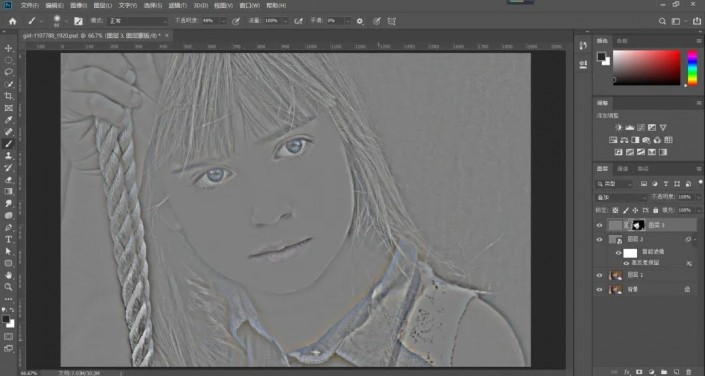
给图层3添加一个黑色的蒙版,打开画笔工具,前景色设置为白色,对脸部进行涂抹,手臂和脖子用50%的不透明度进行涂抹
接下来我们回到图层2,将图层2的混合模式由正常改为叠加,执行滤镜-其他-高反差保留数值的话一般在1-2之间
现在的话这张图像的磨皮就已经做好了,是不是很简单,接下来我们要对他的整体进行修饰一下
我们新建一个曲线调整图层,稍微提亮一下亮部,增加一下暗部,提高图像的对比度
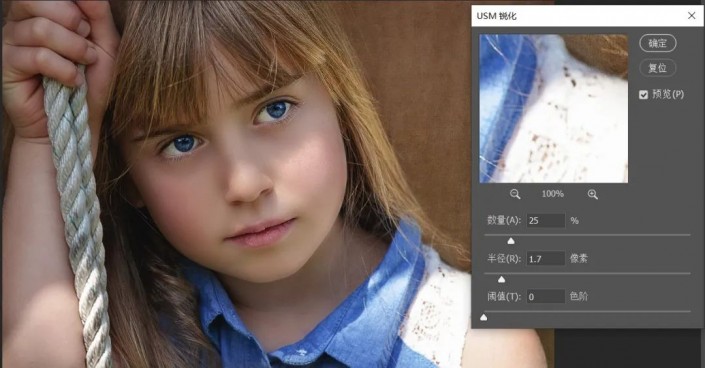
然后我们盖印当前可见图层,执行滤镜-锐化-USM锐化,稍微给他来一点数值
完成:
操作起来比较好上手,具体还是需要自己亲自练习,一起来学习一下吧。磨皮可以先从基础额磨皮,再学习高阶教程,一些比较复杂的教程不太适合刚接触PS的同学,学习PS要循序渐进。
以上就是ps人像磨皮脸部精修教程 简单快速适合新手的详细内容,更多关于ps人像磨皮的资料请关注琼殿技术社区其它相关文章! |



 發表於 2020-11-9 15:57:15