|
PhotoShop 2021如何一键替换天空?ps2021新推出了一健替换天空的功能,这个功能极大地方便了大家替换自己喜欢的天空,有的朋友可能还不太清楚操作方法,今天,小编为大家带来了ps新功能替换天空图片教程。感兴趣的朋友快来了解一下吧。
ps新功能替换天空图片教程
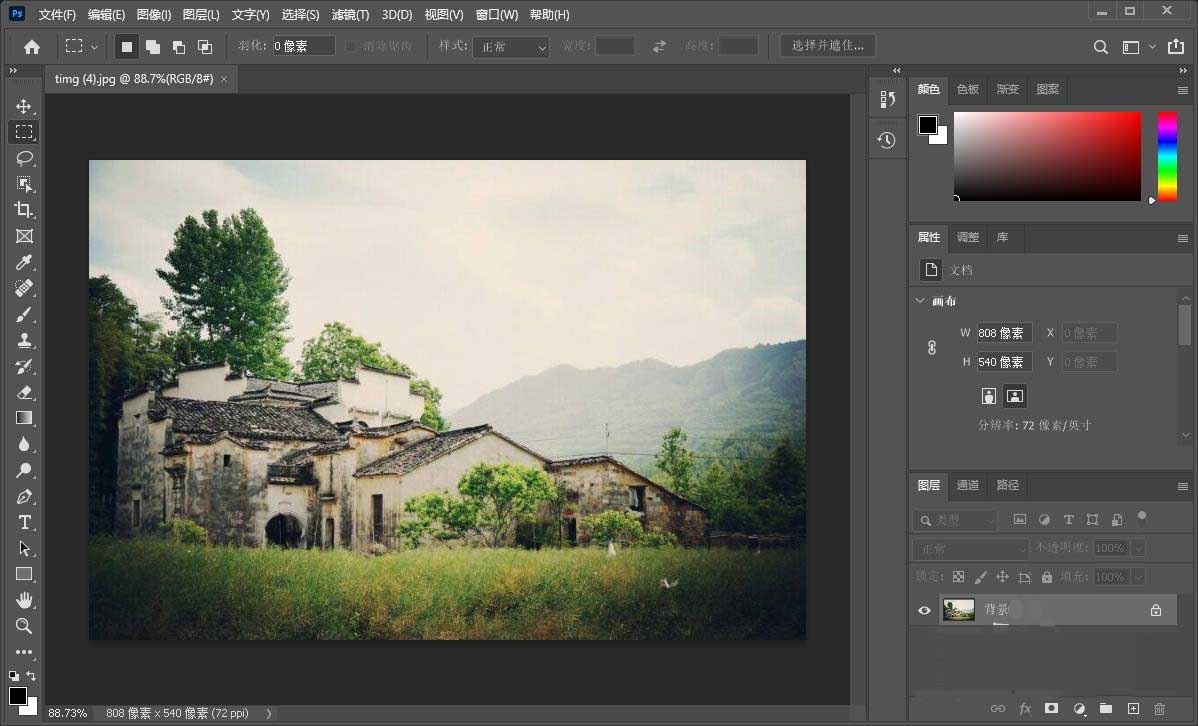
进入ps 2021版,导入一张要替换天空的图片。
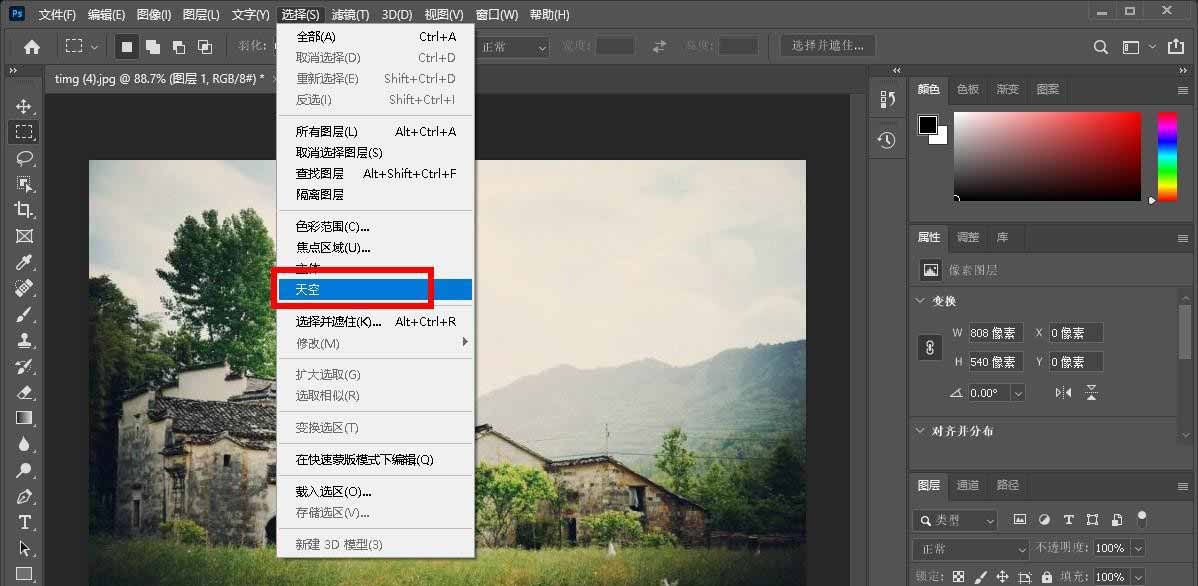
点击菜单栏的选择选项,选择下拉列表的天空。
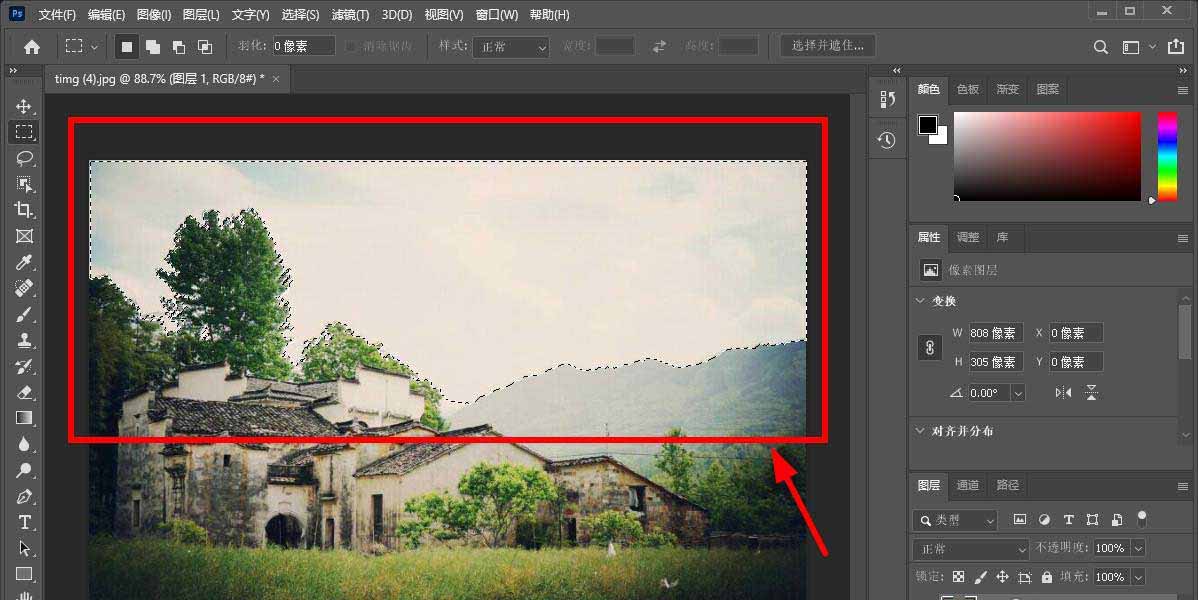
在图片天空区域会自动生成选区。
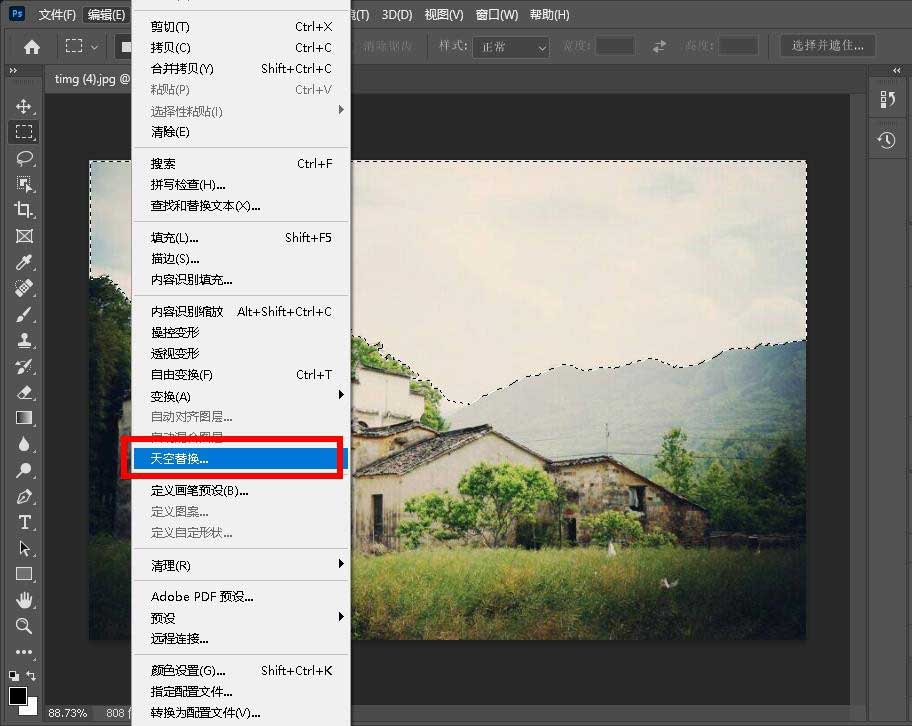
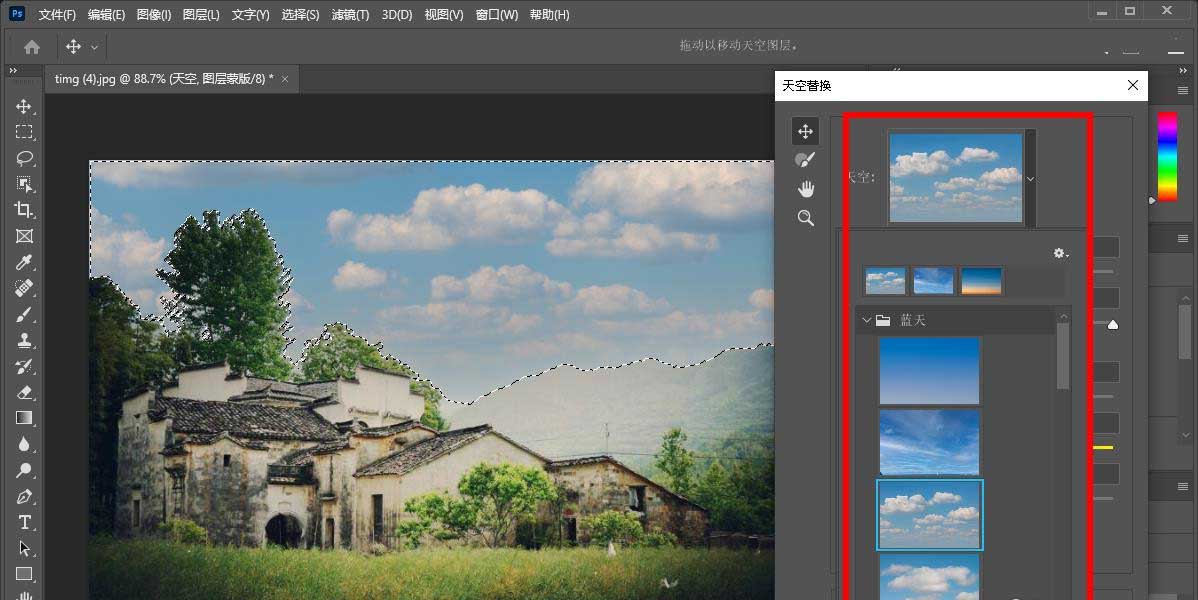
点击编辑选项,选择天空替换选项。
系统自带有一些天空素材,选择自己喜欢的。
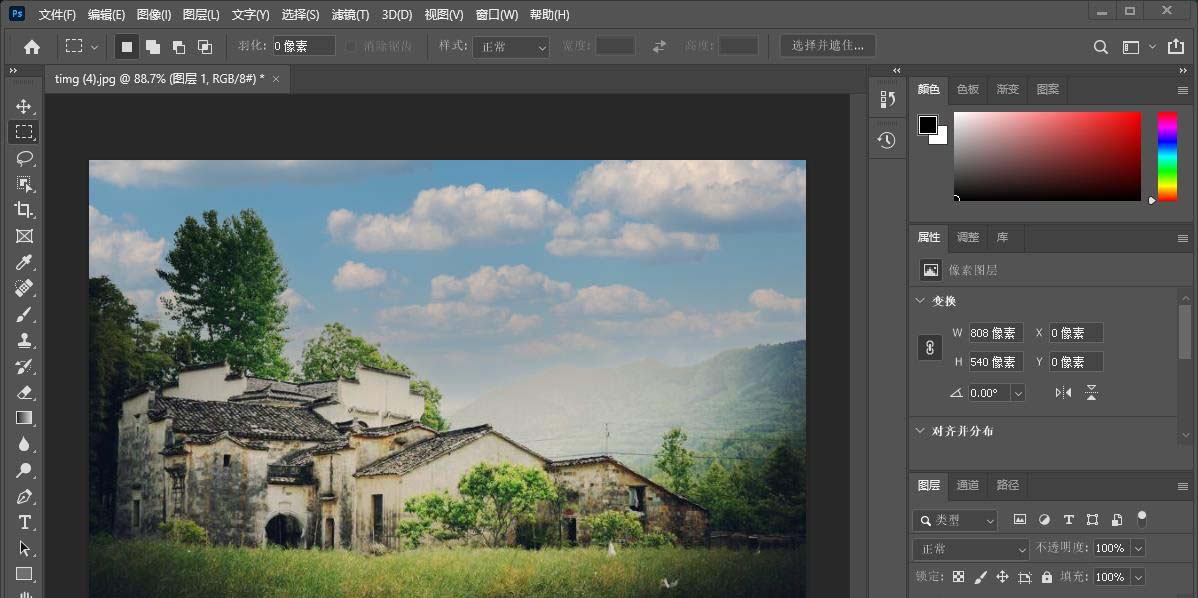
成功替换天空。
总结:
ps2021版新增加了替换天空功能,先在选择中选择天空选项,得到选区,然后在编辑中选择天空替换,选择天空样式,即可成功替换。
以上便是琼殿技术社区小编为大家分享的" hotoShop 2021如何一键替换天空 ps新功能替换天空图片教程"的全部内容,希望能够帮到你,琼殿技术社区持续发布更多资讯,欢迎大家的关注。 hotoShop 2021如何一键替换天空 ps新功能替换天空图片教程"的全部内容,希望能够帮到你,琼殿技术社区持续发布更多资讯,欢迎大家的关注。 |



 發表於 2020-11-10 16:14:48