查看: 51|回复: 0

[photoshop] 如何用ps制作路灯灯光效果 ps仿制逼真的路灯灯光教程

[复制链接]

2

主题

0

回帖

0

积分

热心网友

金币
0
阅读权限
220
精华
0
威望
0
贡献
0
在线时间
0 小时
注册时间
2008-10-18
发表于 2020-11-12 14:48:09 | 显示全部楼层 |阅读模式

效果:

如何用ps制作路灯灯光效果 ps仿制逼真的路灯灯光教程

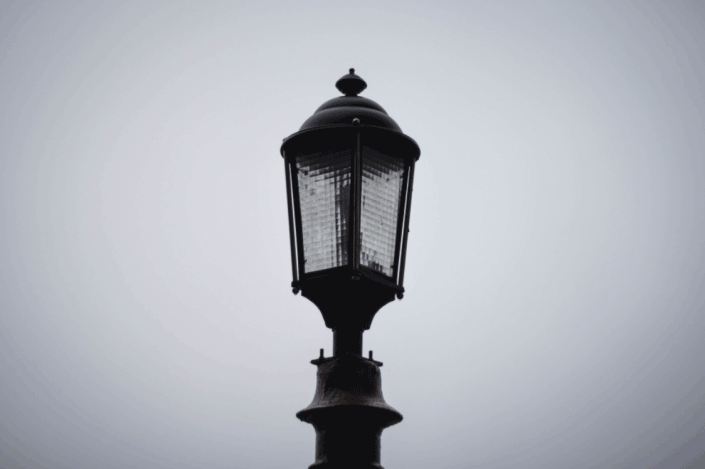
1.打开ps放入一张需要加灯光的路灯。

如何用ps制作路灯灯光效果 ps仿制逼真的路灯灯光教程

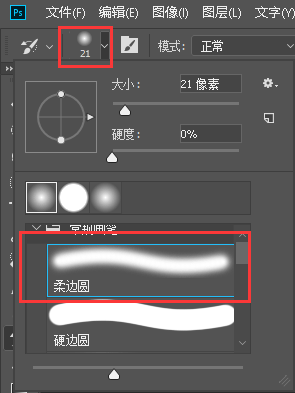
2.Ctrl+shift+alt+N创建新图层,使用快捷键b选择画笔工具,样式选择揉边画笔,

如何用ps制作路灯灯光效果 ps仿制逼真的路灯灯光教程

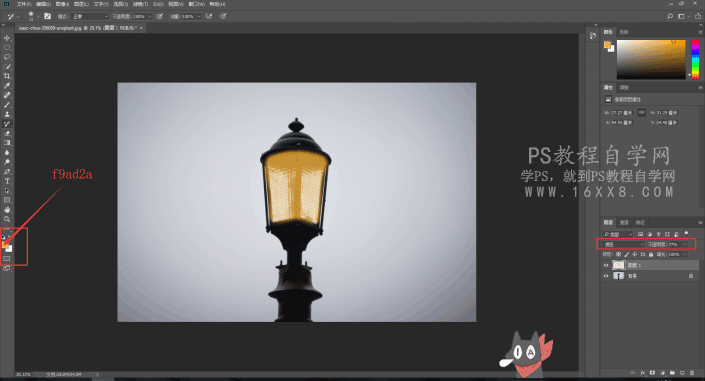
3.前景色调为橙色f9ad2a,在刚创建的新图层上面沿着灯内侧涂抹。并且把混合模式改为滤色,不透明调为77%。

如何用ps制作路灯灯光效果 ps仿制逼真的路灯灯光教程

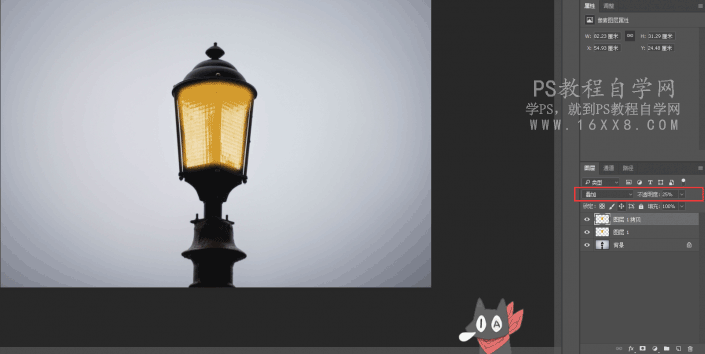
4.Ctrl+J复制图层1,把混合模式改为叠加,不透明调为25%。

如何用ps制作路灯灯光效果 ps仿制逼真的路灯灯光教程

5.Ctrl+shift+alt+N创建新图层,使用椭圆选区工具在路灯上画圆,按一下D键把前景色调为默认黑色,alt+delete填充前景色。

如何用ps制作路灯灯光效果 ps仿制逼真的路灯灯光教程

5.Ctrl+shift+alt+N创建新图层,使用椭圆选区工具在路灯上画圆,按一下D键把前景色调为默认黑色,alt+delete填充前景色。

如何用ps制作路灯灯光效果 ps仿制逼真的路灯灯光教程

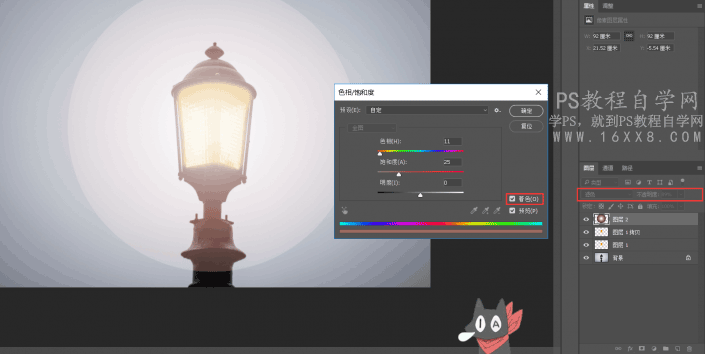
7.把图层混合模式改为滤色,不透明度调为89%,Ctrl+U调出色相/饱和度勾选着色,

如何用ps制作路灯灯光效果 ps仿制逼真的路灯灯光教程

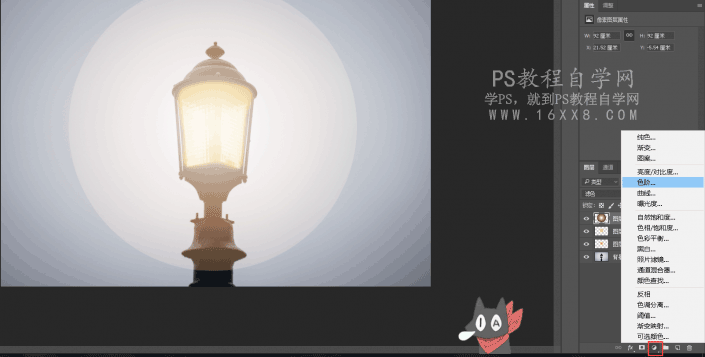
8.在图层下方找到半圆图标,打开色阶功能

如何用ps制作路灯灯光效果 ps仿制逼真的路灯灯光教程

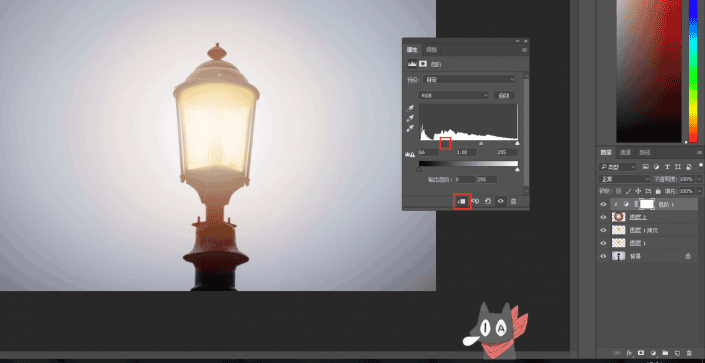
9.按照下图步骤把灯源硬边弄没,就大功告成啦!

如何用ps制作路灯灯光效果 ps仿制逼真的路灯灯光教程

到此这篇关于如何用ps制作路灯灯光效果 ps仿制逼真的路灯灯光教程的文章就介绍到这了,更多相关ps制作路灯灯光效果内容请搜索琼殿技术社区以前的文章或继续浏览下面的相关文章,希望大家以后多多支持琼殿技术社区!

回复

使用道具 举报

您需要登录后才可以回帖 登录 | 立即注册

本版积分规则

相关侵权、举报、投诉及建议等,请发 E-mail:qiongdian@foxmail.com

Powered by Discuz! X5.0 © 2001-2026 Discuz! Team.

在本版发帖返回顶部