查看: 6|回复: 0

[photoshop] 人物面部精修 ps对人物面部磨皮滤镜精修教程

[复制链接]

4

主题

0

回帖

0

积分

热心网友

金币
0
阅读权限
220
精华
0
威望
0
贡献
0
在线时间
0 小时
注册时间
2009-3-3
发表于 2020-11-13 16:47:34 | 显示全部楼层 |阅读模式

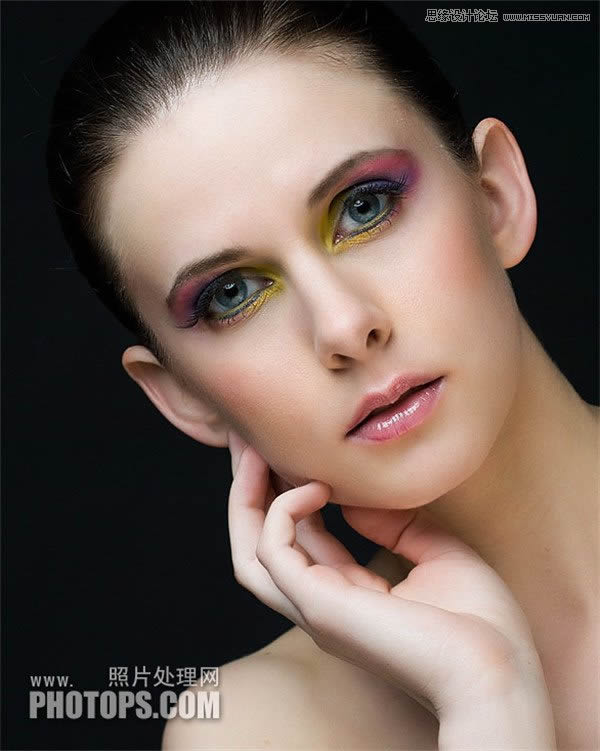
效果图:

人物面部精修 ps对人物面部磨皮滤镜精修教程

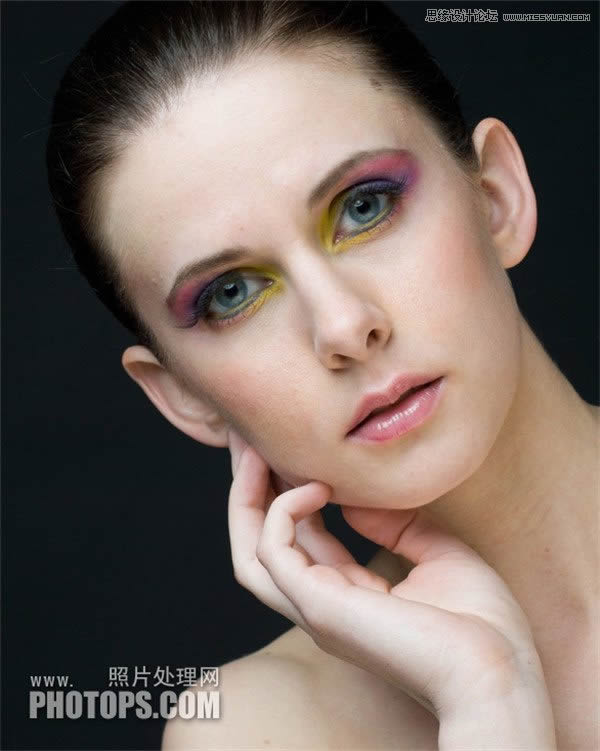
原图素材:

人物面部精修 ps对人物面部磨皮滤镜精修教程

操作步骤

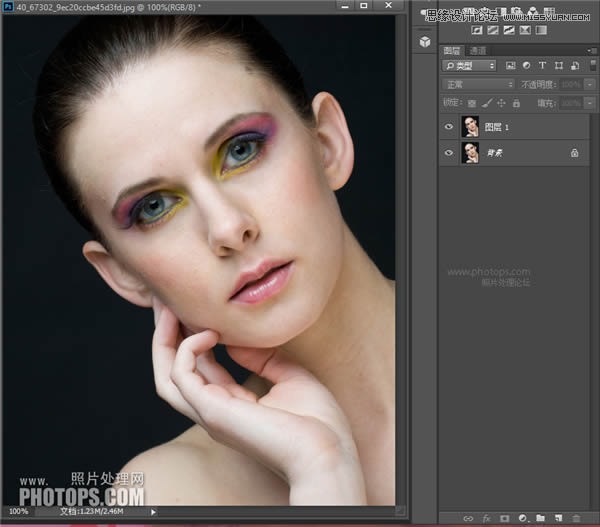
PS好习惯Ctrl+J复制图层o(^▽^)o :

人物面部精修 ps对人物面部磨皮滤镜精修教程

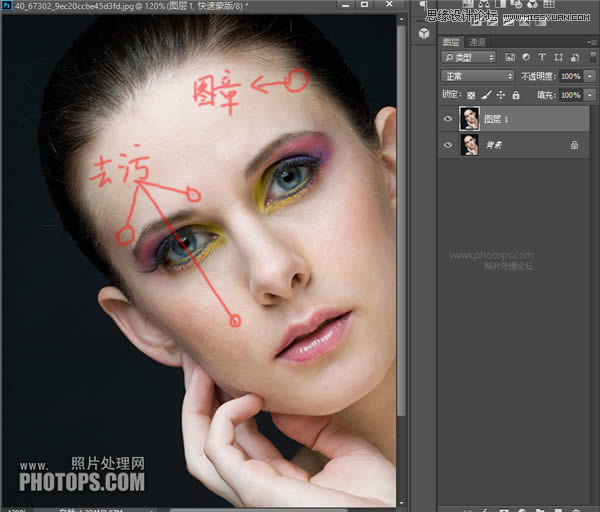
首先把脸上较为明显的污点痘痘处理一下,用去污工具或者仿制图章工具看你喜欢哪个了。

人物面部精修 ps对人物面部磨皮滤镜精修教程

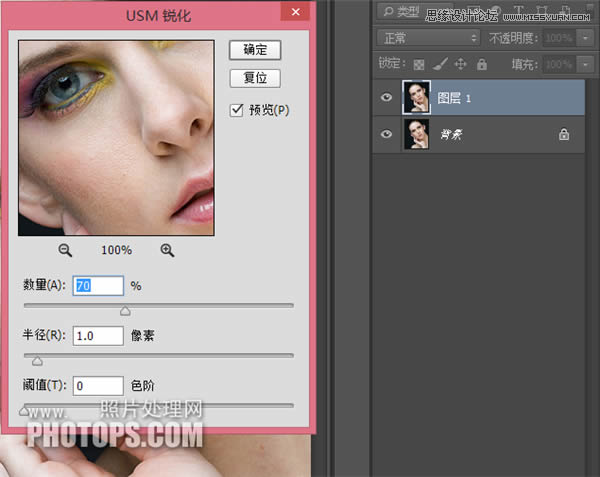
做一次USM锐化,数值看预览,适可而止。

人物面部精修 ps对人物面部磨皮滤镜精修教程

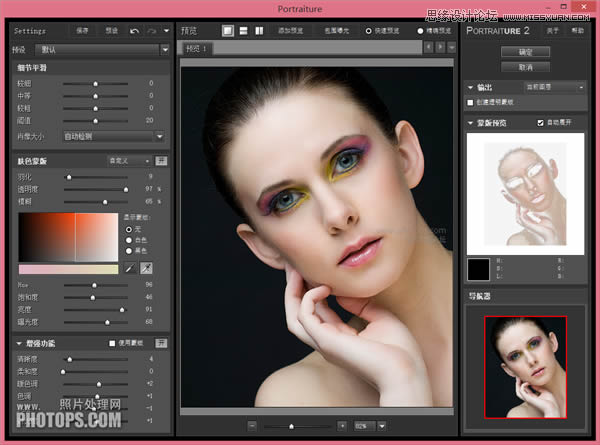
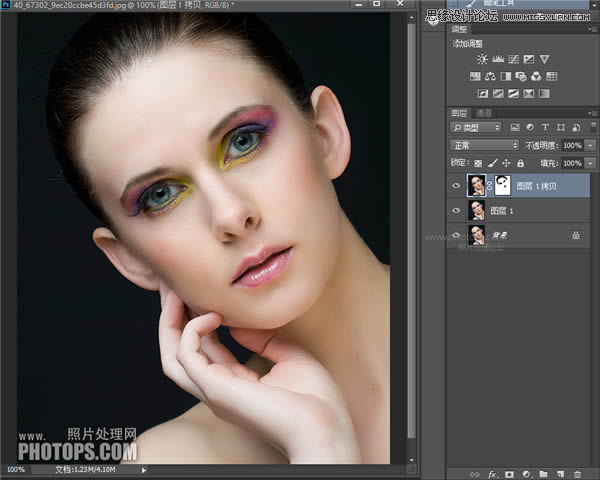
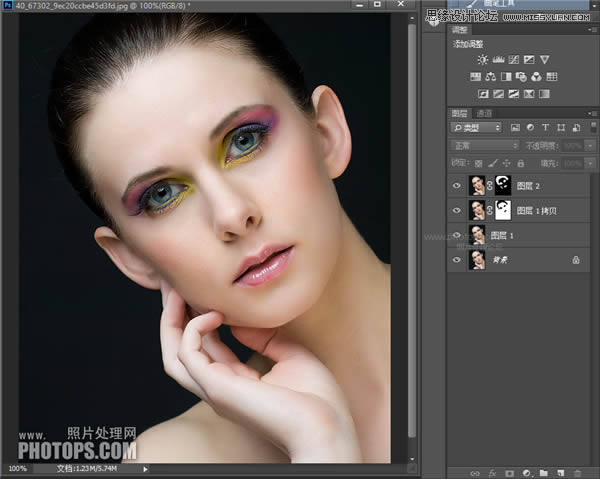
Ctrl+J复制图层得到“图层1拷贝”,到插件Portraiture里磨皮,确定返回为该图层添加白色蒙版,用黑色画笔工具擦去不需要磨的部分:比如眼睛眉毛,嘴唇,头发。

人物面部精修 ps对人物面部磨皮滤镜精修教程

人物面部精修 ps对人物面部磨皮滤镜精修教程

ctrl+Alt+Shit+E印盖图层2

人物面部精修 ps对人物面部磨皮滤镜精修教程

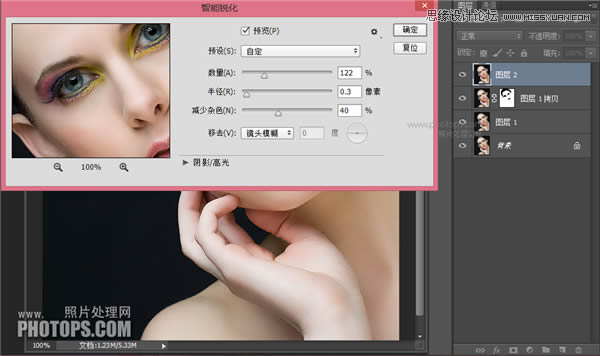
执行智能锐化(数值看预览)

人物面部精修 ps对人物面部磨皮滤镜精修教程

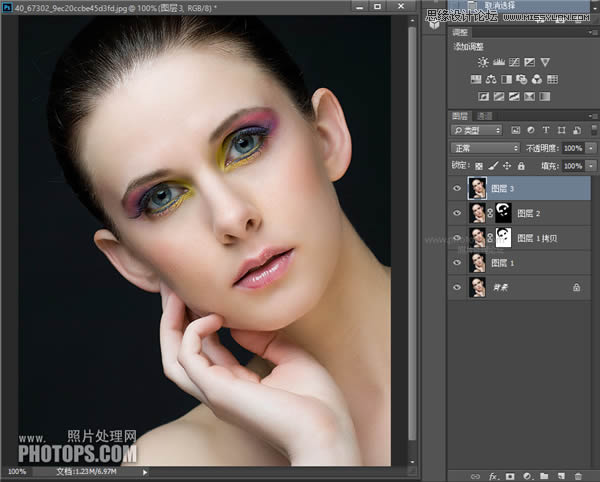
然后按住Alt给锐化好的图层2添加黑色蒙版,用白色画笔工具擦出需要锐化的地方(眼睛眉毛,头发,嘴唇)

人物面部精修 ps对人物面部磨皮滤镜精修教程

ctrl+Alt+Shit+E印盖图层3

人物面部精修 ps对人物面部磨皮滤镜精修教程

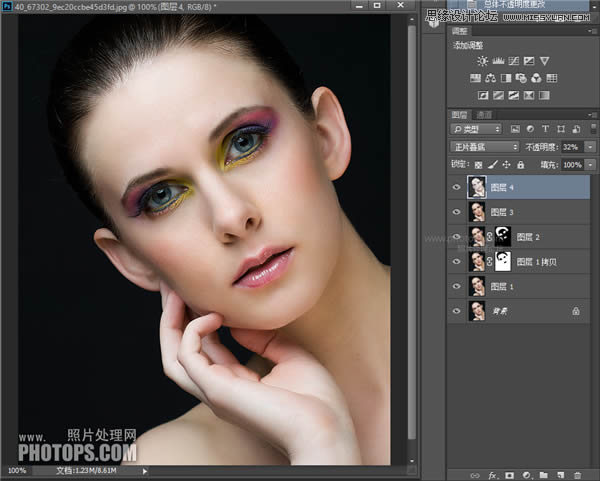
在图层3上按ctrl+Alt+Shit+2得到高光选区,再按Ctrl+Shit+I反选,再按Ctrl+J复制选取图层得到图层4,把图层4的混合模式设为正片叠底,降低不透明度,这一步是给人物增加阴影,更有立体感。

人物面部精修 ps对人物面部磨皮滤镜精修教程

最终效果:

人物面部精修 ps对人物面部磨皮滤镜精修教程


到此这篇关于人物面部精修 ps对人物面部磨皮滤镜精修教程的文章就介绍到这了,更多相关ps人物面部精修内容请搜索琼殿技术社区以前的文章或继续浏览下面的相关文章,希望大家以后多多支持琼殿技术社区!

回复

使用道具 举报

您需要登录后才可以回帖 登录 | 立即注册

本版积分规则

相关侵权、举报、投诉及建议等,请发 E-mail:qiongdian@foxmail.com

Powered by Discuz! X5.0 © 2001-2026 Discuz! Team.

在本版发帖返回顶部