|
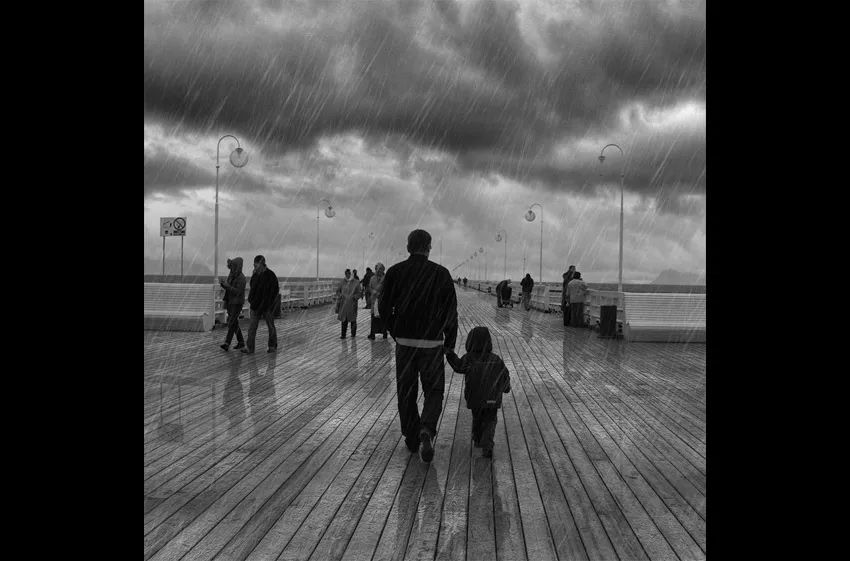
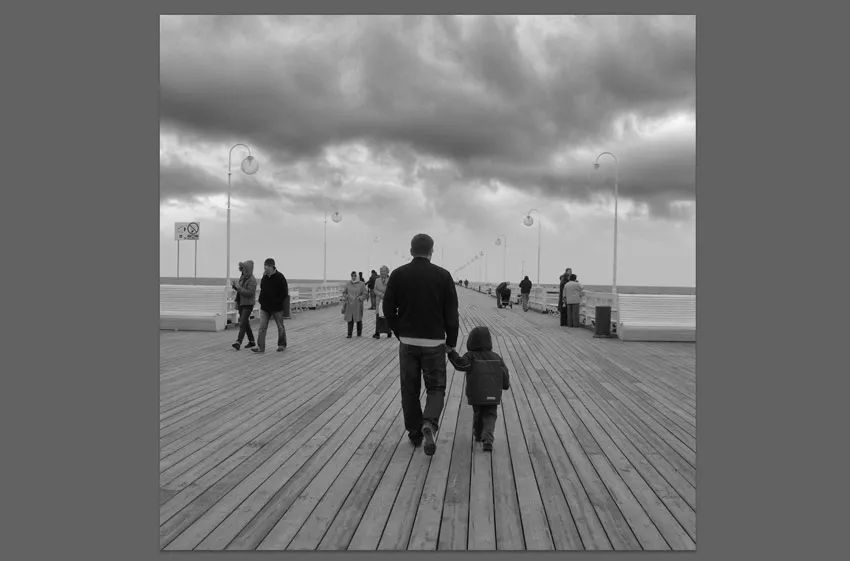
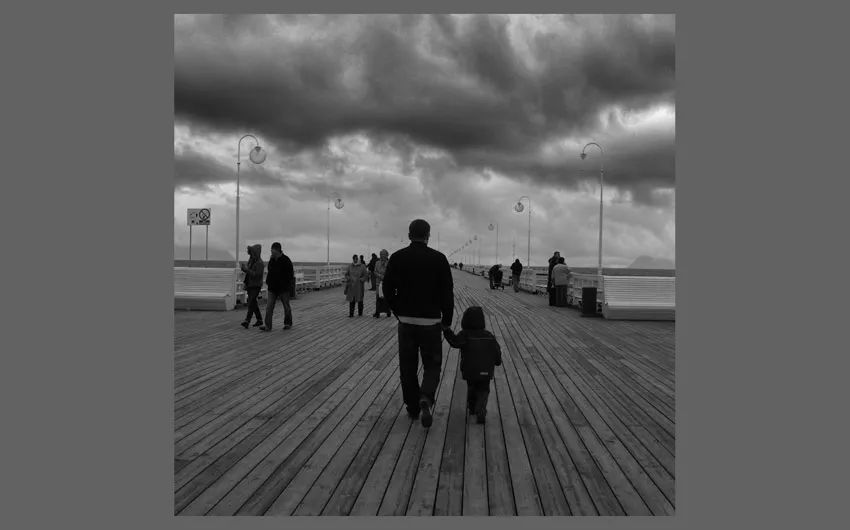
添加一种效果后,整个场景变的温馨许多,照片里充满了故事,有的时候,可能一些效果的添加,图片就和原来完全不一样,同学们一起来练习一下吧。
效果图:
操作步骤
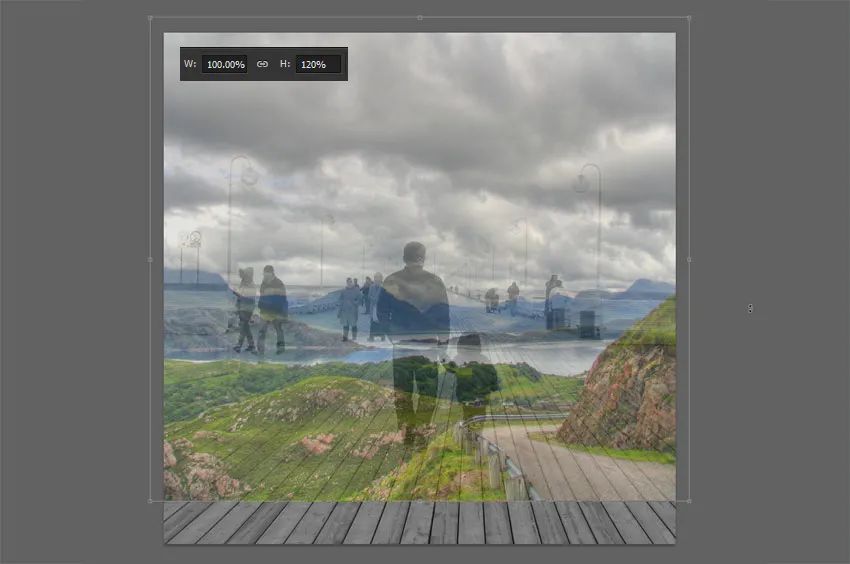
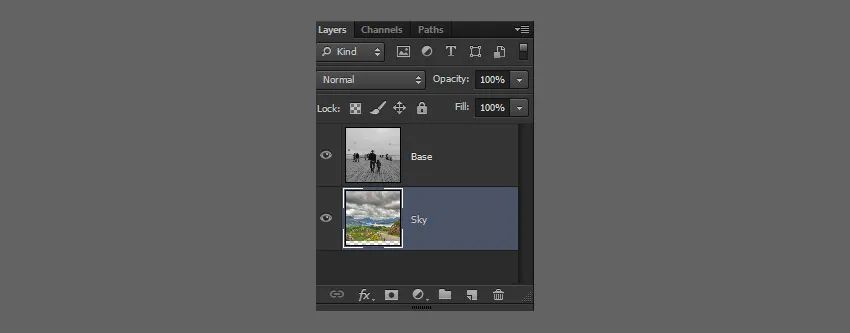
1、添加逼真的云到图层中,打开“多云的苏格兰”图片到画布中,需要拉伸图片让云完全遮蔽住天空,按快捷键CTRL + T自由变换,高度设置为120%,命名图层为“天空”,设置透明度调整好位置,放在图层“基础”的下面。
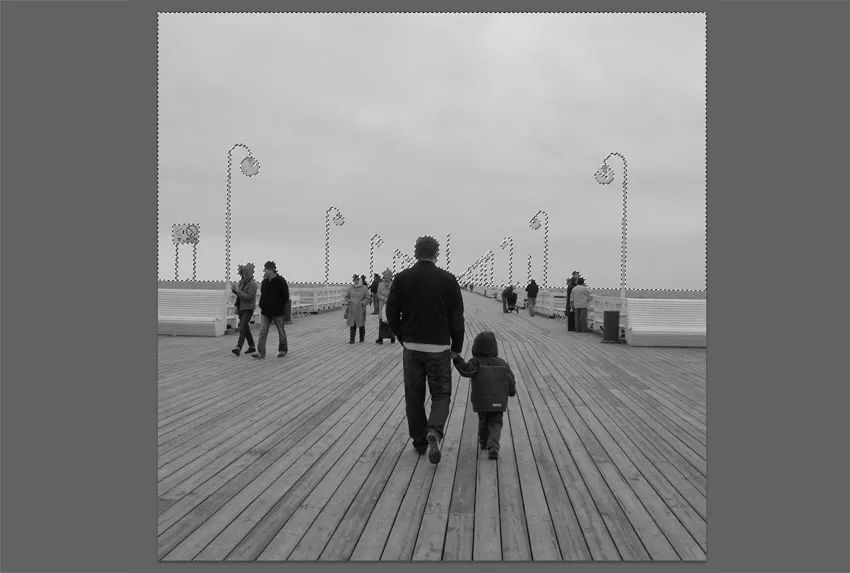
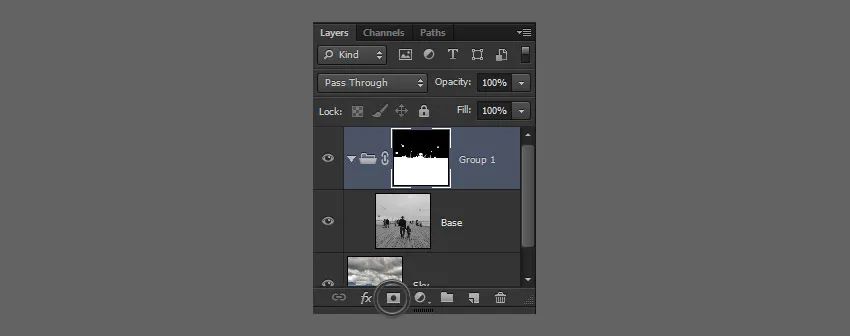
2、用快速魔术棒工具,选择“基础”层,将天空的部分选中, 按CTRL + G建组,按SHIFT+CTRL+I反选,并创建一个图层蒙版隐藏天空。将组命名为“码头”。
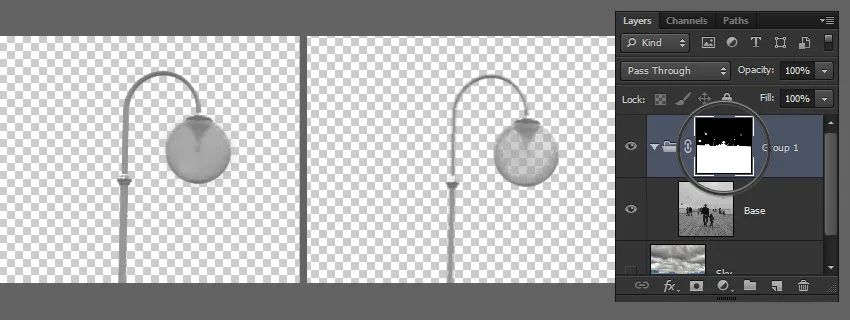
3、修复一些细节问题,这样才可以让画面更真实。选择“码头”的蒙版,使用黑色或白色笔刷(B) 绘制所需的部分。
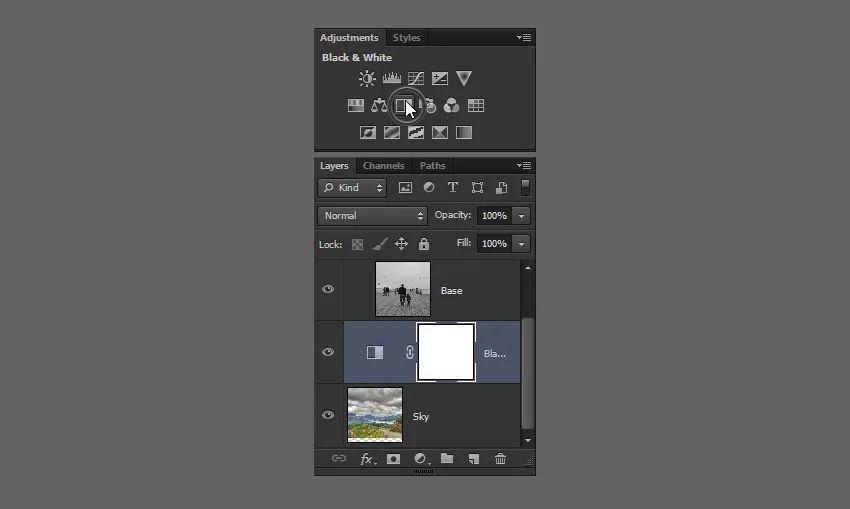
4、由于天空还是有一点点颜色,在“天空”上创建一个黑白调整图层,确保适合色彩的统一。
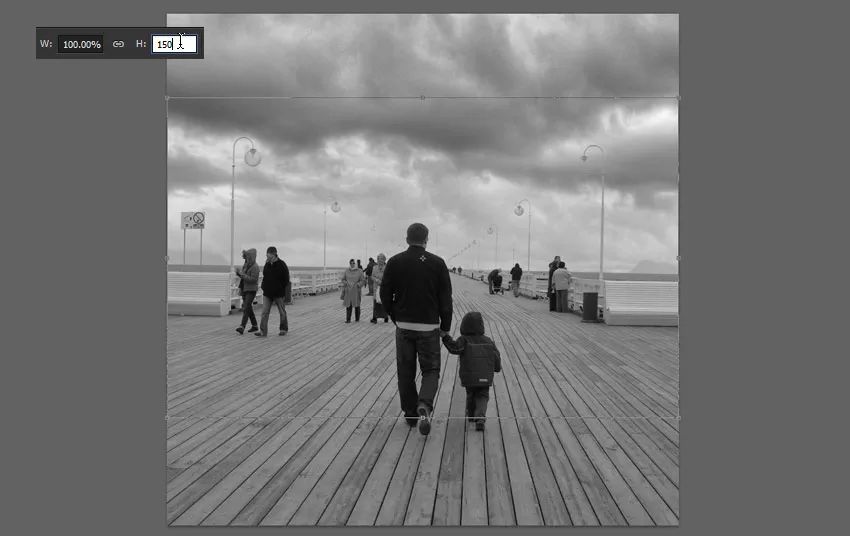
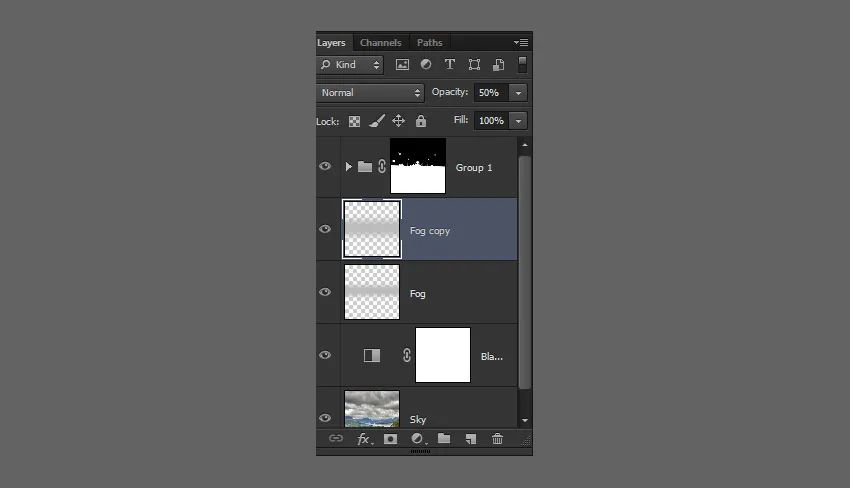
5、下雨的时候,空气变得潮湿,会产生远雾的效果。要做到这一点,用一个柔软的笔刷,色调为灰色# C3C3C3,按住Shift键,在地平线上画一条直线。设置图层不透明度为50%,然后再复制一层(CTRL + J)进行垂直拉伸(CTRL+T),设置高度为150%,命名为“多雾路段”,放在“码头”组下面。
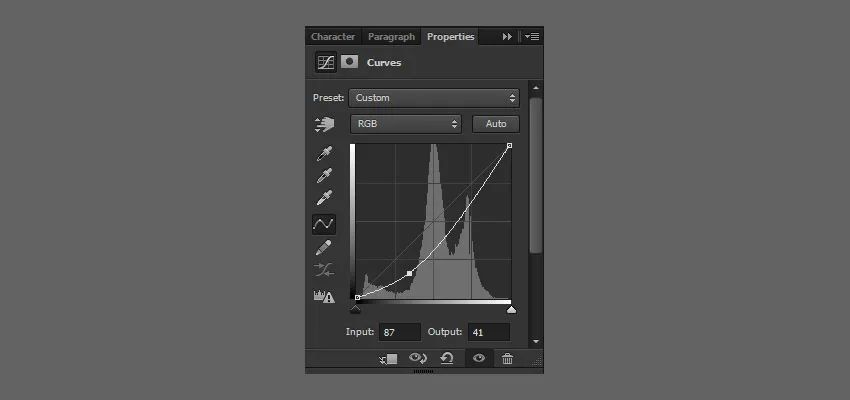
6、最后,创建曲线调整图层,使图像变暗,放在所有图层的最上面。
|



 發表於 2020-12-10 17:36:27