目录- 正文
- padding 的默认值
- 对某个方向设置 padding
- 同时对多个方向设置 padding
- 对上下左右4个方向的 padding 进行精确设置
- 总结
正文
swiftui 中的 padding 用于设置视图的填充。
使用 padding() 可以指定 Text、Button 等视图填充的数值,或者是对一个或多个边设置填充。
下面让我们来看看 padding 有哪些使用方式。
padding 的默认值
使用 padding() 设置填充时,没有设置具体数值将会使用特定平台给定的默认值。而这个默认值并没有标准值,对于不同的设备,用户的设置等情况,padding 的默认值都会有所不同:
如果值为 nil,则将应用特定平台指定的或者由系统计算的值用于填充。
来看看具体示例:
import SwiftUI
struct Test: View {
    var body: some View {
        VStack{
            Text("没有默认值的padding")
                .padding()
                .background(Color.red)
            Text("填充值为16的padding")
                .padding(16)
                .background(Color.blue)
        }
    }
}
struct Test_Previews: PreviewProvider {
    static var previews: some View {
        Test()
    }
}
iphone14 pro 显示效果(下面示例默认使用 iphone14 pro 显示):
上图的显示效果中,默认值和 16 的效果近似,但不代表默认值就是 16。
对某个方向设置 padding
padding 可以对上下左右 4 个方向单独设置填充。
- top:上
- bottom:下
- leading:左
- trailing:右
import SwiftUI
struct Test: View {
    var body: some View {
        VStack{
            Text("上padding")
                .padding(.top, 20) // 文字顶部设置 20 像素的填充
                .border(Color.gray)
            Text("下padding")
                .padding(.bottom, 20)
                .border(Color.gray)
            Text("左padding")
                .padding(.leading, 20)
                .border(Color.gray)
            Text("右padding")
                .padding(.trailing, 20)
                .border(Color.gray)
            // 统一设置 16 像素的填充
            Text("填充值为16的padding")
                .padding(16)
                .border(Color.gray)
        }
    }
}
struct Test_Previews: PreviewProvider {
    static var previews: some View {
        Test()
    }
}
注意:如果在设置某个方向的 padding 时没有给定具体数值,将会使用系统默认值:padding(.top)。
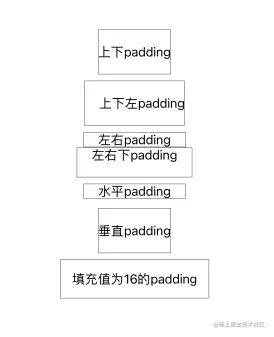
同时对多个方向设置 padding
我们还可以同时对多个方向设置 pdding。
import SwiftUI
struct Test: View {
    var body: some View {
        VStack{
            Text("上下padding")
                .padding([.top, .bottom], 20)
                .border(Color.gray)
            Text("上下左padding")
                .padding([.top, .bottom, .leading], 20)
                .border(Color.gray)
            Text("左右padding")
                .padding([.leading, .trailing], 20)
                .border(Color.gray)
            Text("左右下padding")
                .padding([.bottom, .leading, .trailing], 20)
                .border(Color.gray)
            Text("水平padding")
                .padding(.horizontal, 20)
                .border(Color.gray)
            Text("垂直padding")
                .padding(.vertical, 20)
                .border(Color.gray)
            Text("填充值为16的padding")
                .padding(16)
                .border(Color.gray)
        }
    }
}
struct Test_Previews: PreviewProvider {
    static var previews: some View {
        Test()
    }
}
对上下左右4个方向的 padding 进行精确设置
import SwiftUI
struct Test: View {
    var body: some View {
        VStack{
            Text("精确控制4个方向的padding")
                .padding(EdgeInsets(top: 10, leading: 20, bottom: 30, trailing: 40))
                .border(Color.gray)
            Text("填充值为16的padding")
                .padding(16)
                .border(Color.gray)
        }
    }
}
struct Test_Previews: PreviewProvider {
    static var previews: some View {
        Test()
    }
}
总结
我们学会了 padding 的各个方向的设置,给你的布局加点 padding,对用户体验会更加友好哦。
以上就是swiftui开发之padding默认值设置详解的详细内容,更多关于swiftui padding默认值设置的资料请关注琼殿技术社区其它相关文章!
您可能感兴趣的文章:- SwiftUI 引导页界面实现示例
- SwiftUI 登录界面布局实现示例详解
- SwiftUI List在MacOS中的性能优化示例
- Compose声明式代码语法对比React Flutter SwiftUI
- SwiftUI智能家居开关灯页面搭建示例
- SwiftUI开发总结combine原理简单示例详解
|



 發表於 2022-9-23 14:05:05