|
易语言可以开发些实用的程序,它与软件开发的编程语言一样,可以先从简单的程序开始学习,比如做一个单击图形按钮,弹出提示窗口的程序。那么,易语言图形按钮控件如何用呢?这可以直接用组件工具上的图形按钮控件来做窗口程序的开发,大家按照步骤来做做吧
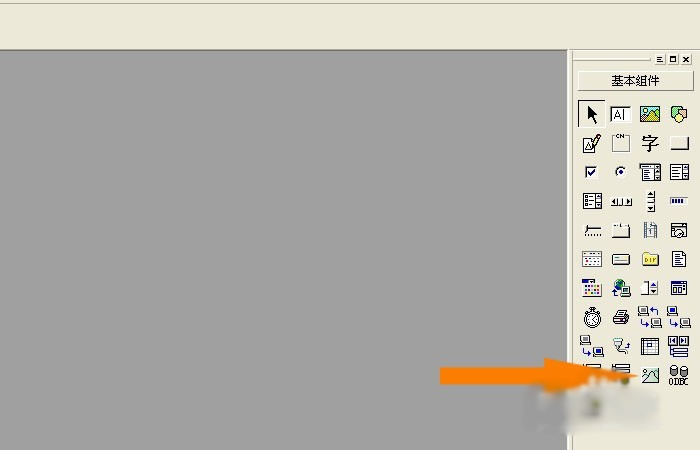
1、打开一个易语言的程序,鼠标左键单击菜单【程序】>>【新建】,在右边工具箱中找到图形按钮控件,如下图所示。
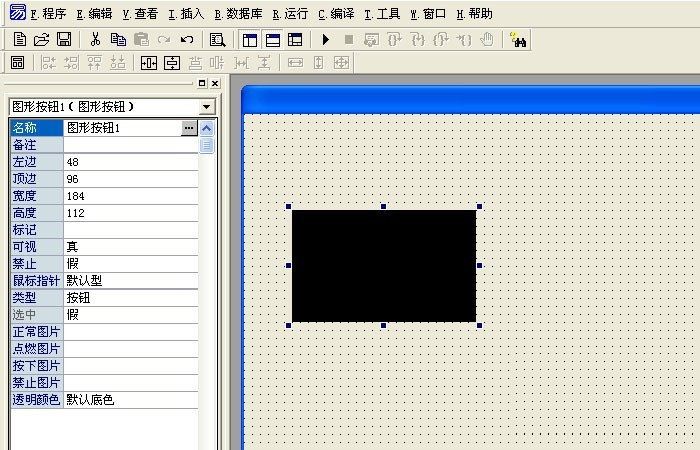
2、鼠标选择好【图形按钮控件】后,在程序窗口上直接绘制出控件,根据窗口的大小,可以改变图形按钮控件的大小,默认图形是空,如下图所示。
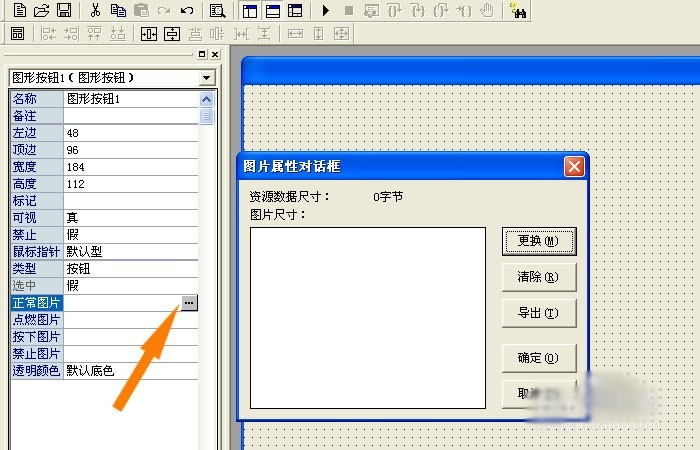
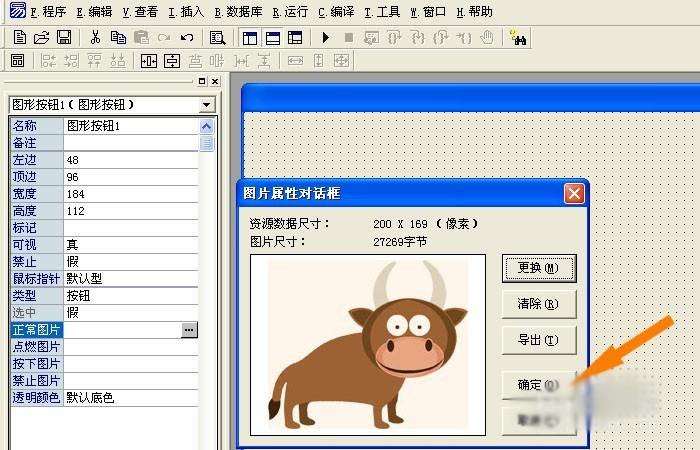
3、在【图形按钮控件】属性窗口上,鼠标左键在【正常图片】上单击一下,会弹出一个选择图片的窗口,如下图所示。
4、在【选择图片窗口】上,鼠标左键单击【更换】可以给图形按钮添加一张图片,这里添加了一张卡通图片,如下图所示。
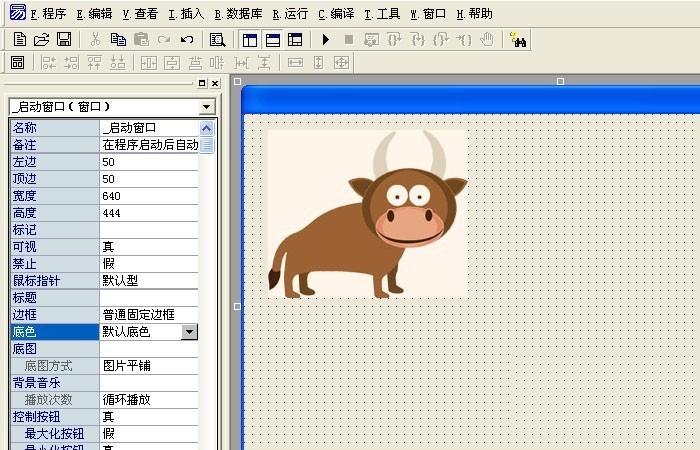
5、选择好图片后,鼠标左键单击【确定】按钮,这样图形按钮就有了一张图片了,可根据实际的需求来添加不同的显示图片,如下图所示。
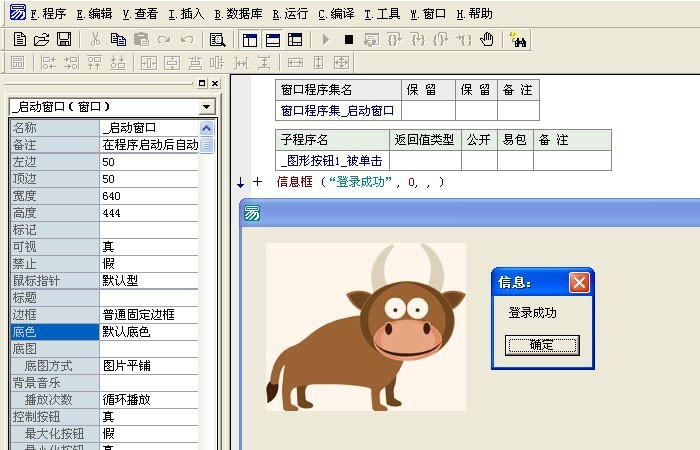
6、最后,鼠标左键单击图形按钮,在弹出的代码窗口上,输入一句简单的代码,当单击图形按钮时,弹出提示窗口,表示登录成功。然后鼠标左键单击菜单栏下的运行按钮,这样就可以在运行状态下,看到程序的显示的情况了,如下图所示。爱好编程和开发的朋友,按照步骤也来做做吧。
您可能感兴趣的文章:- 详解易语言按钮结束和销毁的应用
- 易语言自定义外形按钮实现过程
- 易语言最小化按钮制作过程
- 易语言超级按钮使用技巧
- 浅析易语言窗口上的"关闭"按钮事件
- 易语言图形按钮组件切换类型使用讲解
- 详解易语言按钮的用法
|



 發表於 2019-1-7 11:03:32