|
易语言是一门以中文作为程序代码编程语言。以“易”著称。创始人为吴涛。早期版本的名字为E语言。易语言最早的版本的发布可追溯至2000年9月11日。创造易语言的初衷是进行用中文来编写程序的实践。从2000年至今,易语言已经发展到一定的规模,功能上、用户数量上都十分可观。
易语言的通用对话框也十分受用,那么他如何限定打开或者保存的文件后缀呢?此时我们可以设置过滤器了,那么改如何设置,小编为大家讲解!
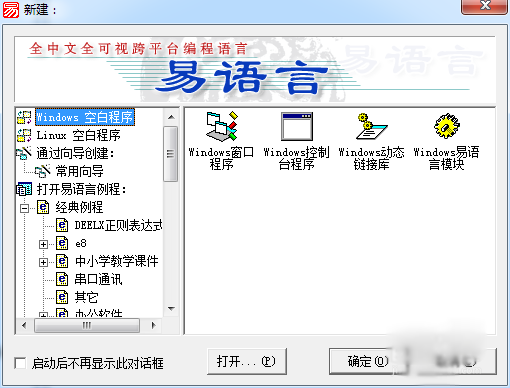
1、打开易语言,新建一个windows窗口程序!
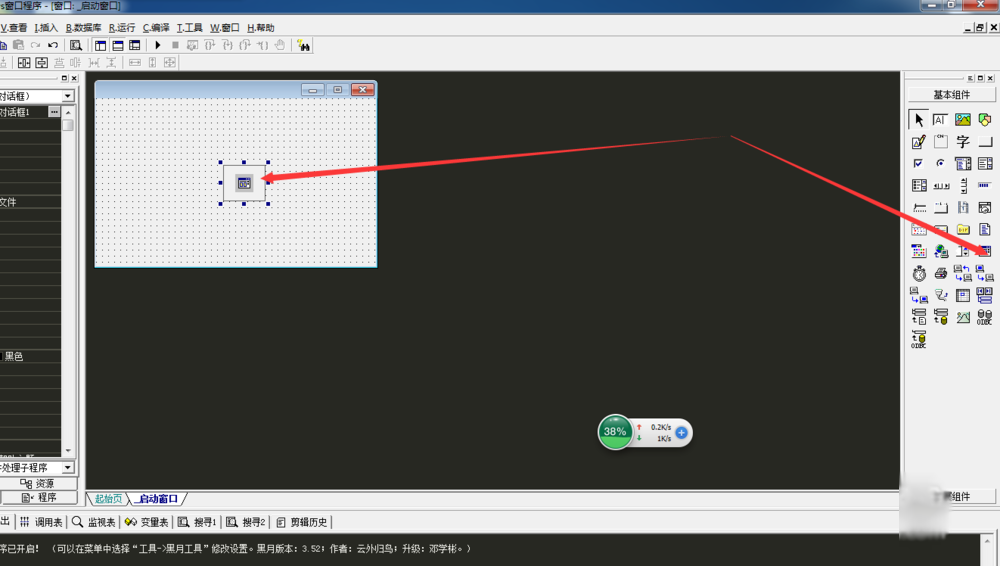
2、将通用对话框和按钮都放置在启动窗口中.
3、在通用对话框的属性中单击过滤器,再点提示,我们可以看到过滤器的说明:数据类型为:文本型。过滤器文本由单个或多个成对的文本串组成,每对文本串的第一个描述显示形式,如:“文本文件(*.txt)”;第二个指定实际的过滤匹配符,如:“*.txt”,所有各文本串之间用“|”号隔开。
4、我们点击过滤器进行编辑,将*.txt写入,点击确认.
5、双击按钮1.在按钮1被单击的子程序中,写代码:通用对话框1.打开().
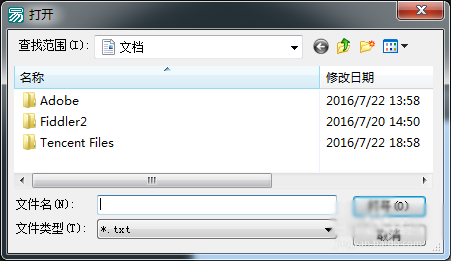
6、点击运行,再点击按钮,我们可以看到通用对话框正在打开文件,下面有了只能选择txt文本的限制!
总结:以上就是关于易语言通用对话框如何设置过滤器的全部教学内容,感谢大家的阅读和对琼殿技术社区的支持。
您可能感兴趣的文章:- 易语言打开文件对话框时不允许用户指定一个不存在的文件
- 易语言保存文件时通用对话框给该文件加上指定的后缀名
- 易语言设置通用对话框的初始目录
- 易语言使用通用对话框打开程序返回完整路径的文件名
- 易语言改变通用对话框的类型起到不同的作用
- 易语言打开图片文件对话框应用详解
|



 發表於 2019-1-3 14:15:55