|
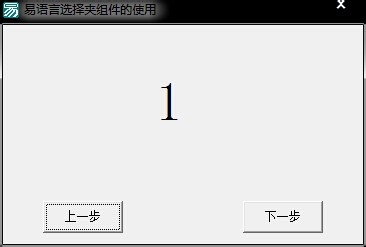
在软件开发过程中,如果软件界面相对较小,但我们又想要放置更多的组件。怎么办呢?这个时候,不得不请“选择夹”组件“出山”了。接下来,MovieClip就和大家一起看一下,选择夹组件的神奇“魅力”。
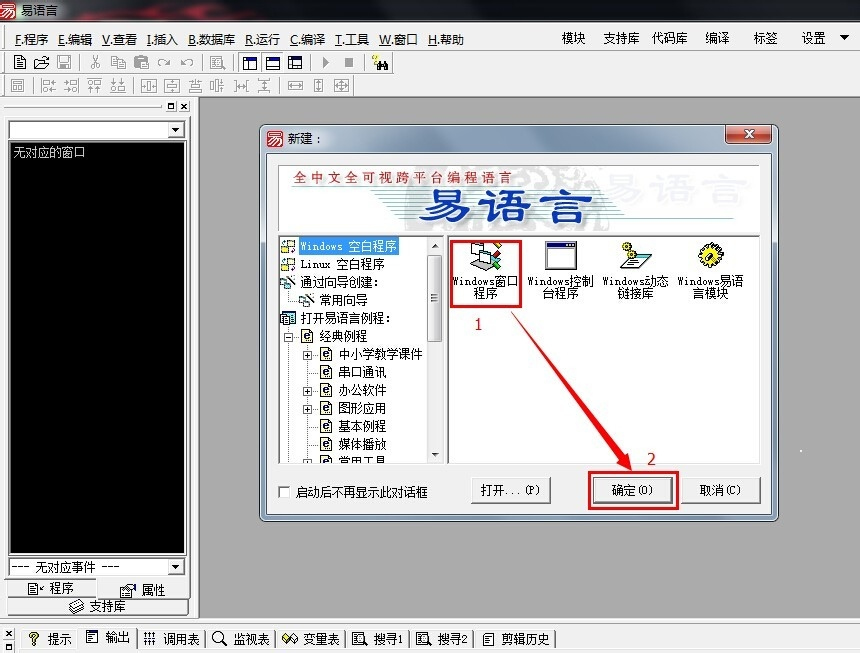
1、首先,运行易语言,然后选择“Windows窗口程序”并点击“确定”按钮,进入“Windows窗口程序”设计界面。如图:
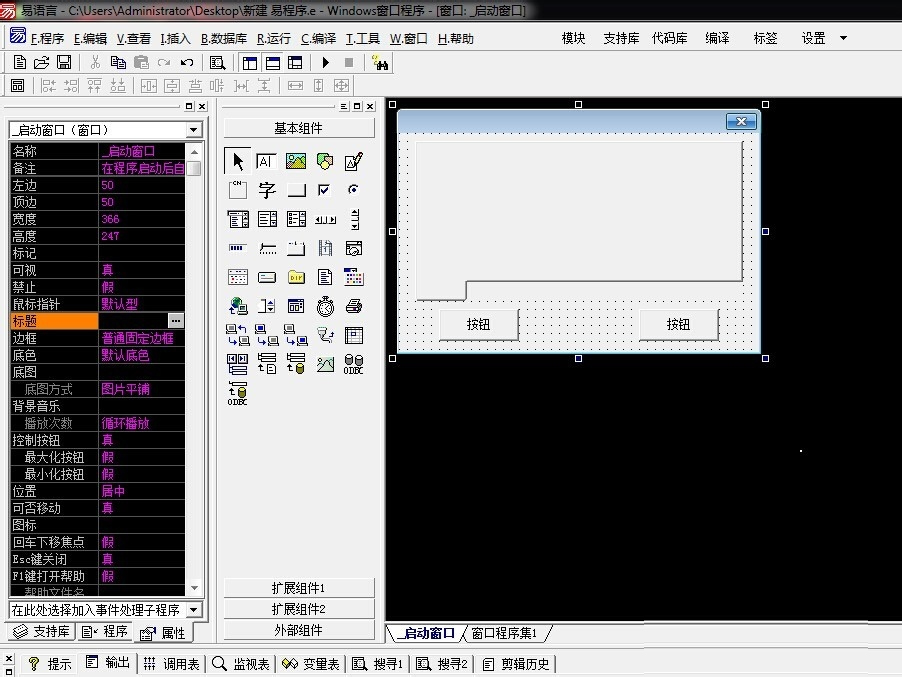
2、这里,我们不对选择夹组件的其他用法做过多陈述。通过模仿软件安装的示例简要说明一下选择夹组件。在已创建的窗口上,绘制一个选择夹组件、两个按钮组件,调整相关组件的大小和位置。如图:
3、修改相关组件的标签属性并规范命名他们的名称。如图:
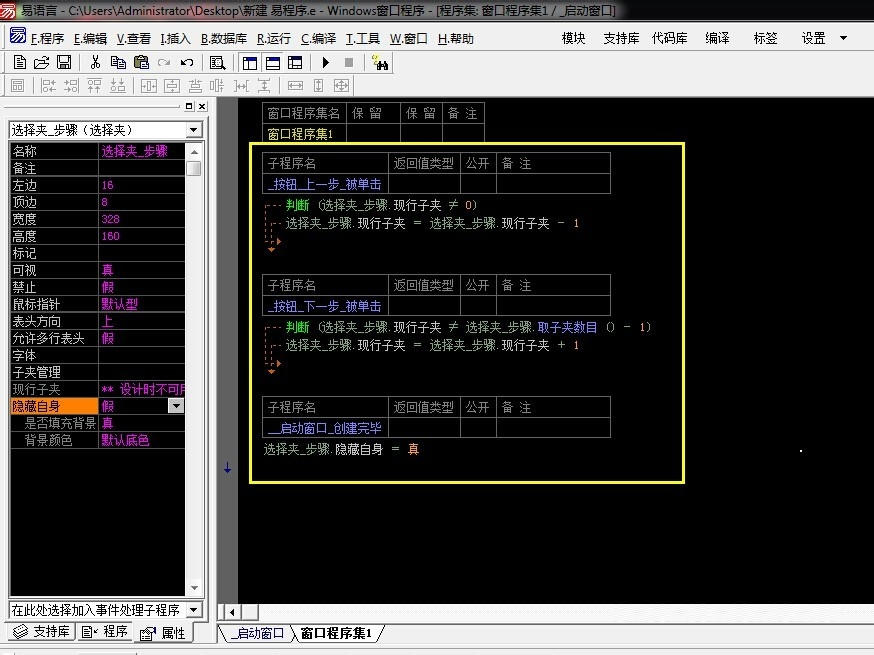
4、进入代码编写阶段。编写代码时,要注意数据类型的统一。
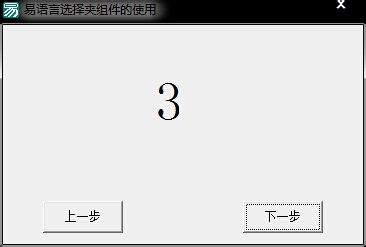
5、代码编写完毕,进入程序测试阶段。猛戳F5键,通过点击按钮,查看选择夹的变化。如图:
您可能感兴趣的文章:- 易语言更改选择夹子夹名称的方法
- 易语言选择夹获取子夹名称的方法
- 易语言取得选择夹中所有子夹数量的方法
- 易语言隐藏选择夹通过现行子夹来显示和切换指定子夹的内容
- 易语言选择夹子夹管理方法
- 易语言选择夹宽度不足显示所有表头时允许多行表头显示
- 易语言设置选择夹表头的方向
|



 發表於 2018-12-28 14:26:24