使用Jenkins可视化部署
插件地址:https://plugins.jenkins.io/deploy-dashboard/ 插件名称:Deploy Dashboard by Namecheap
您是否曾经问过自己或您的同事“开发环境中当前部署了哪个版本?” 或“昨天将修补程序部署到生产了吗?” 或“我们的客户两天前遇到了一个错误。您还记得当时部署的版本吗?”。
如果经常出现诸如此类的问题,并且您使用Jenkins进行其CI / CD处理,那么此插件绝对适合您!
在敏捷开发领域,我们必须非常频繁地更新软件应用程序。每个版本都应部署到众多环境中。最终,当我们谈论将哪个版本部署到哪个环境时,情况变得一团糟。将整体部署状态放在一个地方会很好,对吗?
在Namecheap,我们将Jenkins用于CI/CD。因此,我们决定通过编写一个名为Deploy Dashboard的Jenkins插件来确保始终检查每个部署状态。
在本文中,我将向您展示该插件的功能以及如何使用它。
使用Deploy Dashboard进行可视化
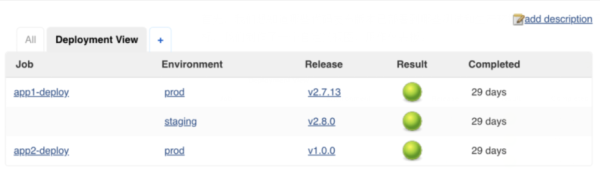
首先,我们想知道哪些代码发布版本已部署到哪些测试和生产环境(或设备)。为了实现此目标,我们制作了一个自定义视图,用作仪表板。
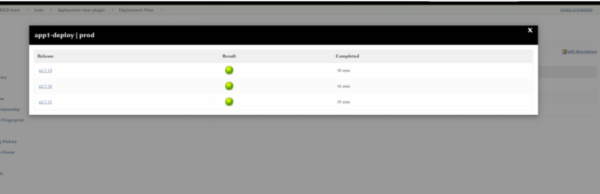
此外,可以通过单击特定环境查看发布历史。
入门:将新版本添加到仪表板
假设您已经有一个Jenkins作业可以构建和部署您的应用程序。您唯一要做的就是addDeployToDashboard使用环境名称和应用程序版本参数调用该方法。
properties([parameters([
    string(name: 'version', description: 'App version to deploy'),
    choice(
        name: 'env',
        choices: ['dev', 'prod'],
        description: 'Environment where the app should be deployed'
    )
])])
node {
    //...
    stage("Deploy") {
        // Deploy app version ${params.version} to ${params.env} env

        //add release information to the dashboard
        addDeployToDashboard(
            env: params.env,
            buildNumber: params.version
        )
    }
}
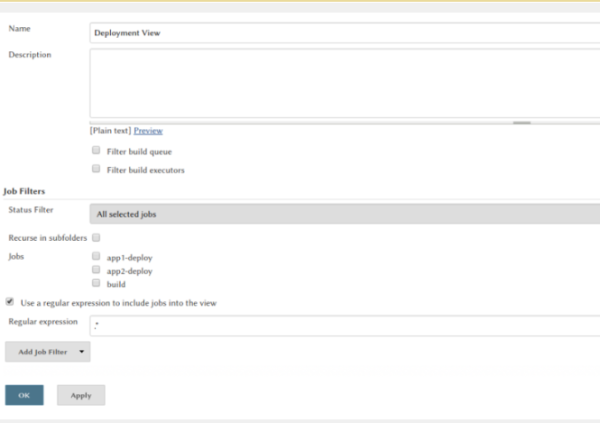
创建仪表板
在Jenkins主页或文件夹上,单击+选项卡以启动新视图向导(如果看不到+,则可能是您无权创建新视图)。
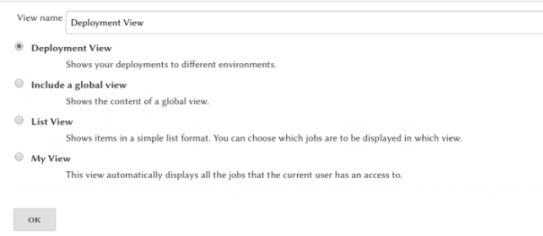
在“创建新视图”页面上,为视图命名,然后选择“部署视图”类型,然后单击“确定”。
正则表达式可用于指定要包含在视图中的作业。(例如:“ .*”将选择文件夹中的所有作业)。
将部署按钮添加到您的版本
在某些情况下,您希望将CI管道与CD分开保存。在这种情况下,Deploy Dashboard Plugin允许您向构建侧边栏添加其他按钮。您应该只调用buildAddUrl带有标题和URL地址的方法。
node {
    stage("Build") {
        String builtVersion = "v2.7.5"
        // Build app with ${builtVersion} version
        //Add buttons to the left sidebar
        buildAddUrl(title: 'Deploy to DEV', url: "/job/app-deploy/parambuild/?env=dev&version=${builtVersion}")
        buildAddUrl(title: 'Deploy to PROD', url: "/job/app-deploy/parambuild/?env=prod&version=${builtVersion}")
    }
}
此功能对于质量检查团队非常有用。只需单击几下,他们就可以将任何现有版本部署到其环境中。我希望它有助于改善您对Jenkins的体验!欢迎您为GitHub中的项目做出贡献。
声明式脚本
pipeline {
    agent any
    parameters {
      choice choices: ['dev','prod'], description: '', name: 'env'
      string defaultValue: '', description: '', name: 'version', trim: false
    }

    stages {
        stage('Hello') {
            steps {
                script {
                   addDeployToDashboard(
                        env: params.env,
                        buildNumber: params.version
                    )
                }
            }
        }
    }
}
到此这篇关于使用Jenkins Dashboard插件可视化部署的文章就介绍到这了,更多相关Jenkins Dashboard插件可视化部署内容请搜索琼殿技术社区以前的文章或继续浏览下面的相关文章希望大家以后多多支持琼殿技术社区!
您可能感兴趣的文章:- 新手必看docker安装jenkins详细教程
- 帮你快速上手Jenkins并实现自动化部署
- python使用jenkins发送企业微信通知的实现
- Jenkins+Docker持续集成的实现
- jenkins+gitlab+nginx部署前端应用实现
- 关于Jenkins + Docker + ASP.NET Core自动化部署的问题(避免踩坑)
- 基于Docker+K8S+GitLab/SVN+Jenkins+Harbor搭建持续集成交付环境的详细教程
- 使用jenkins一键打包发布vue项目的实现
- 使用jenkins部署springboot项目的方法步骤
- 关于jenkins插件下载失败的解决方法
- Windows环境下实现Jenkins部署的教程详解
- Jenkins系统如何进行数据备份
|



 發表於 2021-4-28 09:47:09