|
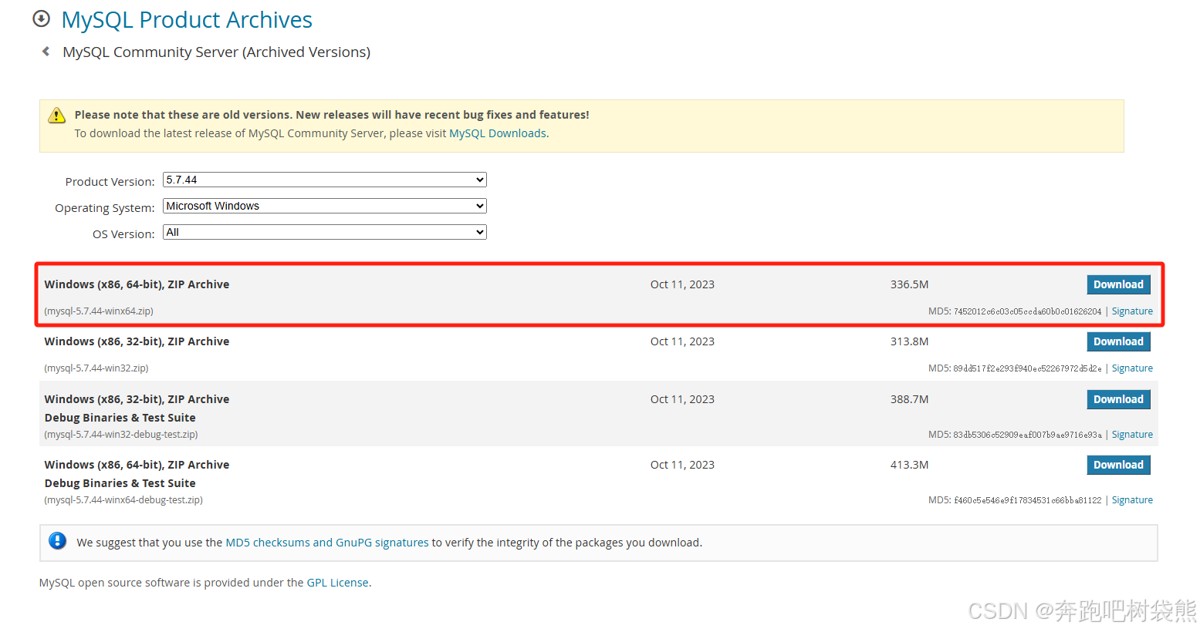
1、下载MySQL5.7.44安装包
MySQL :: Download MySQL Community Server (Archived Versions)
2、解压到D:mysql-5.7.44-winx64 目录下
(这个可以根据需要自行调整),解压后在根目录下创建my.ini和data文件夹。
[mysql]
# 设置 mysql 客户端默认字符集
default-character-set=utf8

[mysqld]
#设置 3306 端口
port = 3306

# 设置 mysql 的安装目录
basedir= D:mysql-5.7.44-winx64

# 设置 mysql 数据库的数据的存放目录
datadir= D:mysql-5.7.44-winx64data

# 允许最大连接数
max_connections=200

# 服务端使用的字符集默认为 8 比特编码的 latin1 字符集
character-set-server=utf8

# 创建新表时将使用的默认存储引擎
default-storage-engine=INNODB
3、新建环境变量
命名为MYSQL_HOME,变量值为msql的安装目录:D:mysql-5.7.44-winx64
4、找到系统变量中的path
点击编辑,增加一个%MYSQL_HOME%in
5、打开cmd
以管理员身份进入masql安装目录的bin文件夹下,依次执行以下语句
# 把mysql当做Windows服务,服务名:MySql,如果想用其他服务名,例如:MySql57,可以用 mysqld -install MySql5
mysqld -install
# mysql数据库初始化
mysqld --initialize

#以跳过验证的方式启动mysql
mysqld --skip-grant-tables
或者在my.ini文件中,[mysqld]节点下,添加skip-grant-tables后,再启动!
# 启动mysql数据库服务
net start mysql
6、登录mysql
mysql -uroot -p,首次默认空密码,修改远程连接配置。
update mysql.user set host=“%” WHERE user = ‘root';
FLUSH PRIVILEGES;
7、修改密码
mysql -uroot -p,首次默认空密码
ALTER USER ‘root'@‘localhost' IDENTIFIED BY ‘123456';
FLUSH PRIVILEGES;
退出mysql,重新用新密码登录成功,安装完毕!
8、如果需要修改默认的监听端口
需要先在控制面板–管理工具–服务里停止mysql服务
9、然后在mysql安装目录
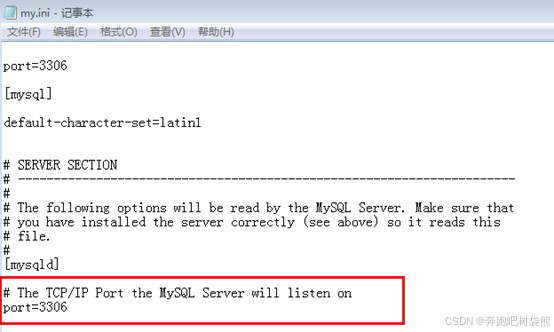
找到my.ini文件然后使用记事本打开。
找到[mysqld]下面port 一定是[mysqld]下面port
例如:
# The TCP/IP Port the MySQL Server will listen on
port=3306
把3306改为你想要的端口(从1024到65535),当然不能和其它已使用端口冲突然,然后保存
再在服务里启动mysql,这时候mysql的端口已修改,原来已使用的程序,请也一起修改端口。
这里需要重点说明一下,假如你修改了端口号为3308,那么CMD访问命令应为如下代码(我就是在这里折腾了好久,死活访问不到数据库!!!!)
mysql -h localhost -P3308 -uroot -p
总结
以上为个人经验,希望能给大家一个参考,也希望大家多多支持琼殿技术社区。 |



 發表於 2025-12-27 15:01:36