文章目录- 1、准备好要使用的文件和工具
- 下载链接
- 1.1、目标数据库---Mysql。
- 1.2、源数据库---SQLserver
- 1.3、工具:SQLyog (需要旗舰版/企业版/终极版),这里给大家推荐我使用的
- 2、安装SQLyog
- 3、运行SQLyog
- 3、开始导入数据
- 3.1、打开SQLyog外部数据导入向导
- 3.2、进入SQLyog外部数据导入向导
- 3.3、选择数据源
- 3.4、ODBC System DSN 警告
- 3.5、创建新数据源
- 3.6、选择安装数据源的驱动
- 3.7、 选择数据源的名称和存放路径
- 3.8、建立用于连接SQL Server的ODBC数据源
- 3.9、选择验证源数据库的方式
- 3.10、选择更改默认的数据库
- 3.11、选择数据源
- 3.12、选择想要导出的数据库
- 3.13、指定表副本或者查询
- 3.14、选择表
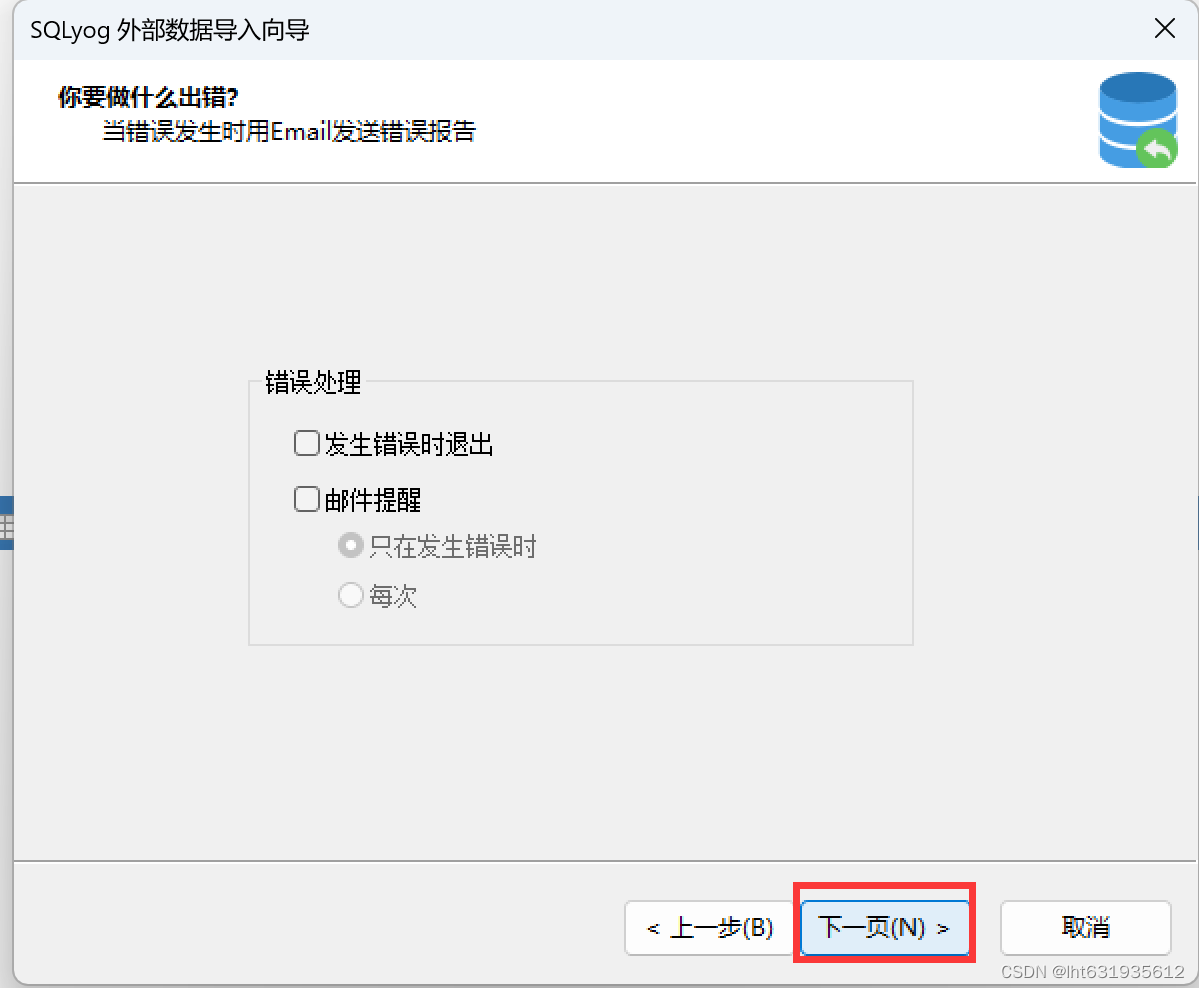
- 3.15、错误处理
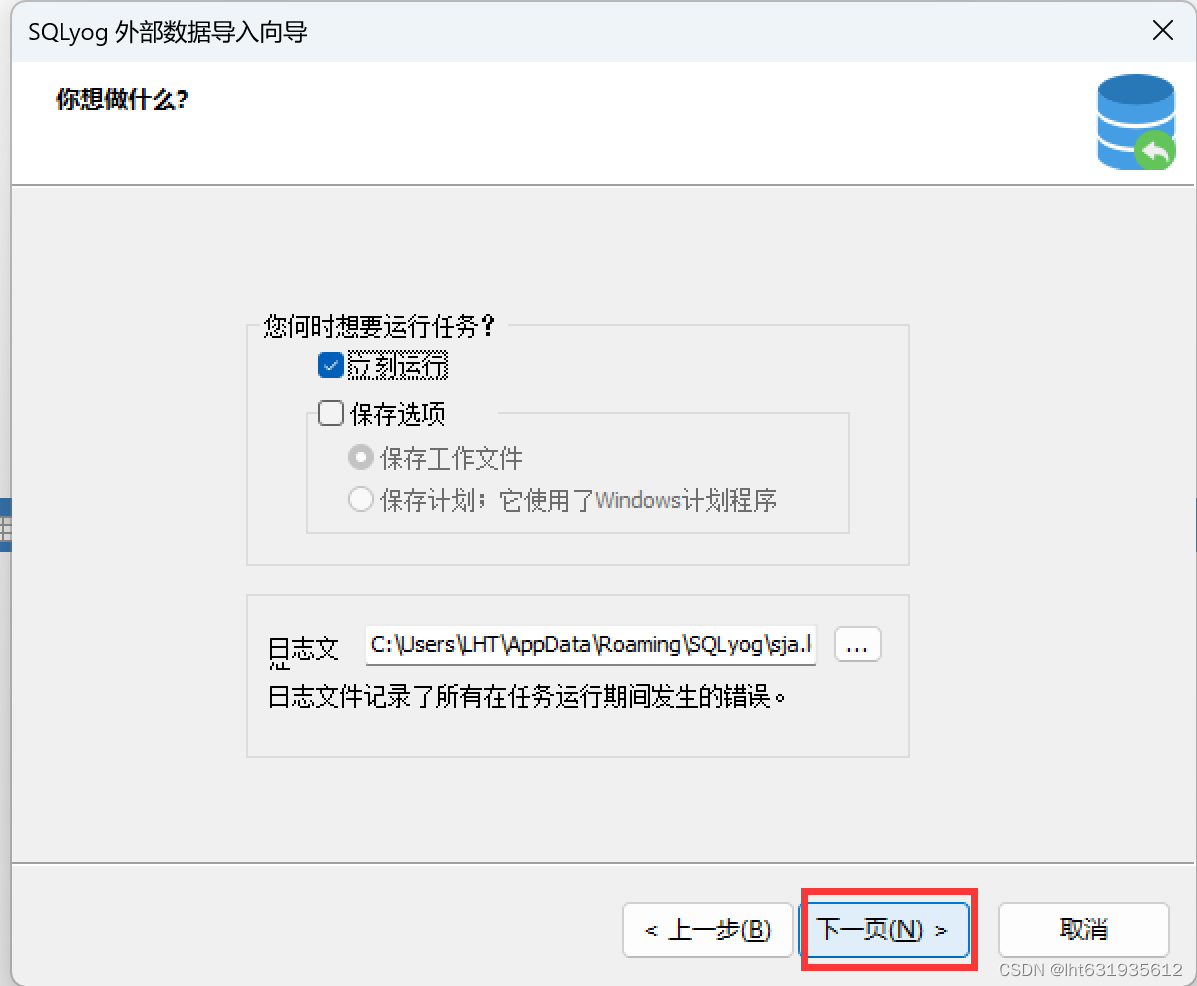
- 3.16、想要何时运行任务
- 3.17、报错信息处理
- 3.18、正在完成数据导入向导
- 3.19、向导完成
- 3.20、验证数据的导入情况
1、准备好要使用的文件和工具1.1、目标数据库—Mysql。1.2、源数据库—SQLserver1.3、工具:SQLyog (需要旗舰版/企业版/终极版),这里给大家推荐我使用的下载链接:https://pan.baidu.com/s/1TlLiRI9stxqTc-wBJ5p6UA 提取码:v6d52、安装SQLyog工具很小,自定义安装目录。
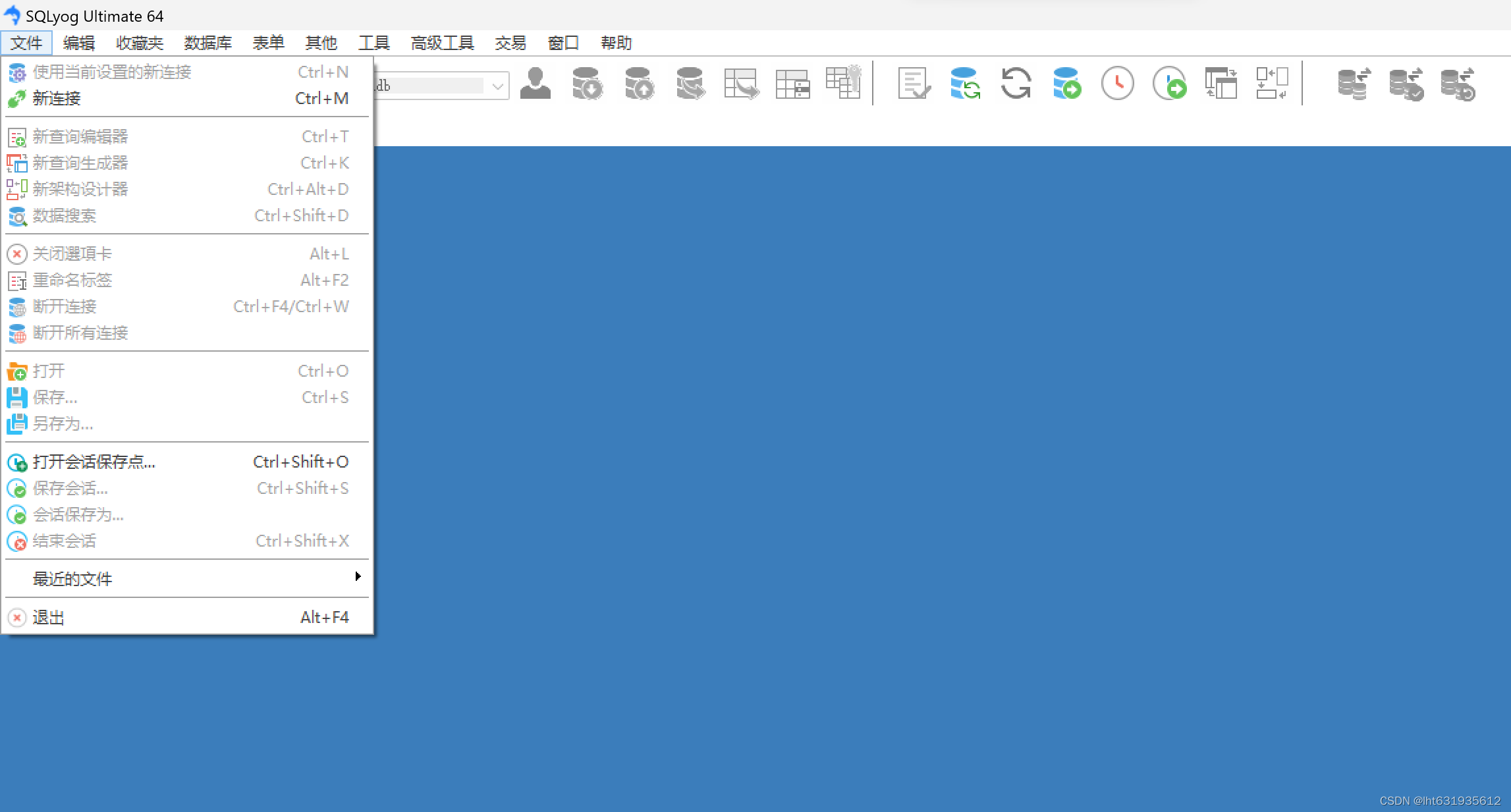
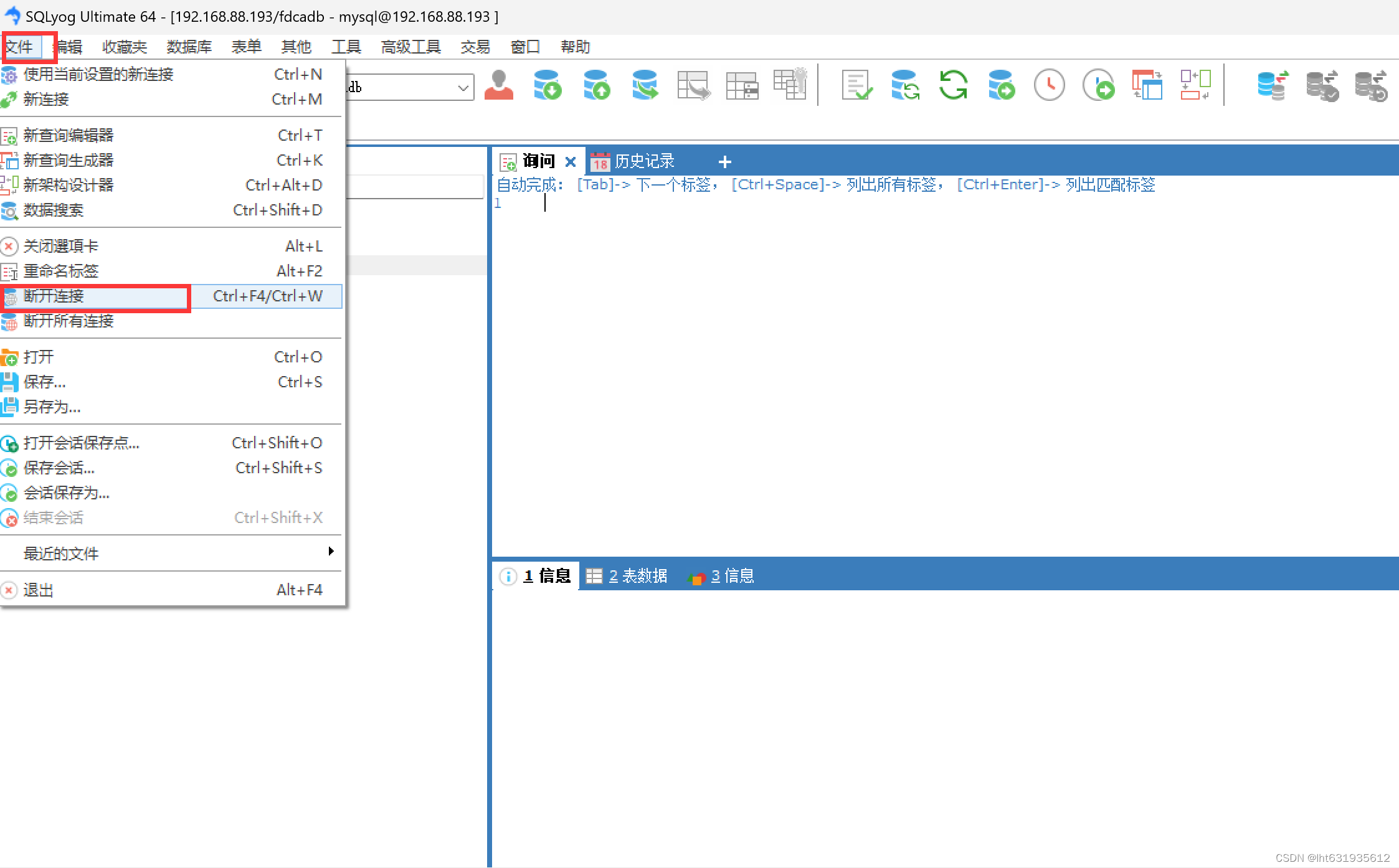
3、运行SQLyog打开软件后,依次点击:文件---->新连接。
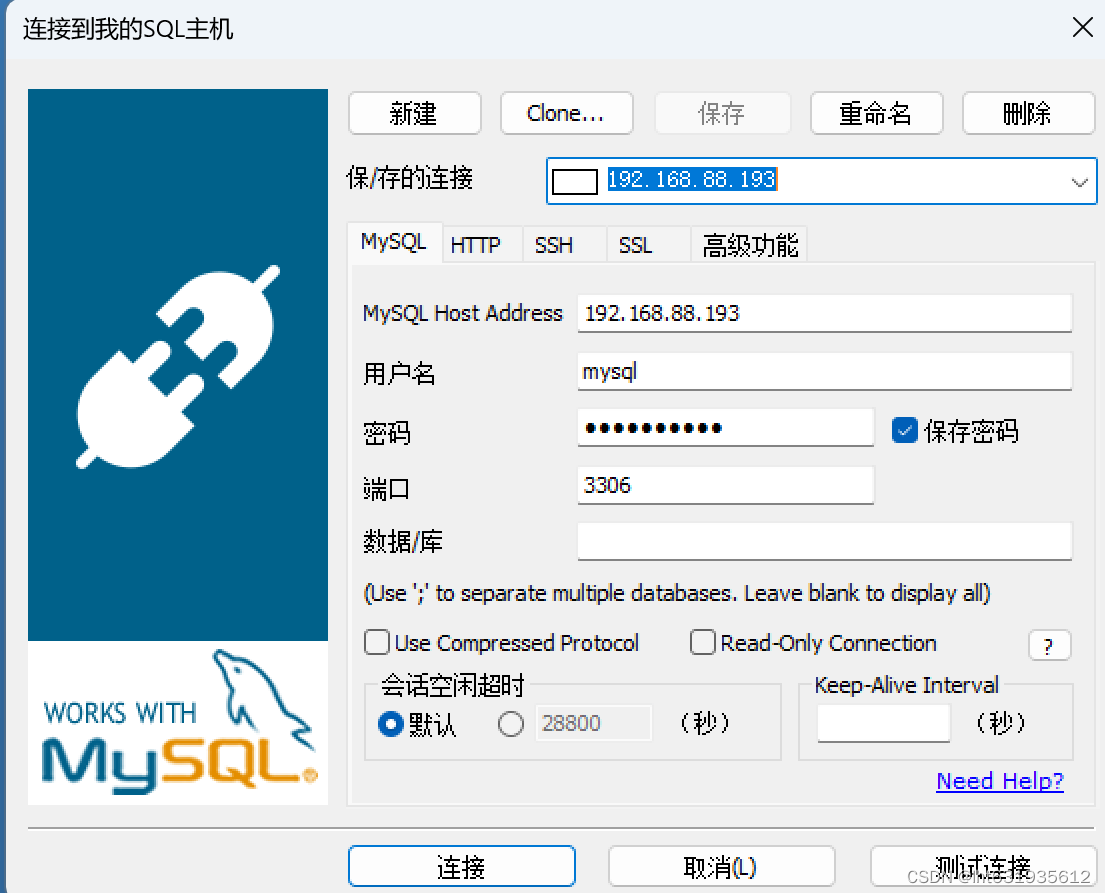
在建立连接的界面上,输入要连接的mysql数据库的信息:
保/存的连接:连接的描述
MySQL Host Address :mysql数据库所在机器的IP地址。
用户名:mysql。因为mysql不同用户有不同的登录方式,所以用户名要写自己的可以远程管理mysql的用户。
密码:远程管理用户的密码。MySQL同一用户可以设置多个不同登录方式的密码,这里要写允许远程管理的密码。
端口:默认是3306,根据情况写自己的。
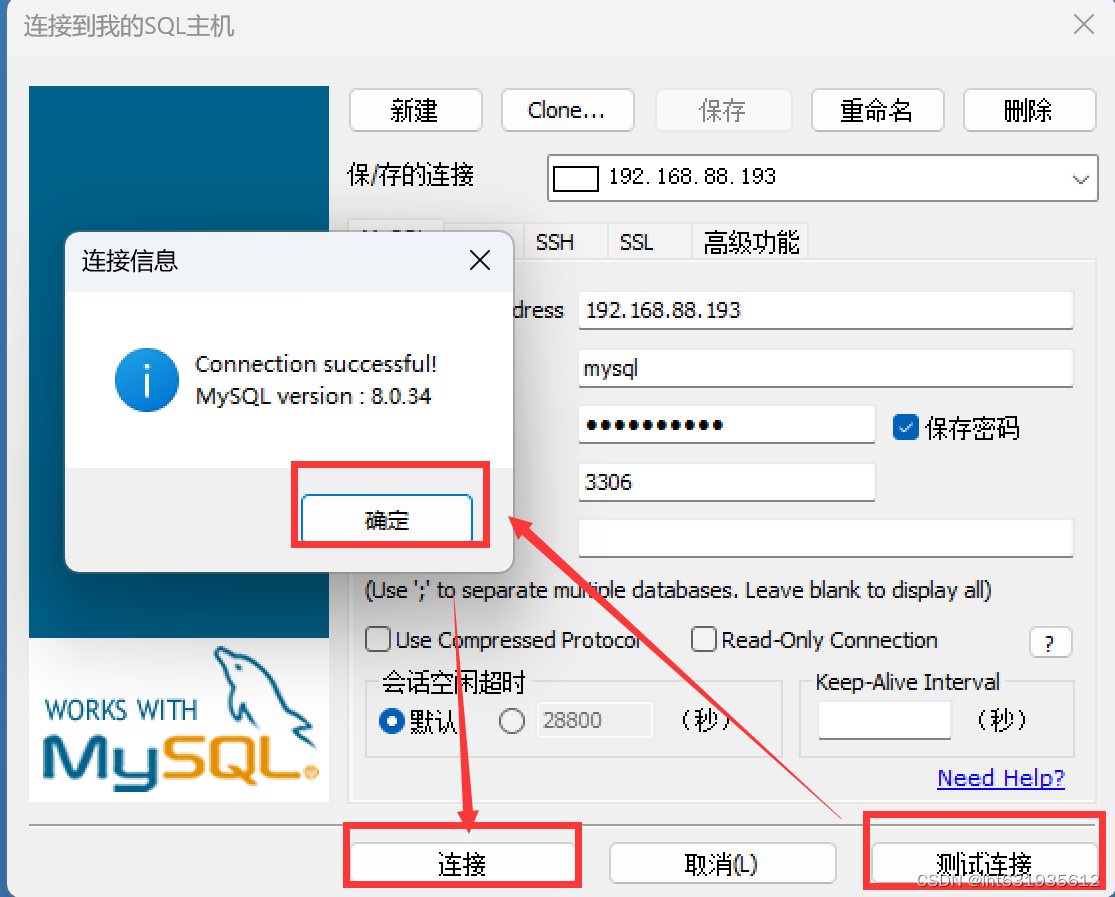
最好先测试连接,测试成功后再连接。
测试成功,点击连接。
连接成功后,先在自己的mysql里建立自己要导入数据的空数据库(数据库的名字和sqlserver里面的要一样)。
我这里建立了多个要导入数据的目标数据库,用其中的jbpm库来演示。3、开始导入数据3.1、打开SQLyog外部数据导入向导按下图所示,依次点击:数据库—>导入---->导入外部数据。或者直接点击导入外部数据的快捷按钮。
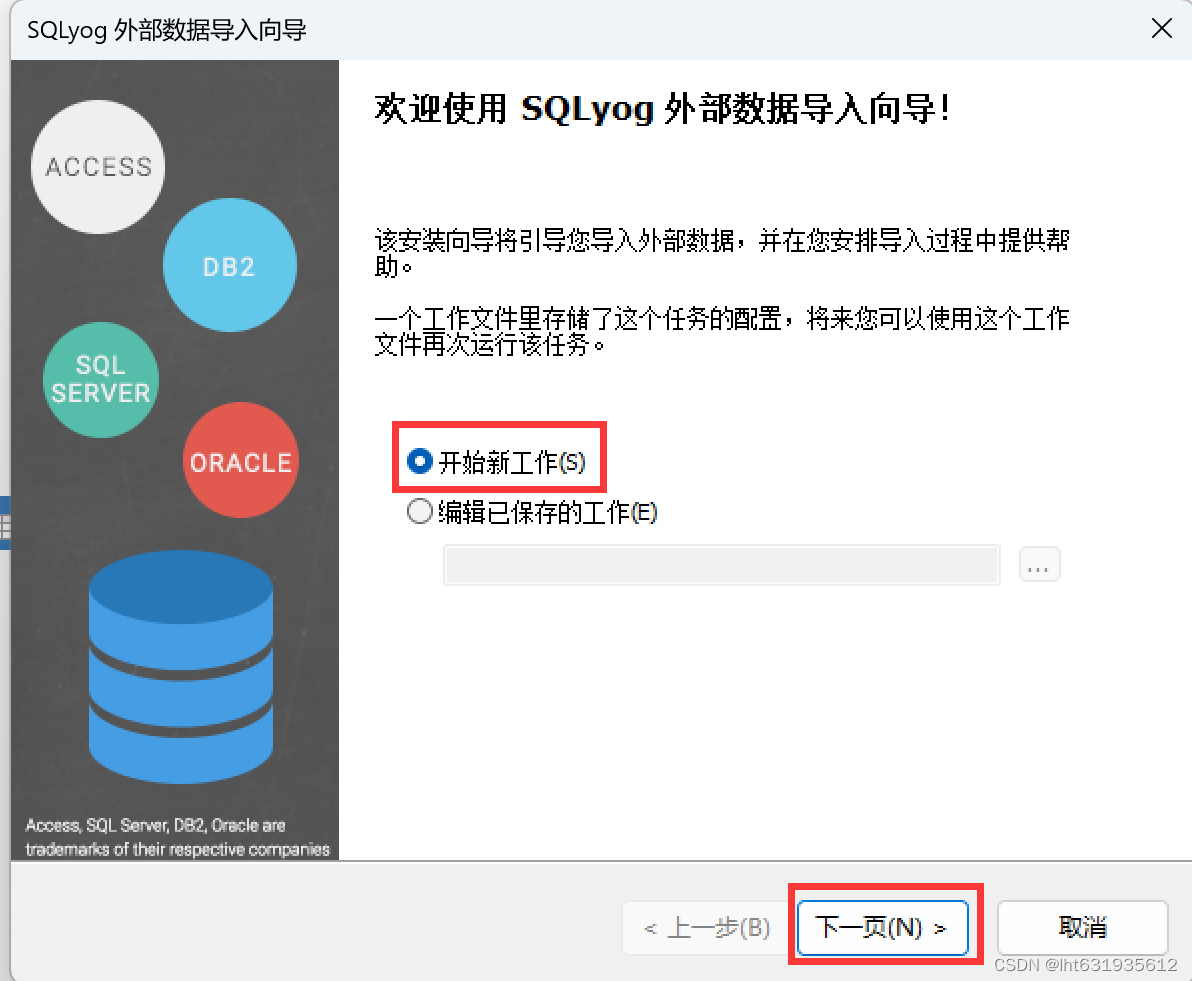
3.2、进入SQLyog外部数据导入向导选中开始新工作,点击下一页。
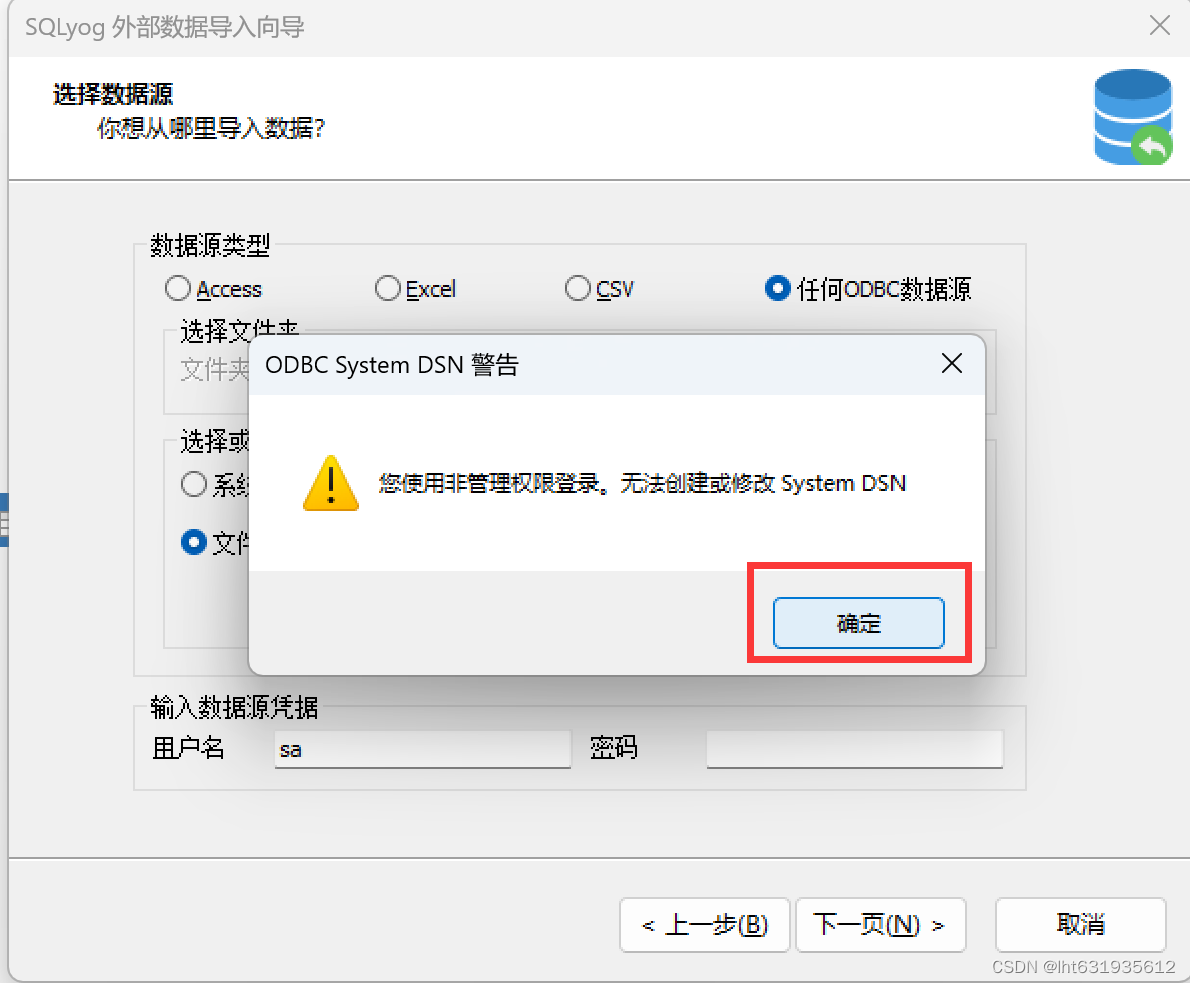
3.3、选择数据源数据源类型选择:任何ODBC数据源。
建立新的DSN。DSN就是数据导入任务。
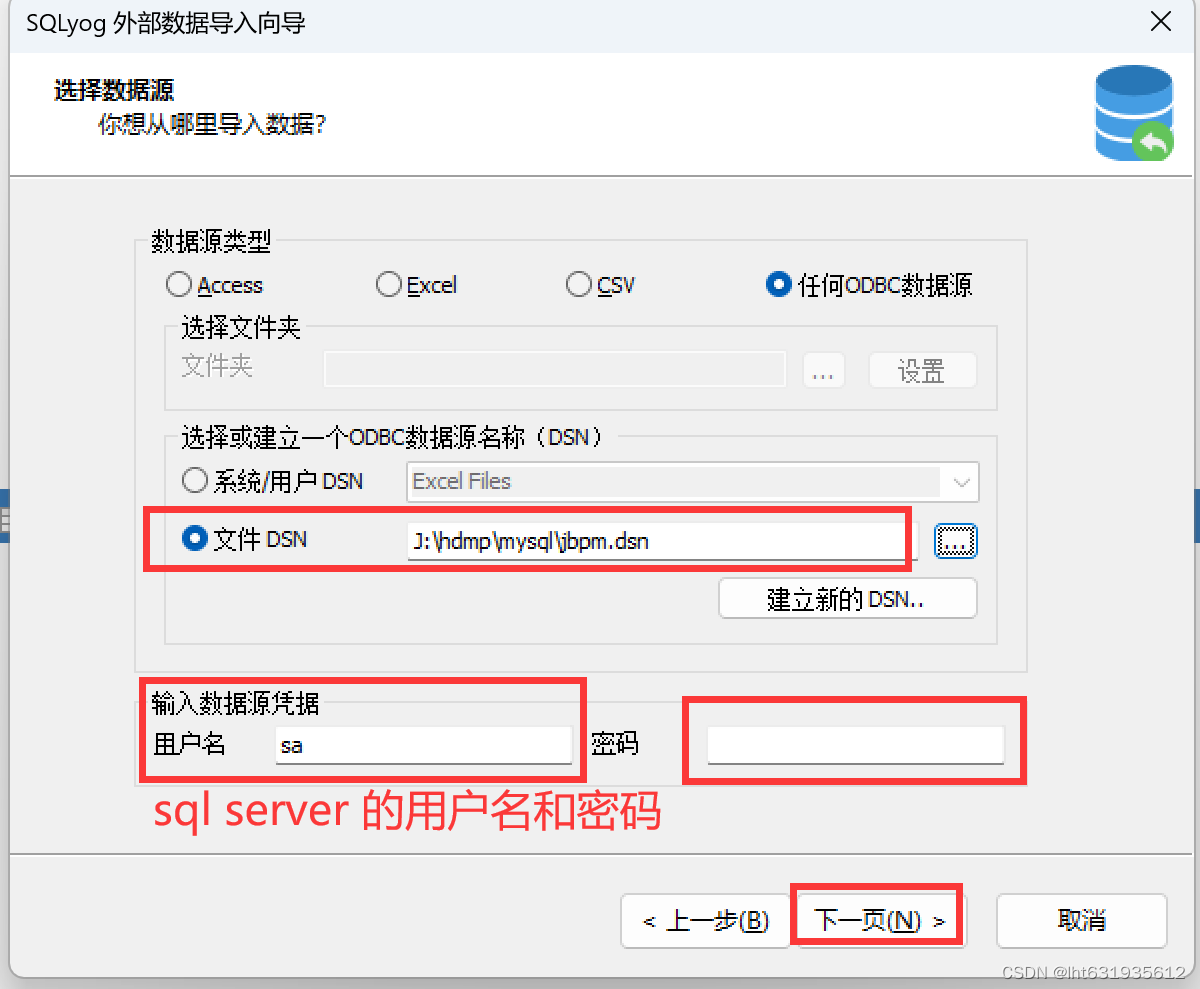
输入数据源凭证:就是sqlserver数据库的用户名(sa)和密码。
然后点击下一步。
3.4、ODBC System DSN 警告选择“确认”,跳过此警告。
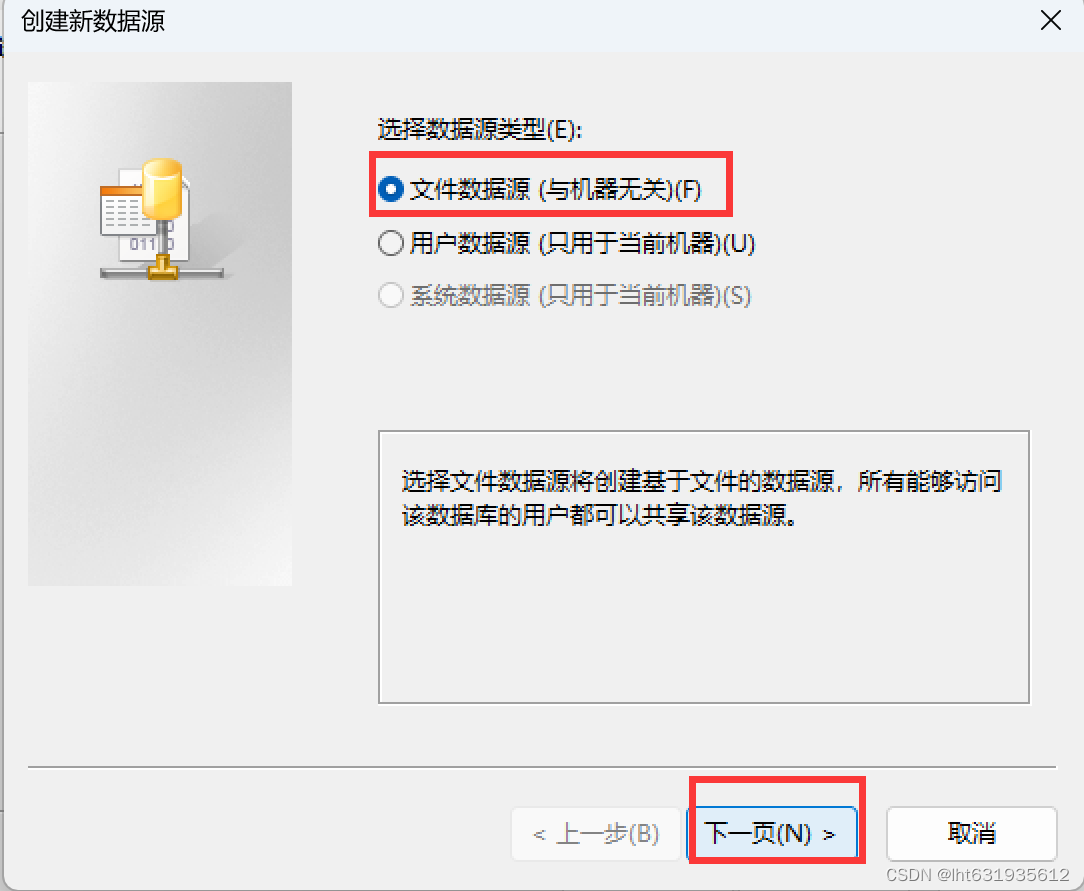
3.5、创建新数据源数据源类型:文件数据源。点击下一步。
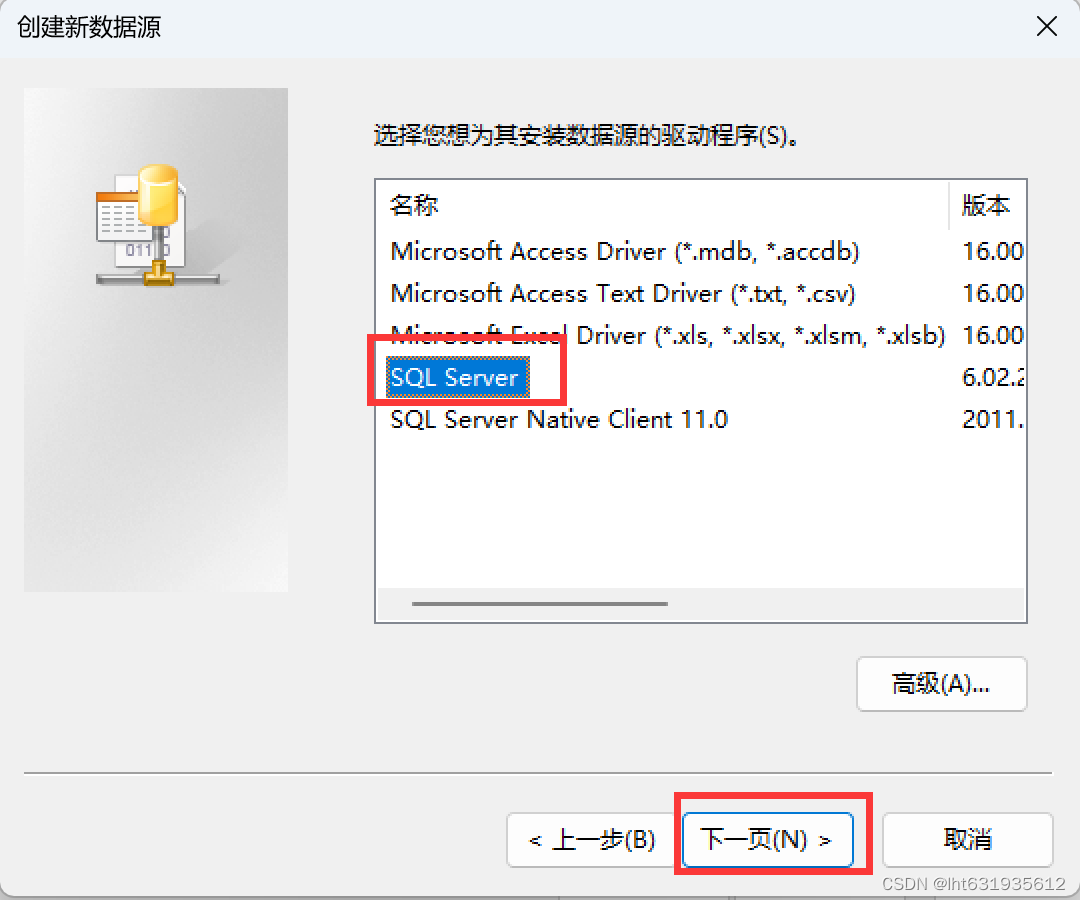
3.6、选择安装数据源的驱动这里选择:SQL Server。然后点击下一页。
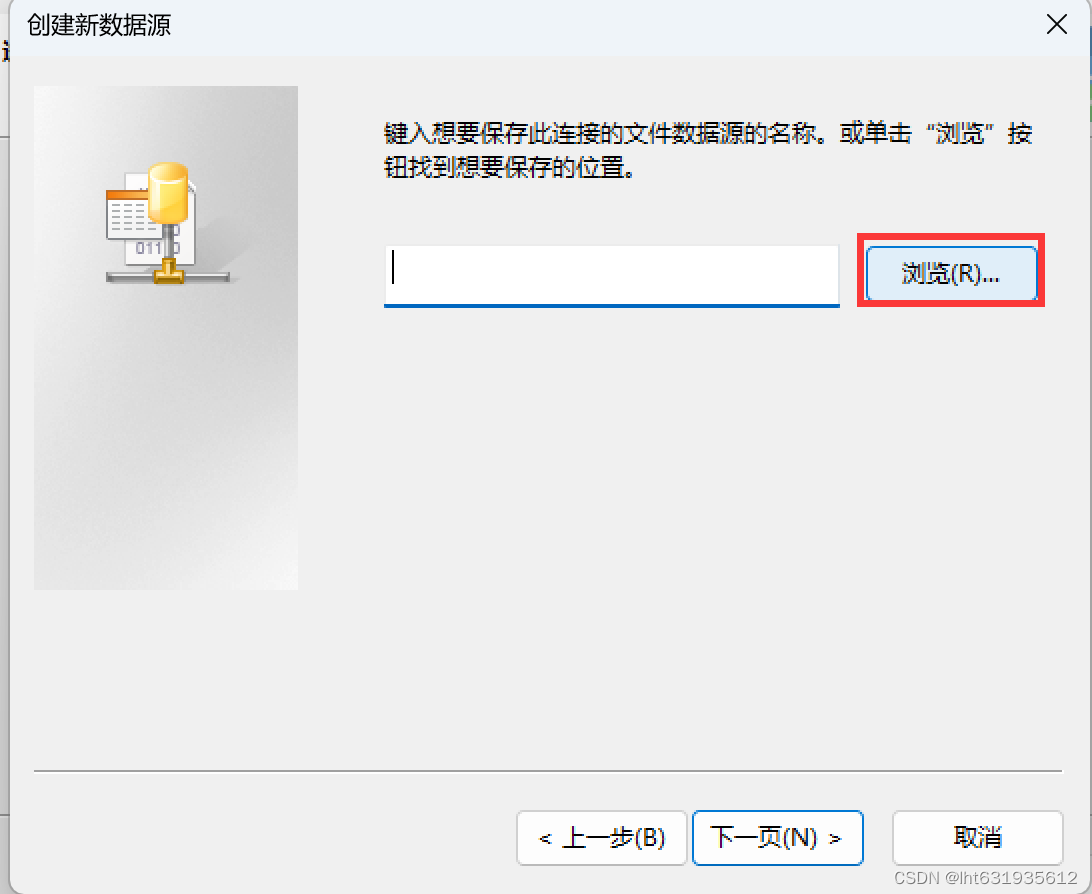
3.7、 选择数据源的名称和存放路径这里的数据源名称和存放路径都是自己定义的,点击浏览。
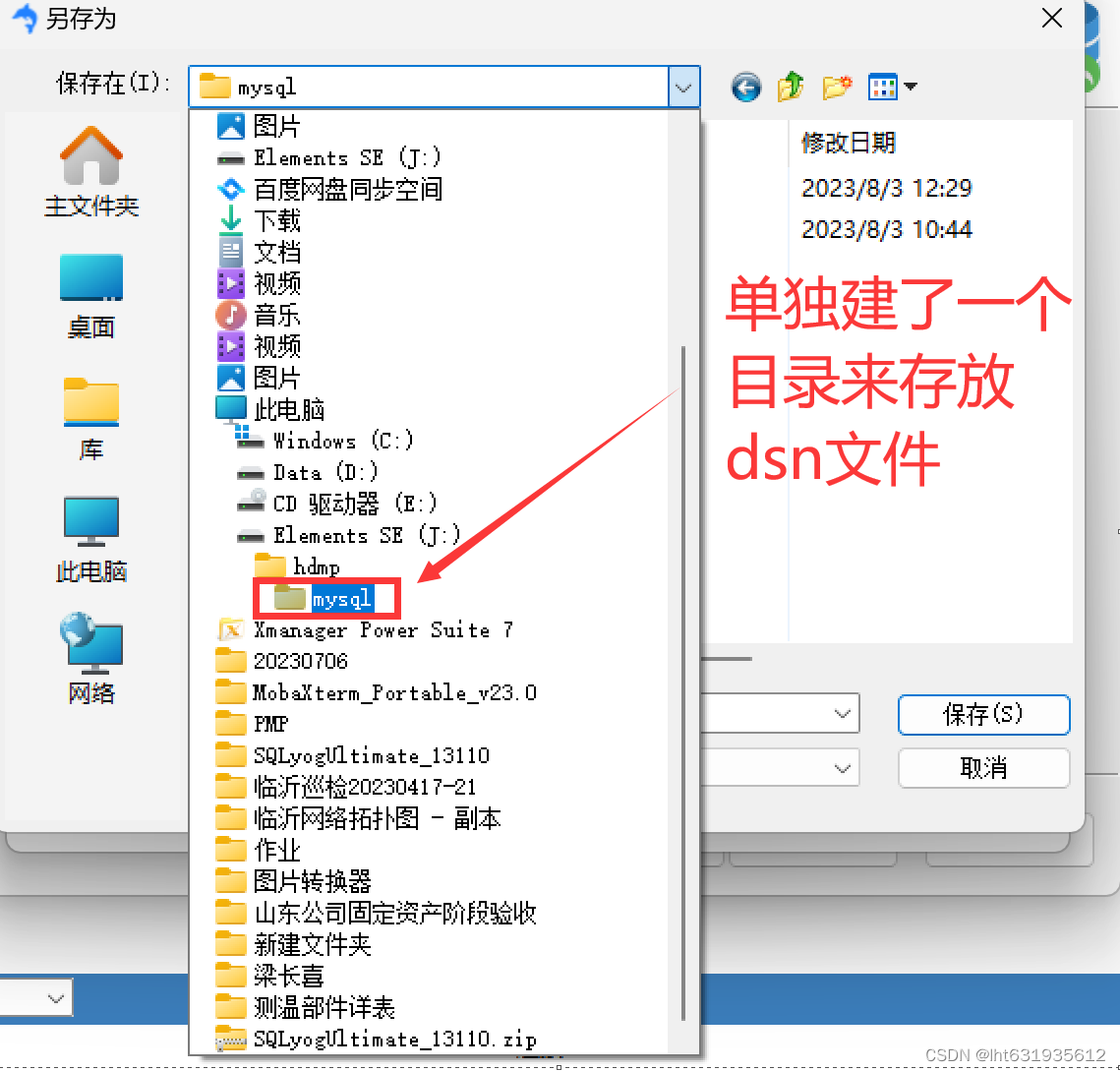
选择一个存放数据源的路径
其实存放是DSN任务。
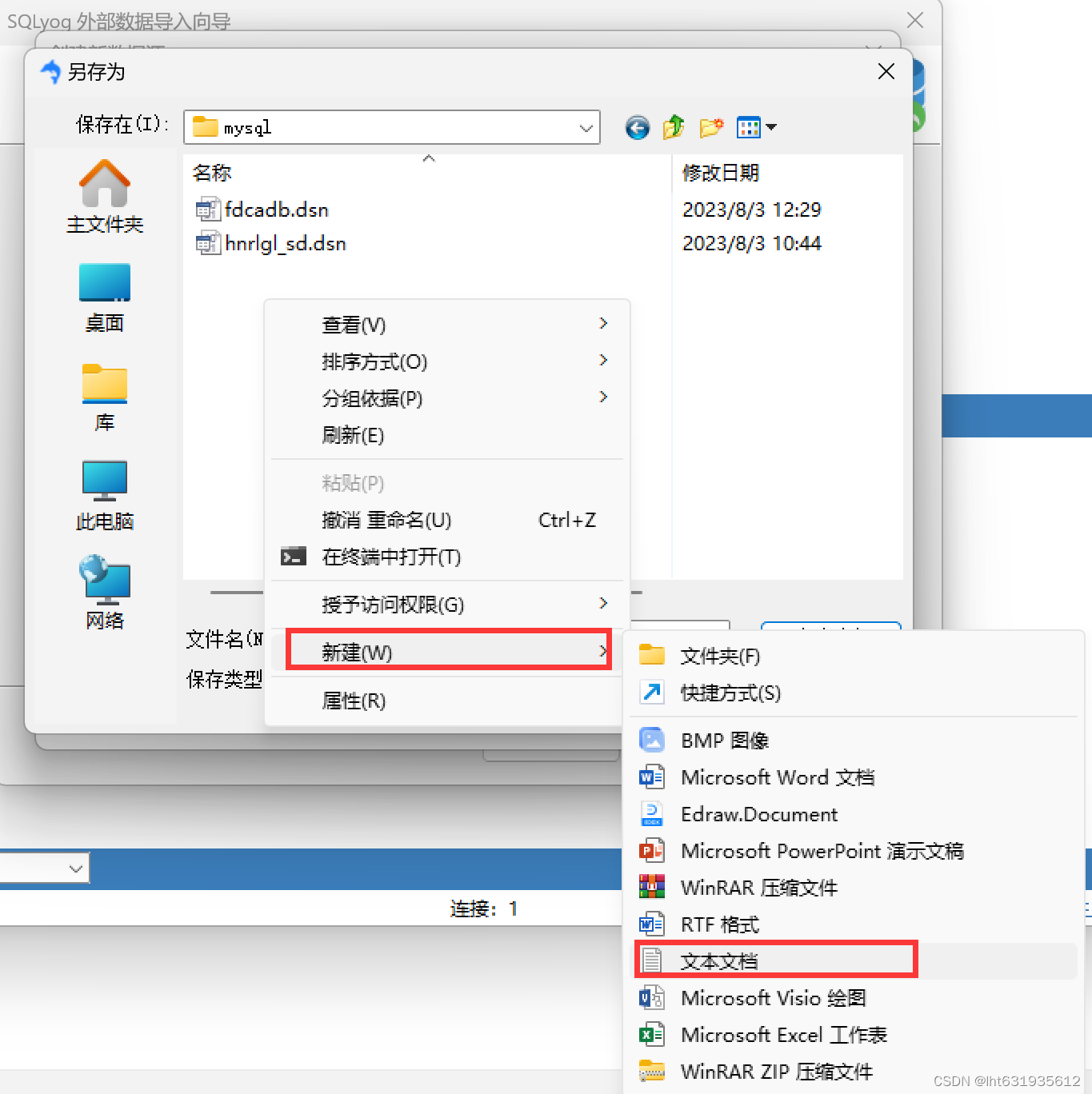
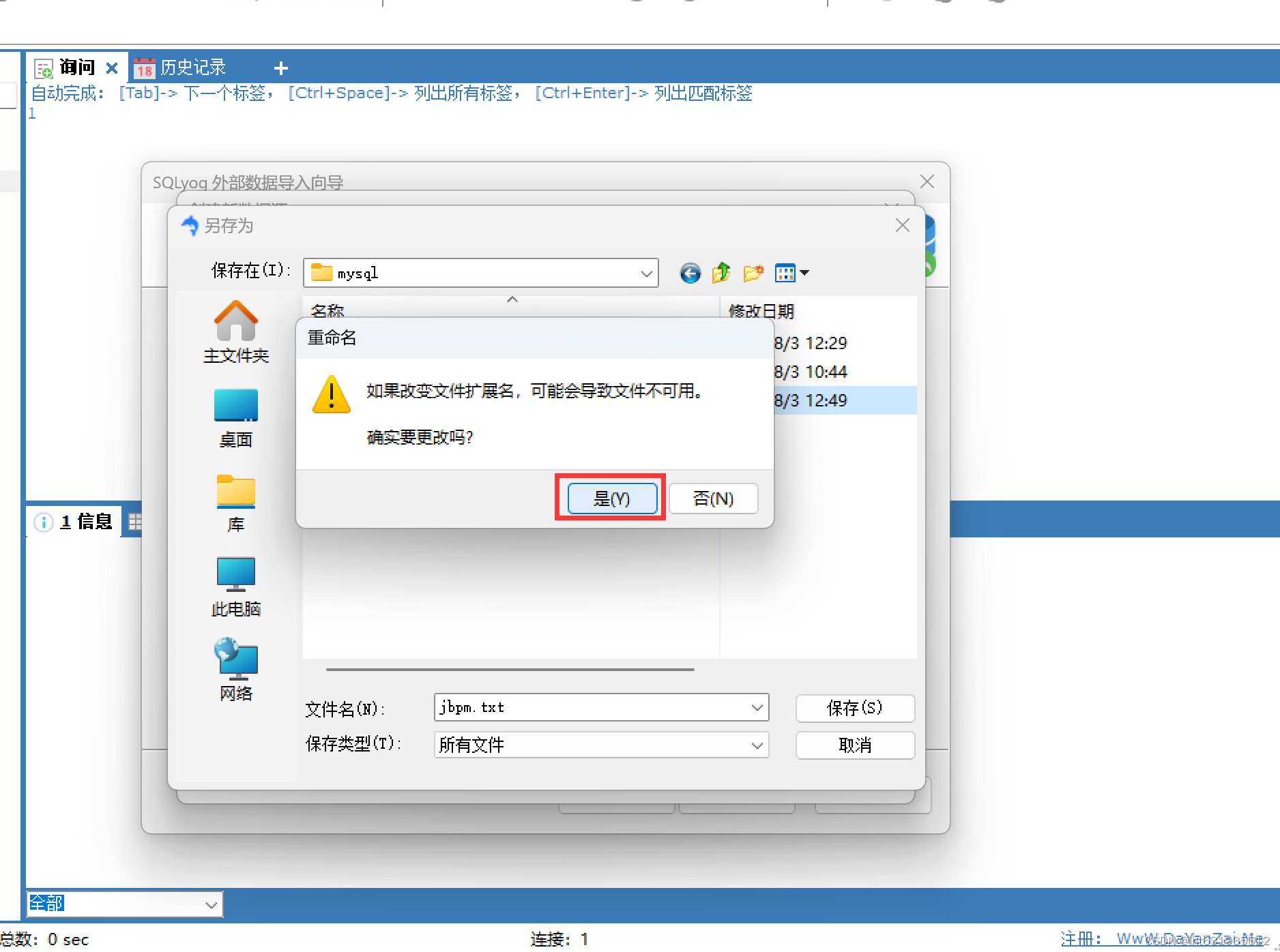
在自己指定的文件夹里新建一个jbpm.txt文档(以数据库的名字命名,方便以后查找)。
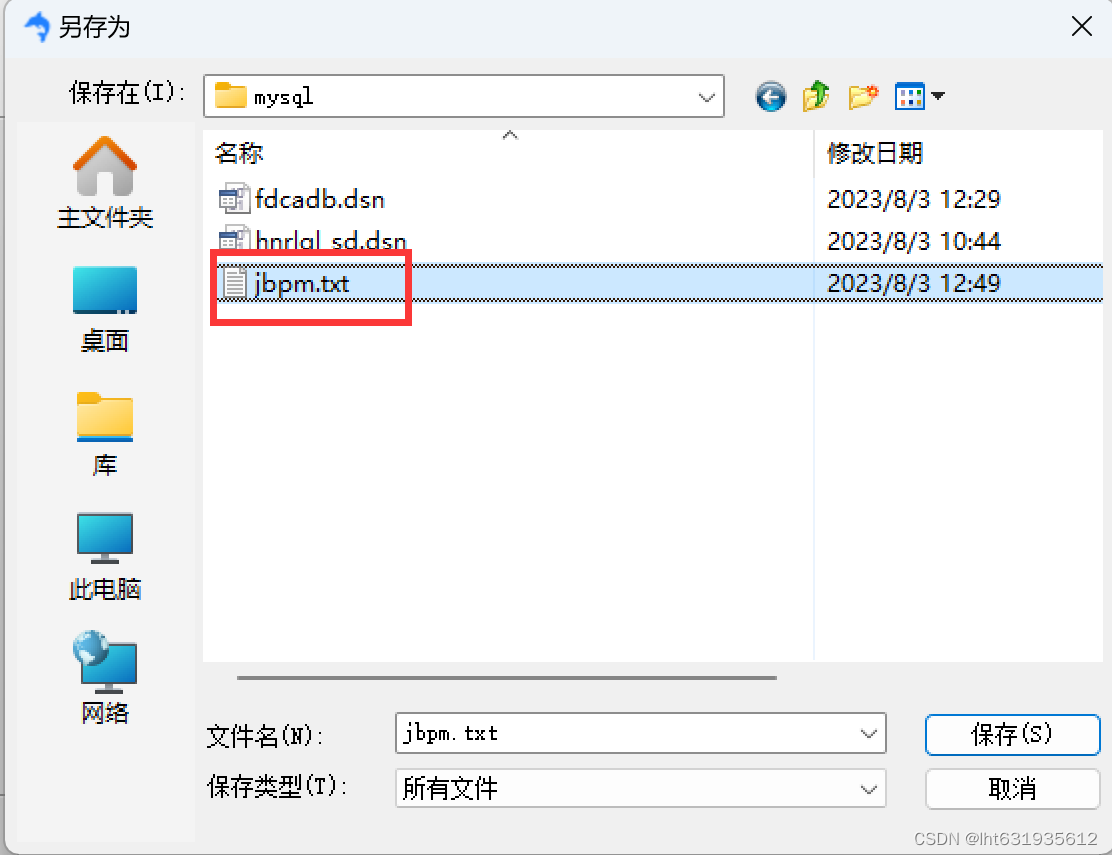
修改扩展名,将jbpm.txt修改成jbpm.dsn。
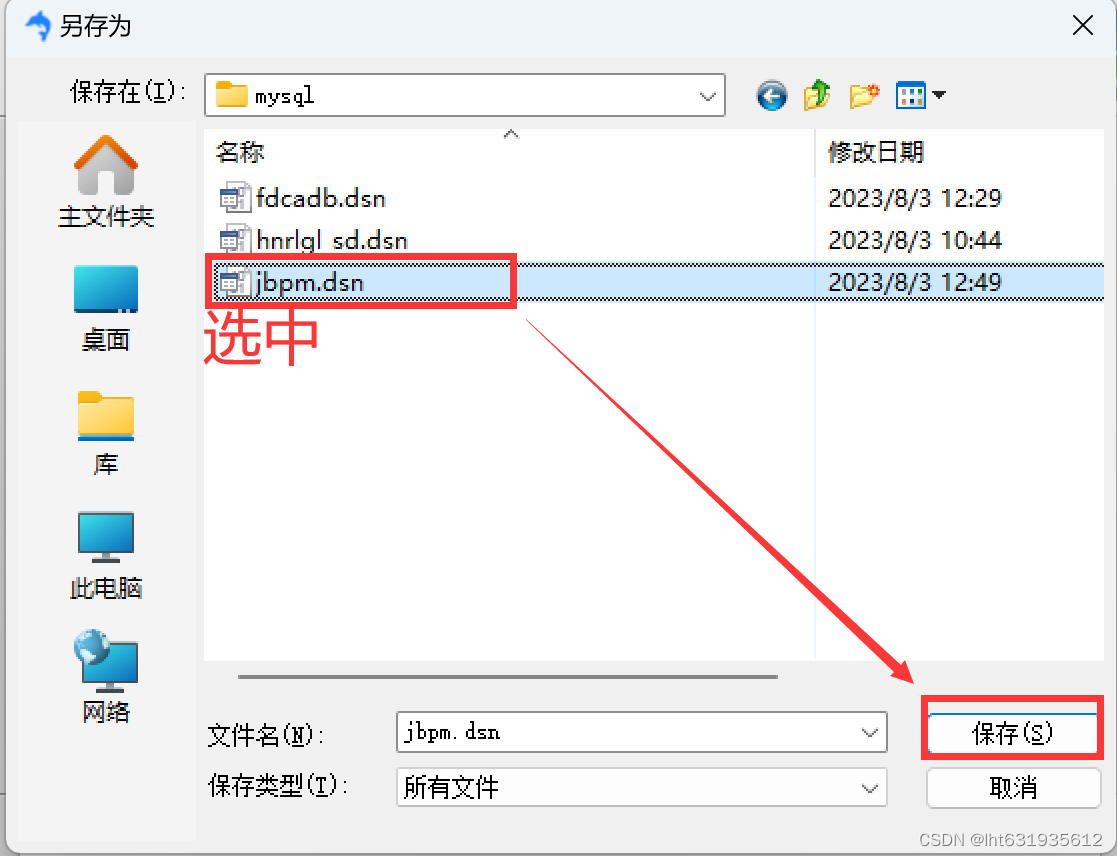
选中jbpm.dsn文件,点击保存。
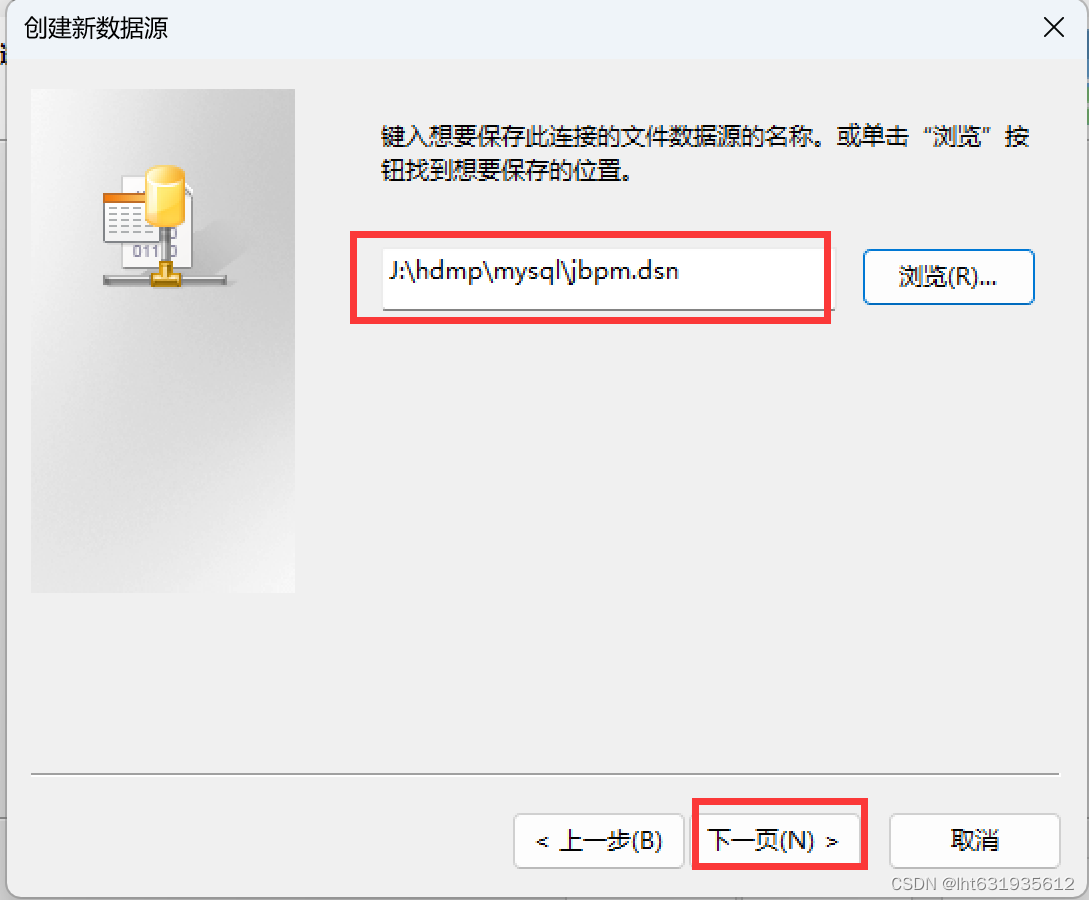
确认好路径后,点击下一页。
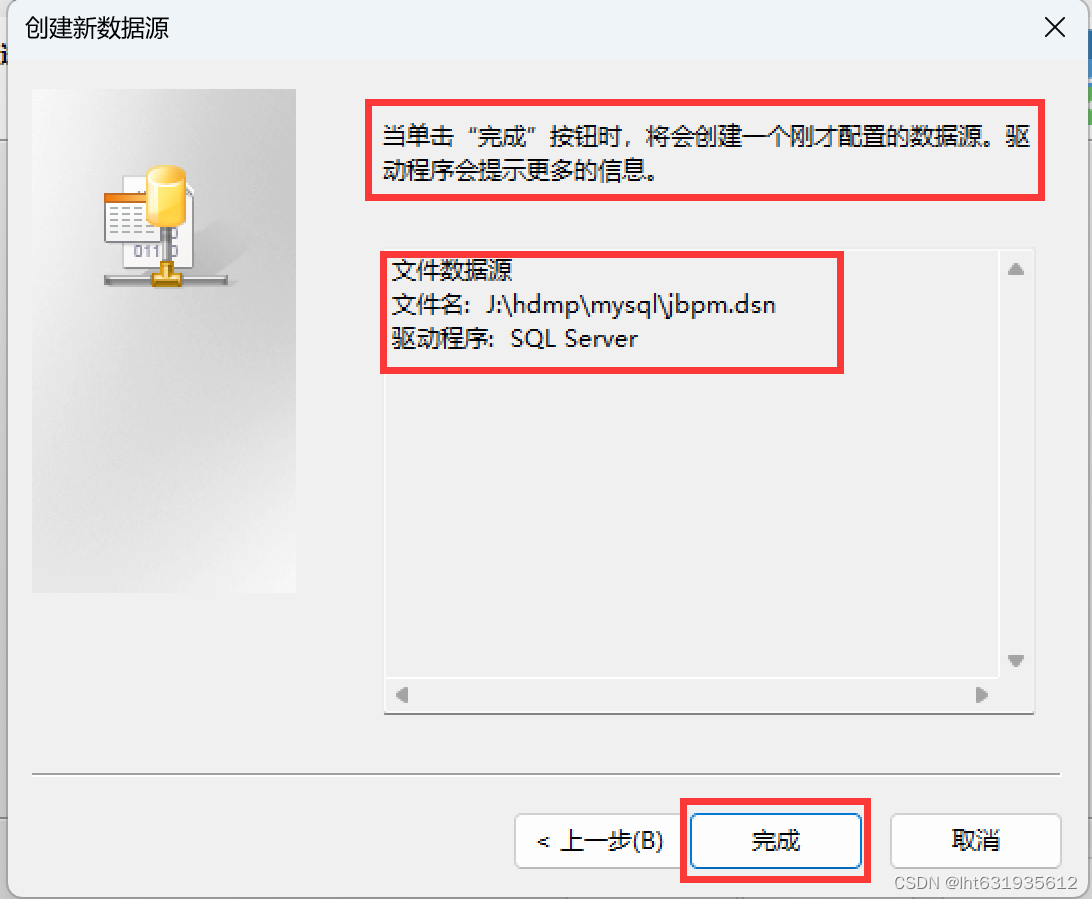
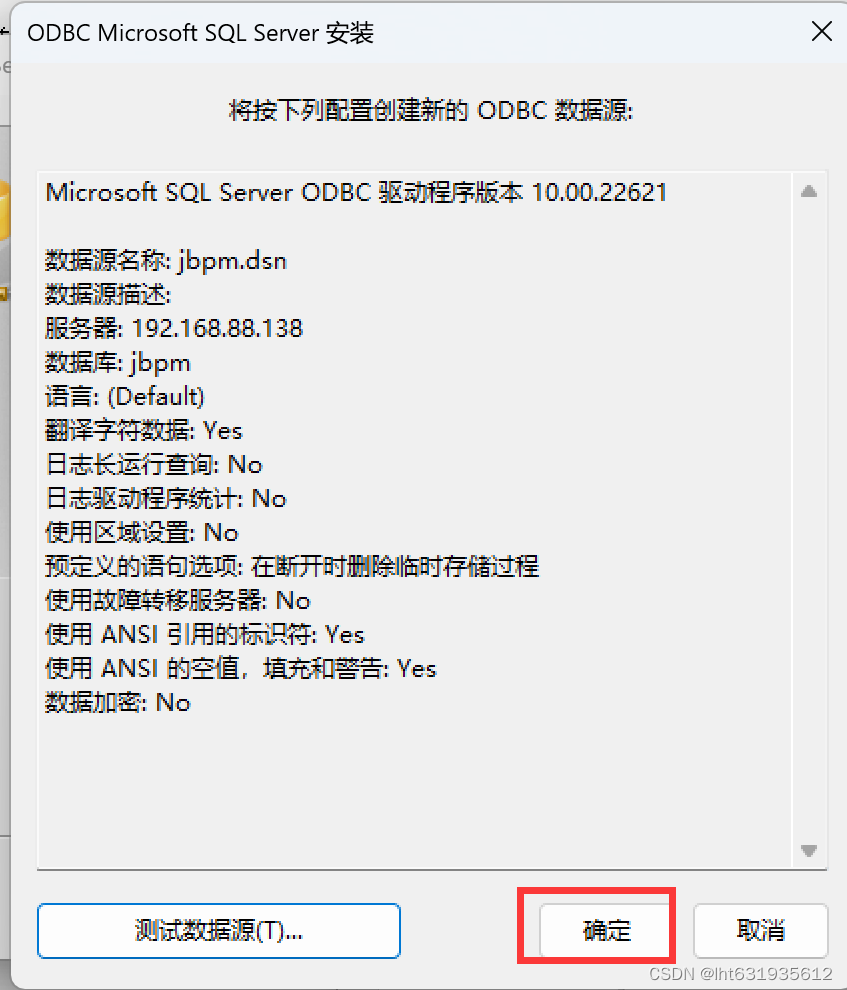
确认信息后,点击完成。
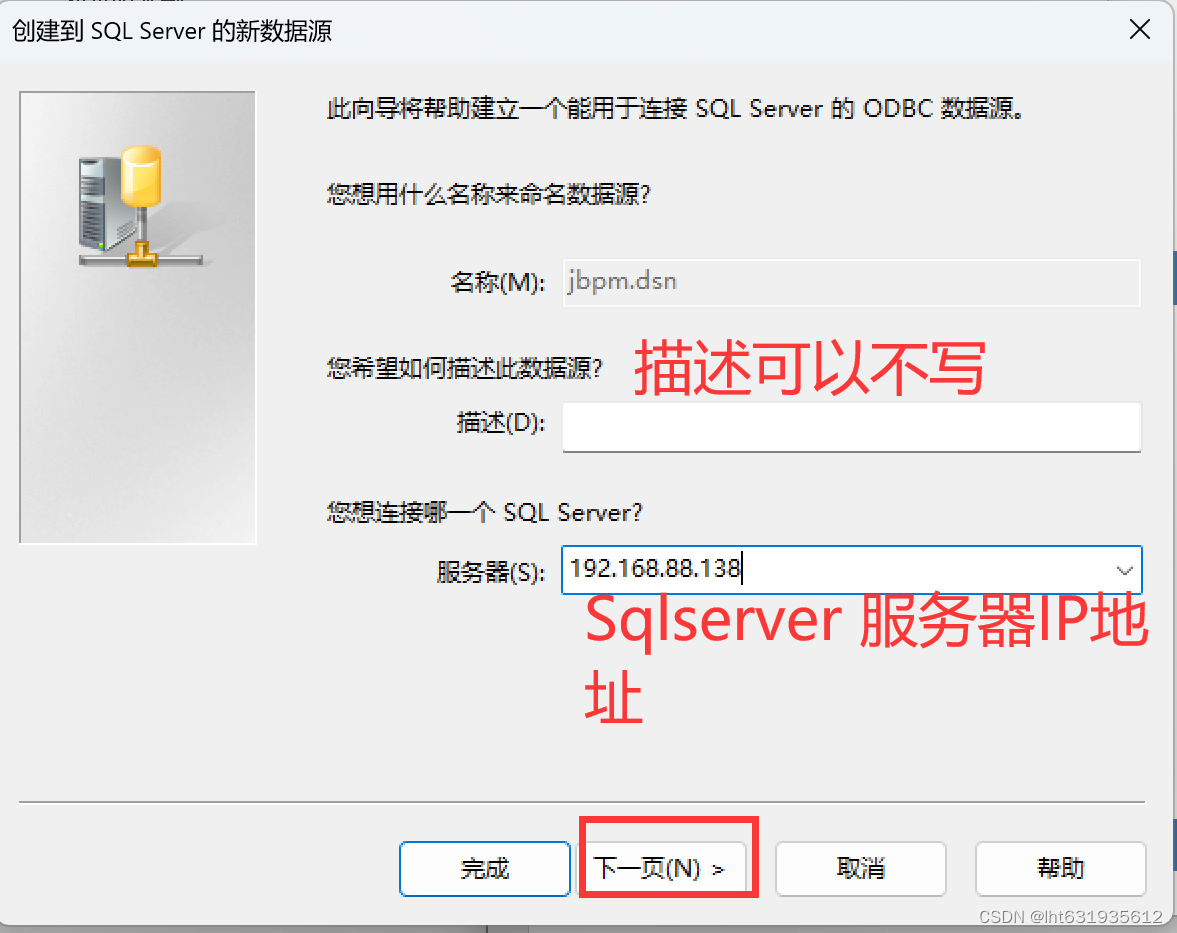
3.8、建立用于连接SQL Server的ODBC数据源描述可以不用填写,服务器填写SQLserver数据库的ip地址。
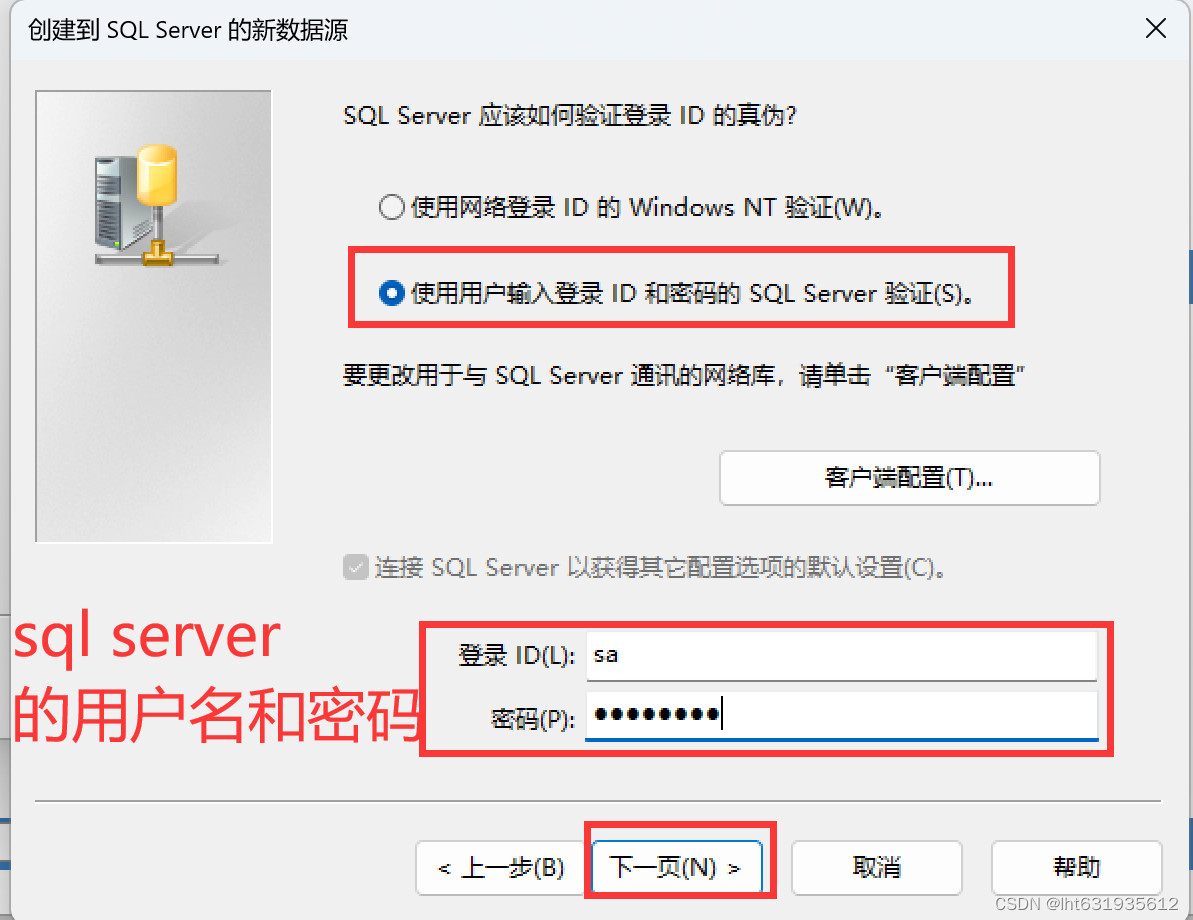
3.9、选择验证源数据库的方式选择:使用用户输入登录ID和密码的SQL Server验证。
输入:SQL Server数据库的用户名(sa)和密码。然后点击下一页。
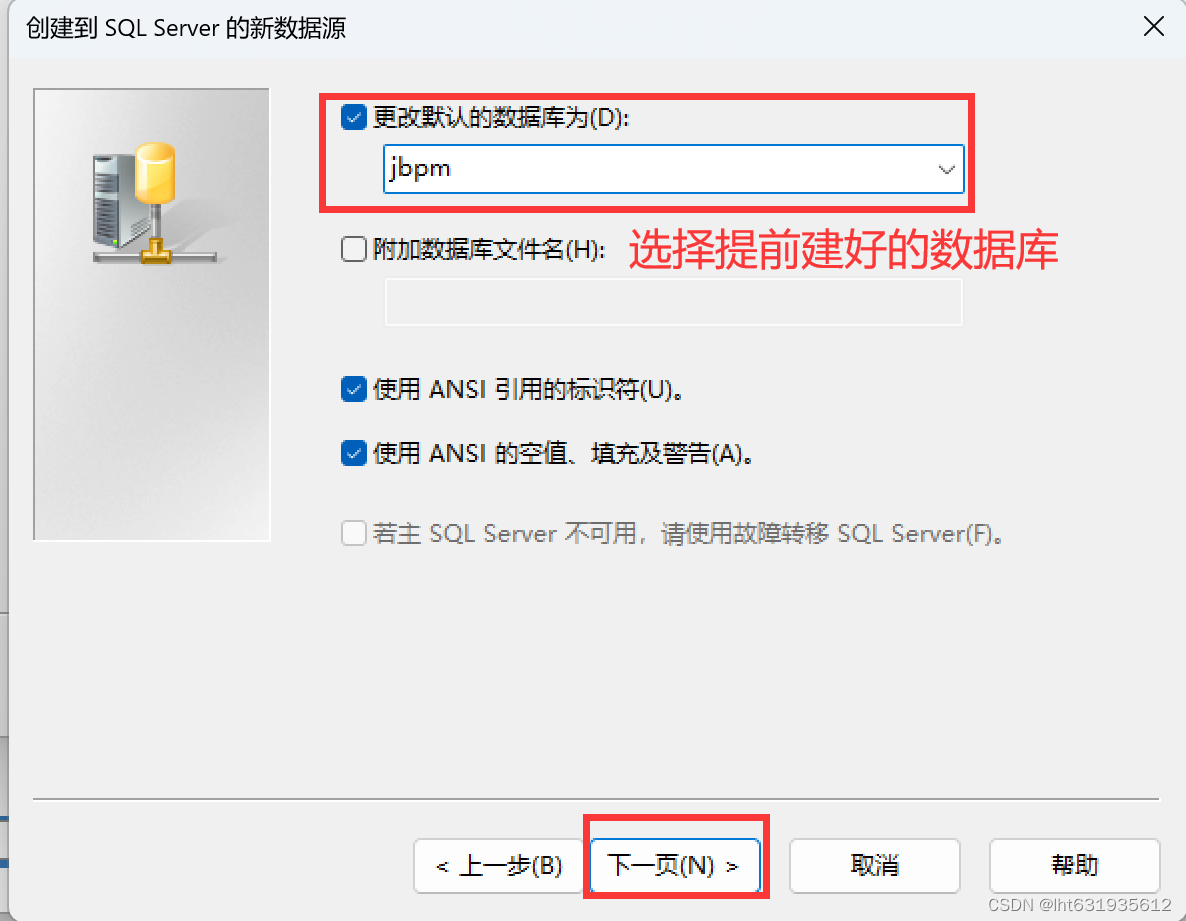
3.10、选择更改默认的数据库这里选则jbpm数据库(根据自己的任务选择自己要导入数据的数据库)。然后点击下一页。
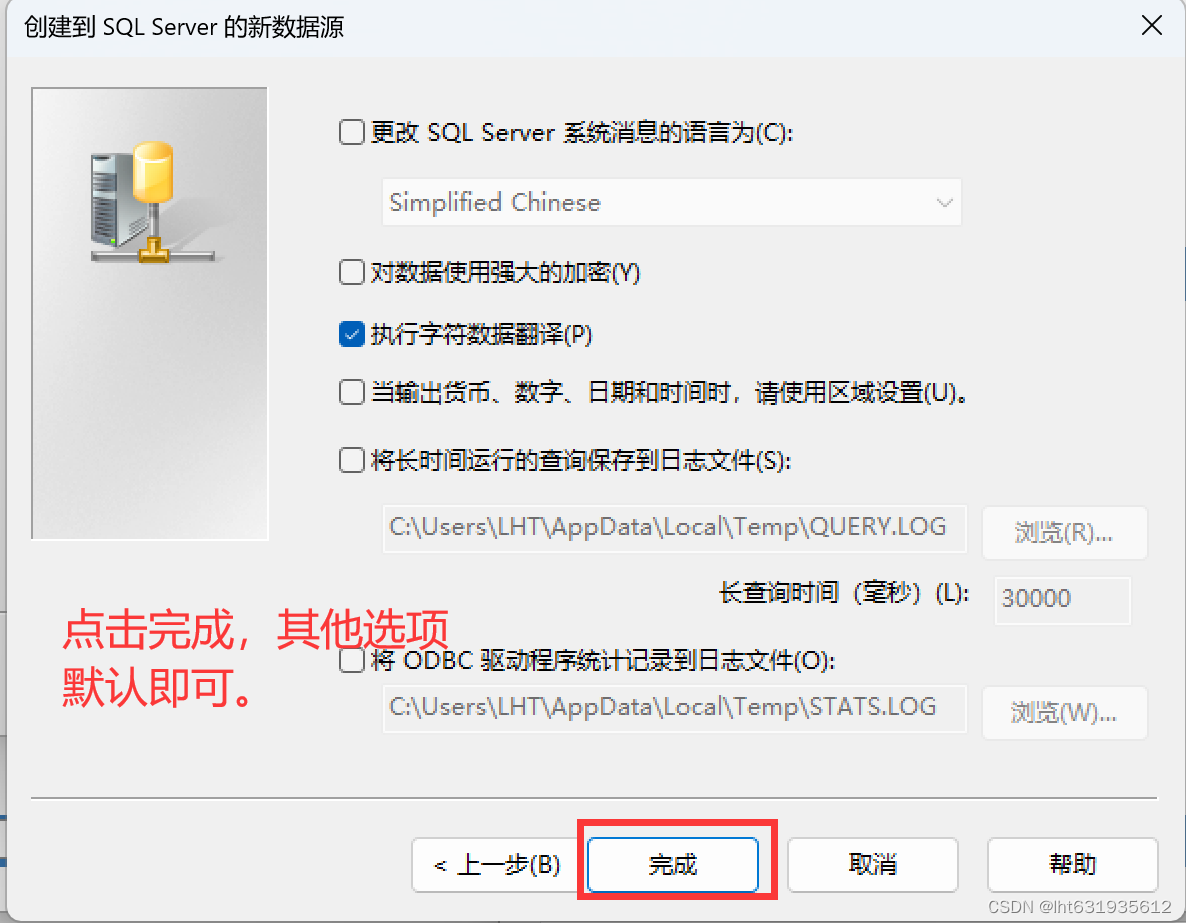
这里默认选择字符数据翻译,点击完成。
继续选择确认。
可以跳过测试数据源。
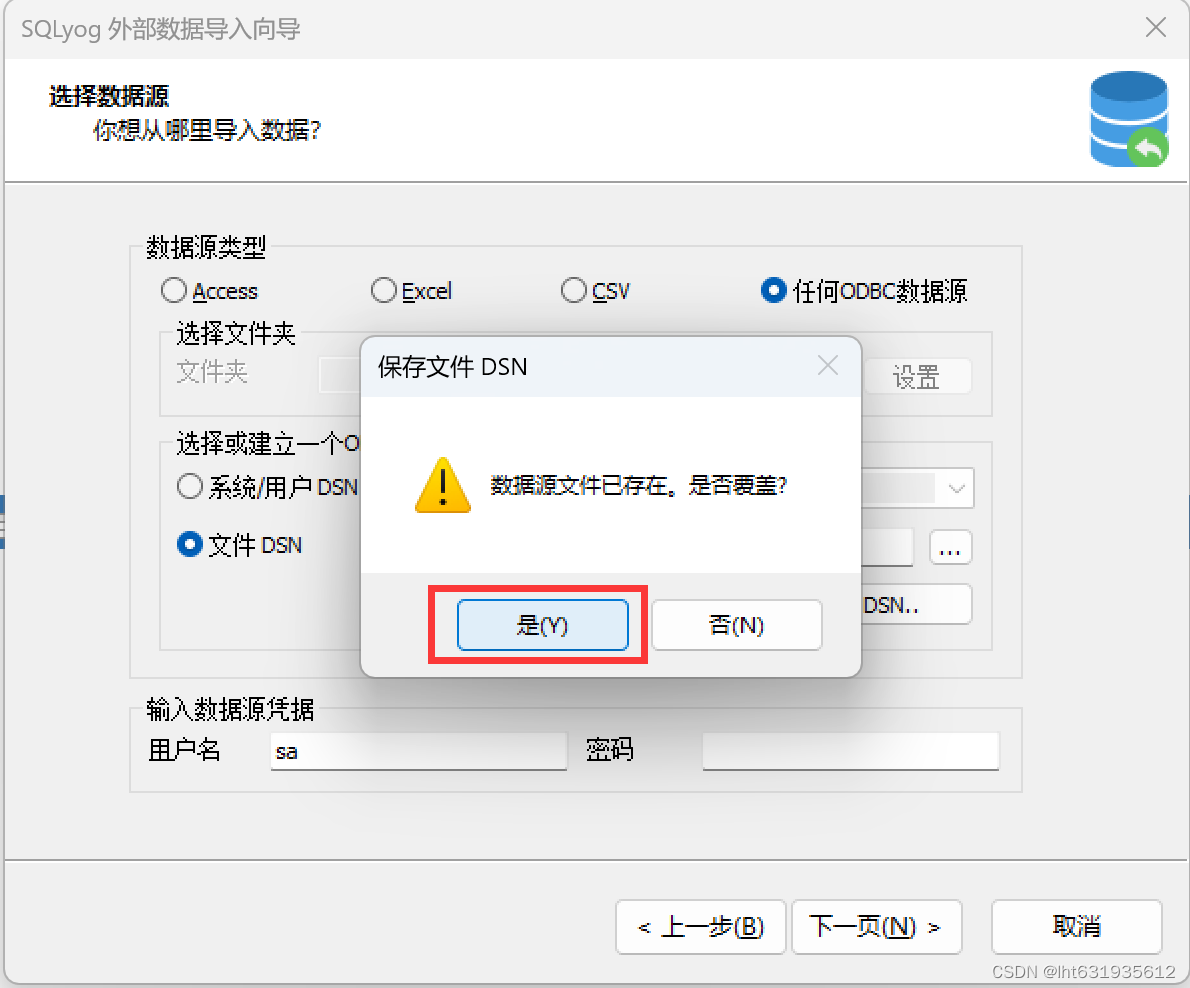
自动重新进入向导页面,选择覆盖数据源文件。
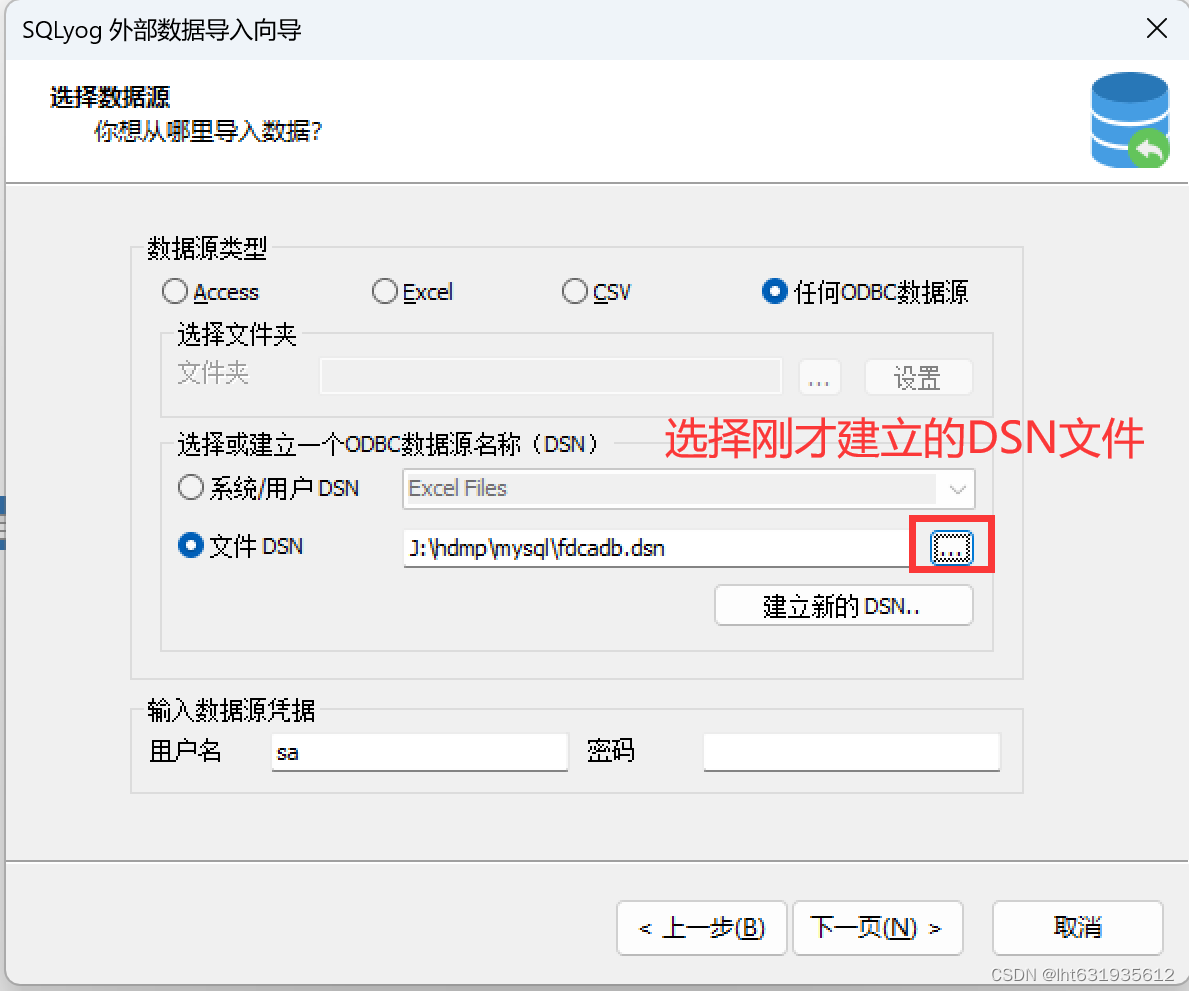
3.11、选择数据源选择刚才建好的jbpm.dsn文件,输入SQLserver的用户名(sa)和密码。点击下一页。
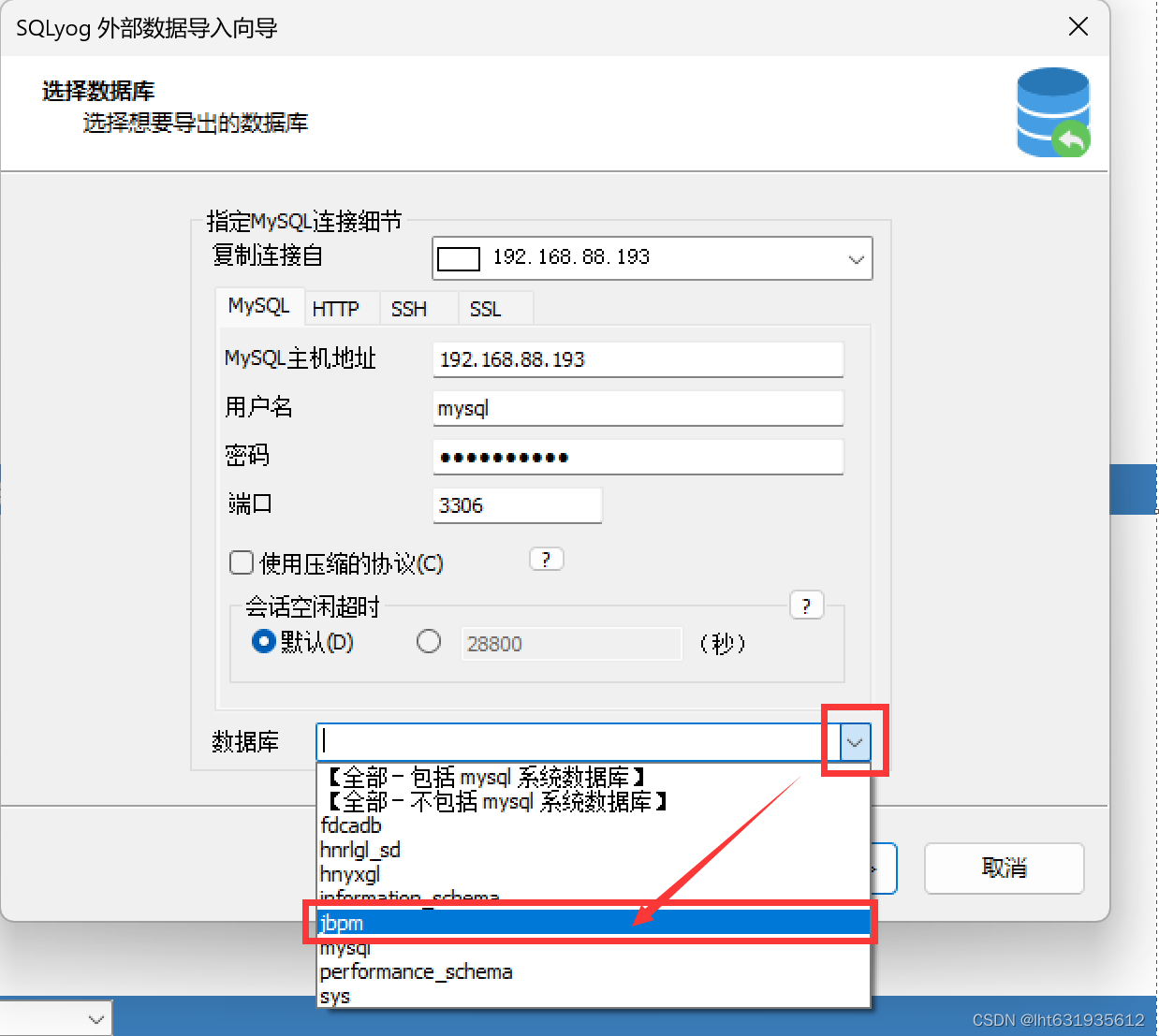
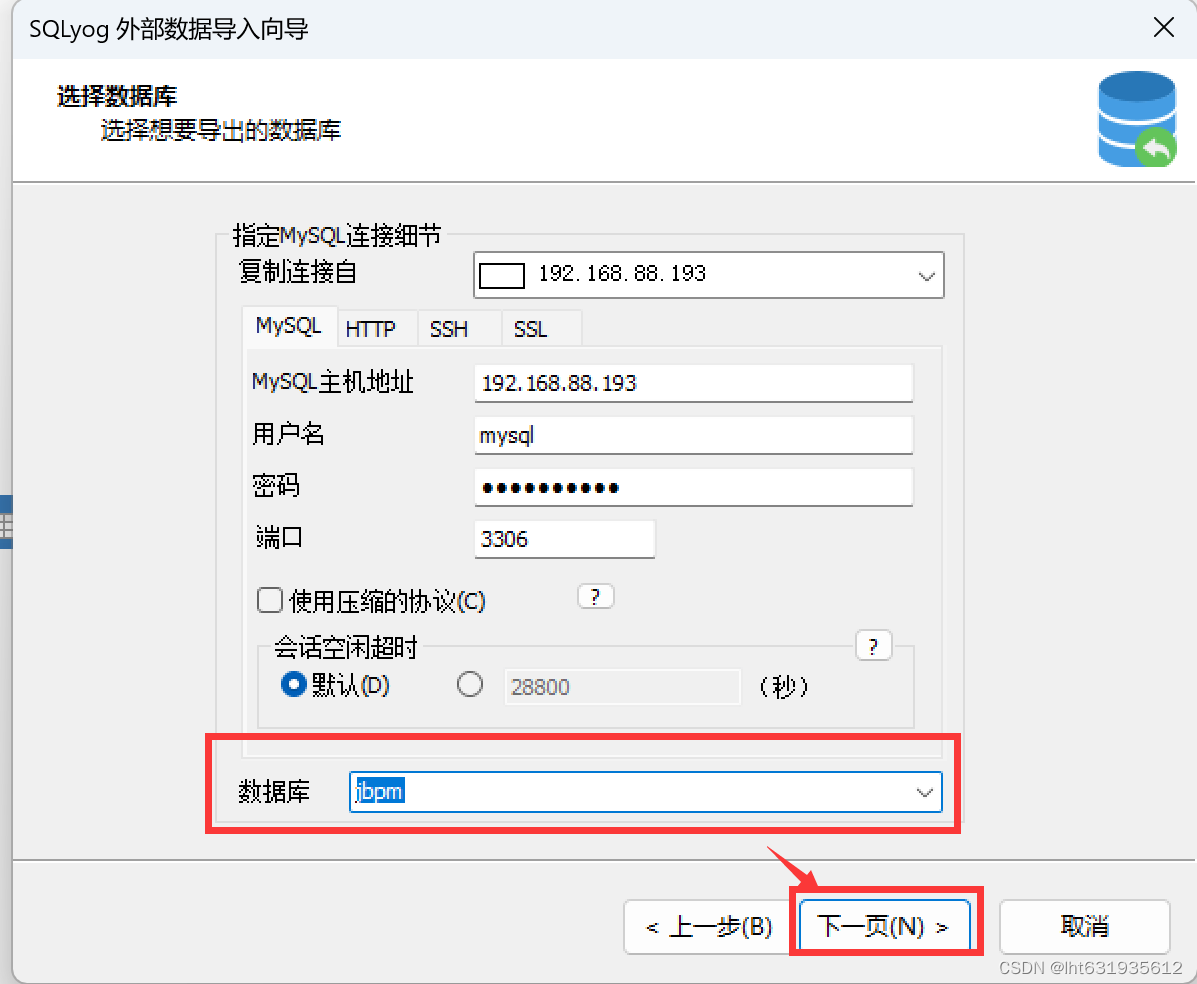
3.12、选择想要导出的数据库这里我们选择jbpm。我们开始定义好以jbpm库做演示。
3.13、指定表副本或者查询从数据源拷贝表,继续点击下一页。
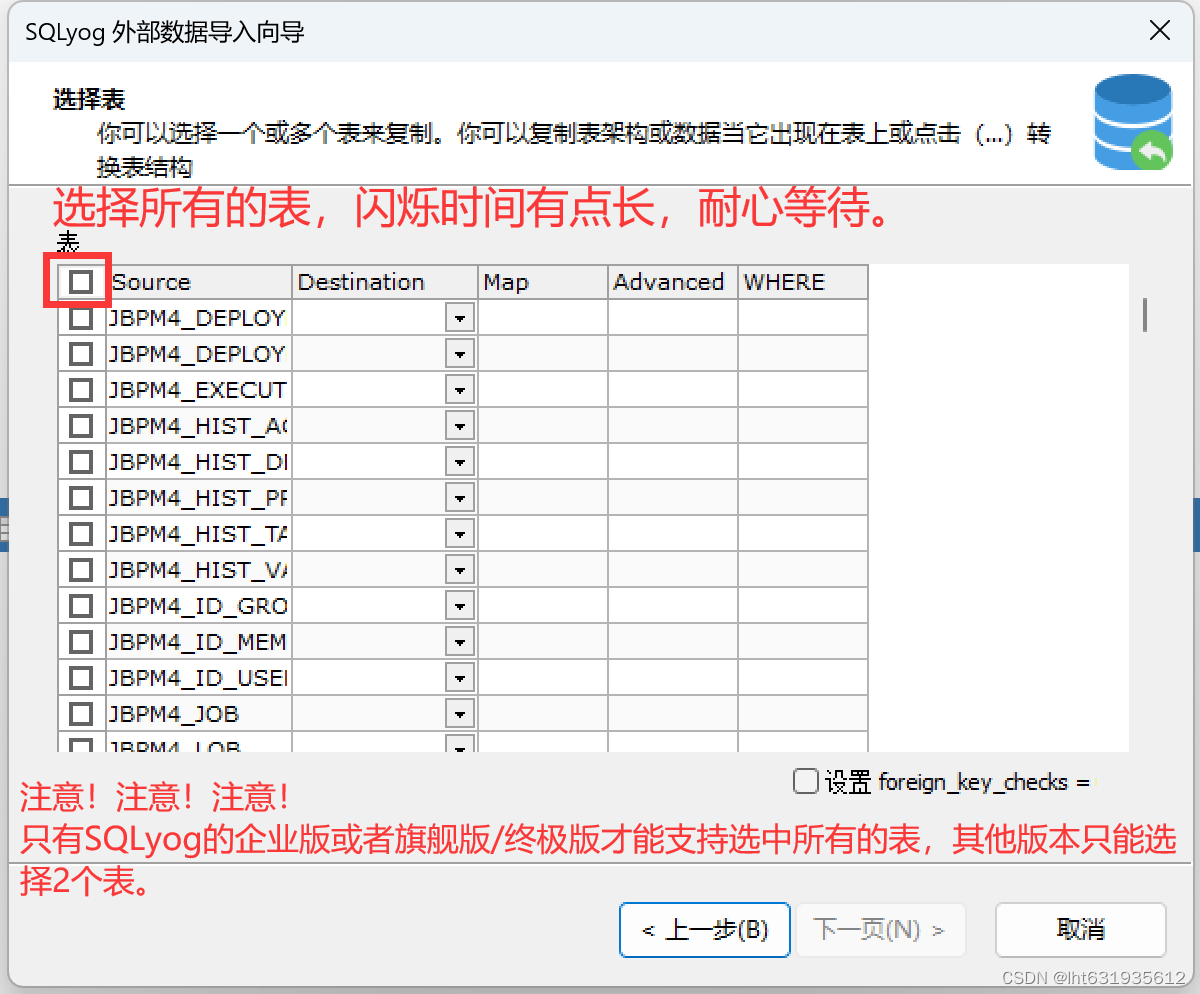
3.14、选择表点击source前面的方格,选中所有的表格。闪烁时间较长,耐心等待。
注:只有SQLyog的企业版/旗舰版/终极版才支持选择所有的表,其他版本只能选2个表。
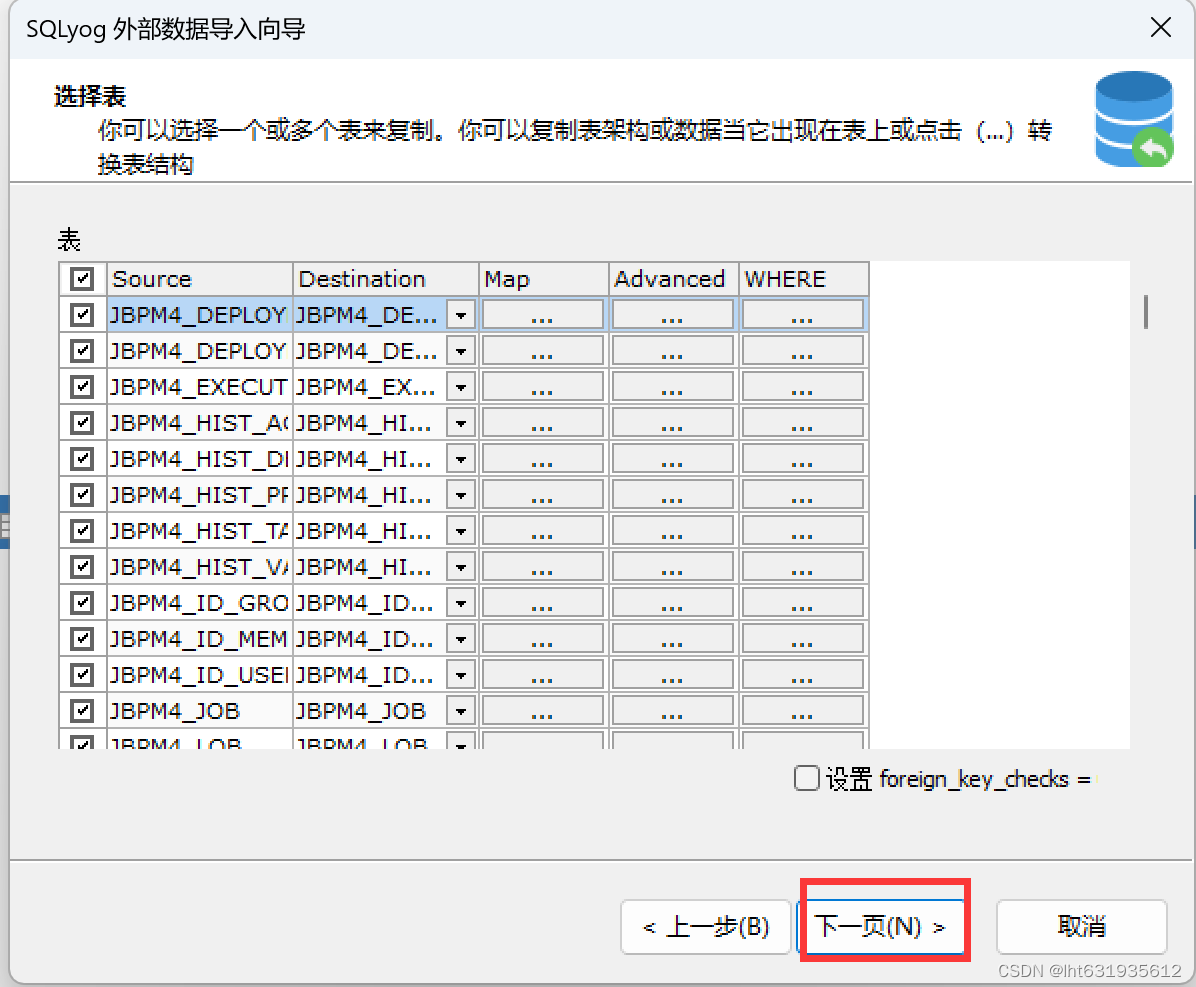
全选之后,点击下一页。
3.15、错误处理这里可以不用选,直接点击下一页。
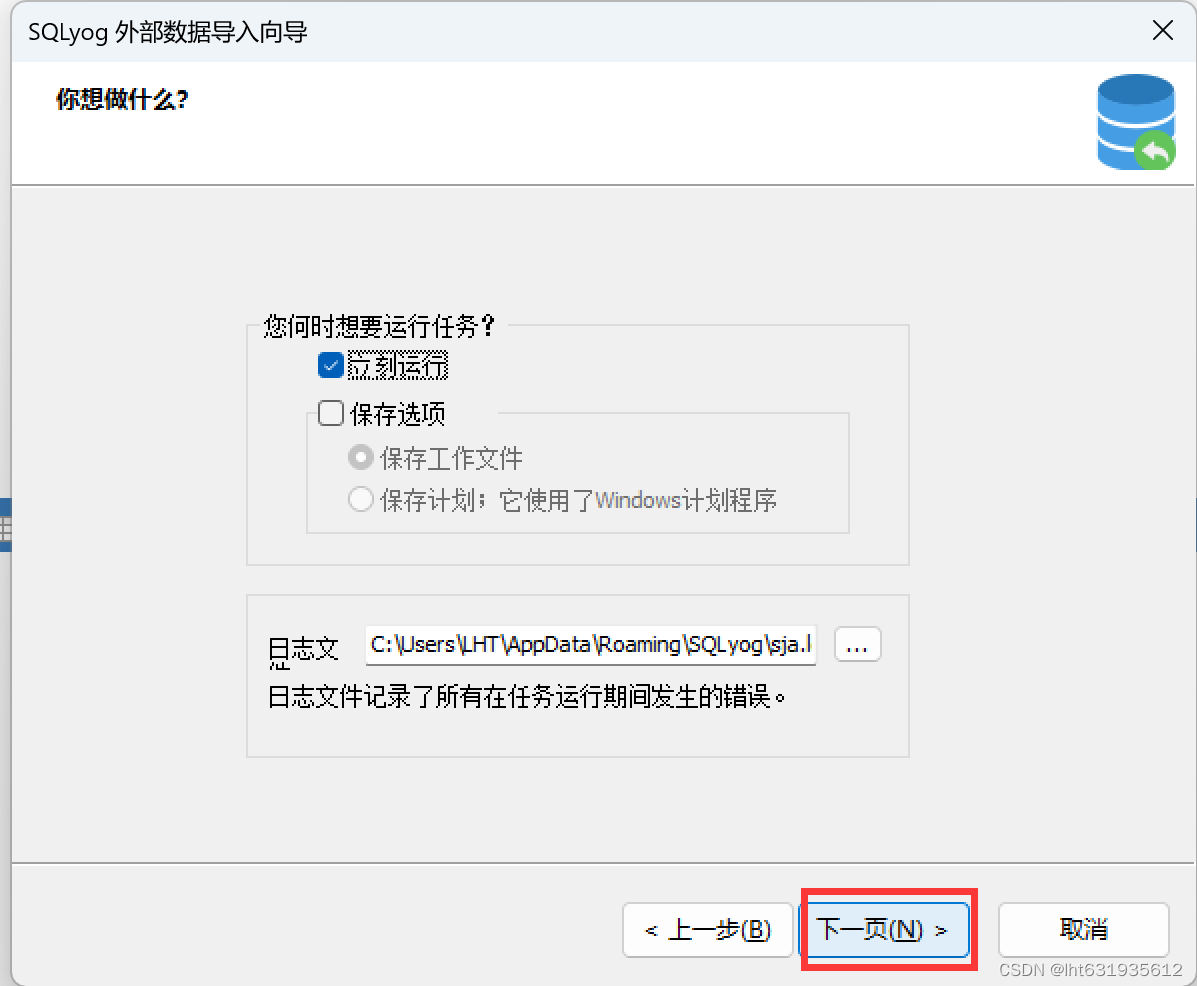
3.16、想要何时运行任务这里我么选择立刻运行,点击下一页。
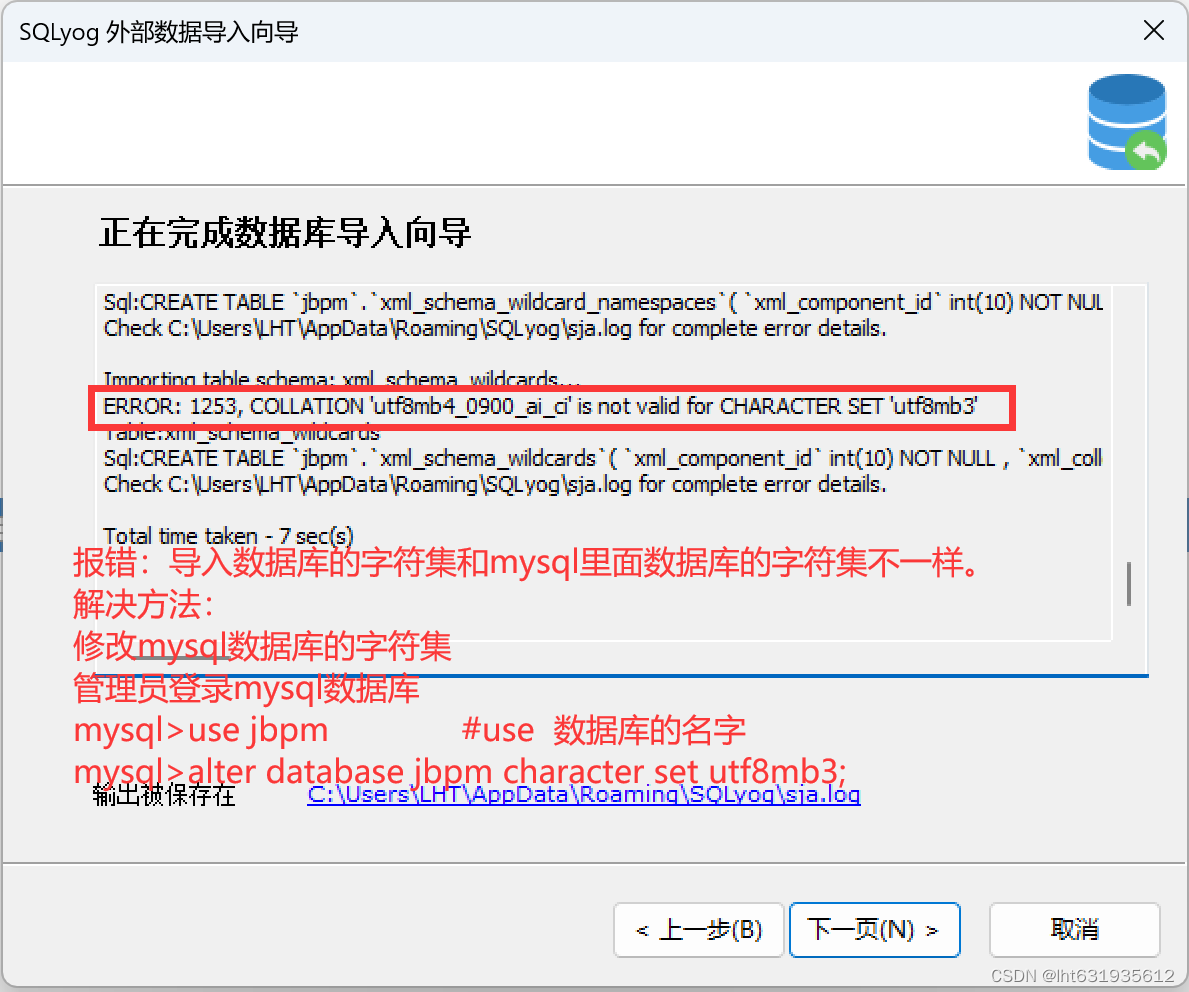
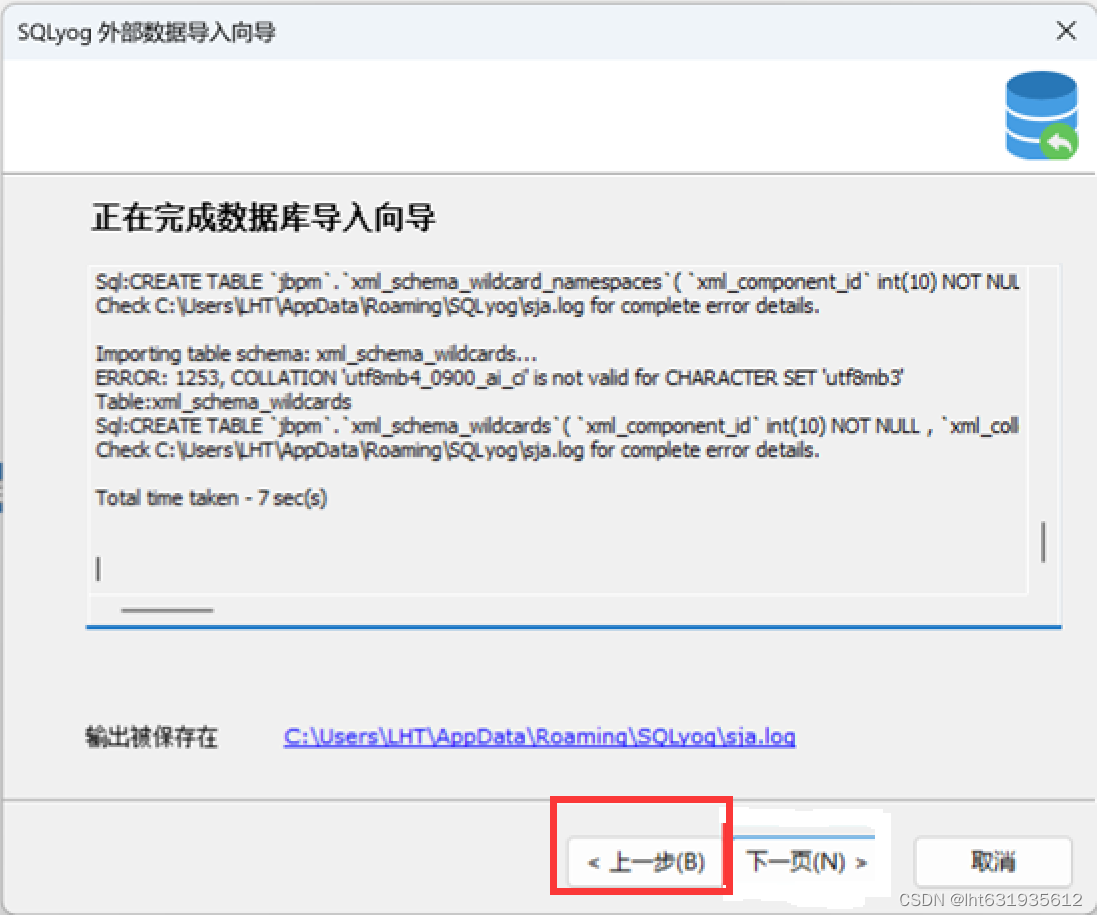
3.17、报错信息处理一般外部数据库导入都会有报错处理,毕竟是两个不同的数据库软件。
我的的报错信息是:
导入数据库的字符集和mysql数据库的字符集不一致;
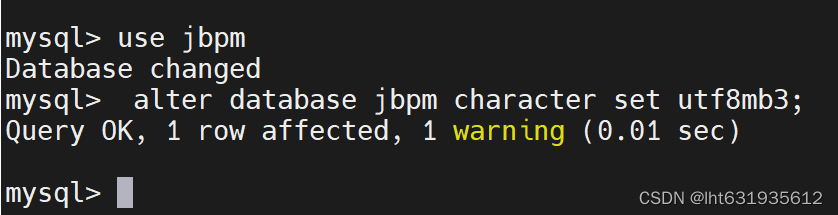
处理办法:修改mysql数据库jbpm库的字符集。
mysql> use jbpm
Database changed
mysql>  alter database jbpm character set utf8mb3;Query OK, 1 row affected, 1 warning (0.01 sec)1234
处理好mysql数据库的jbpm库的字符集后,在向导中点击上一步,重新运行一下任务。
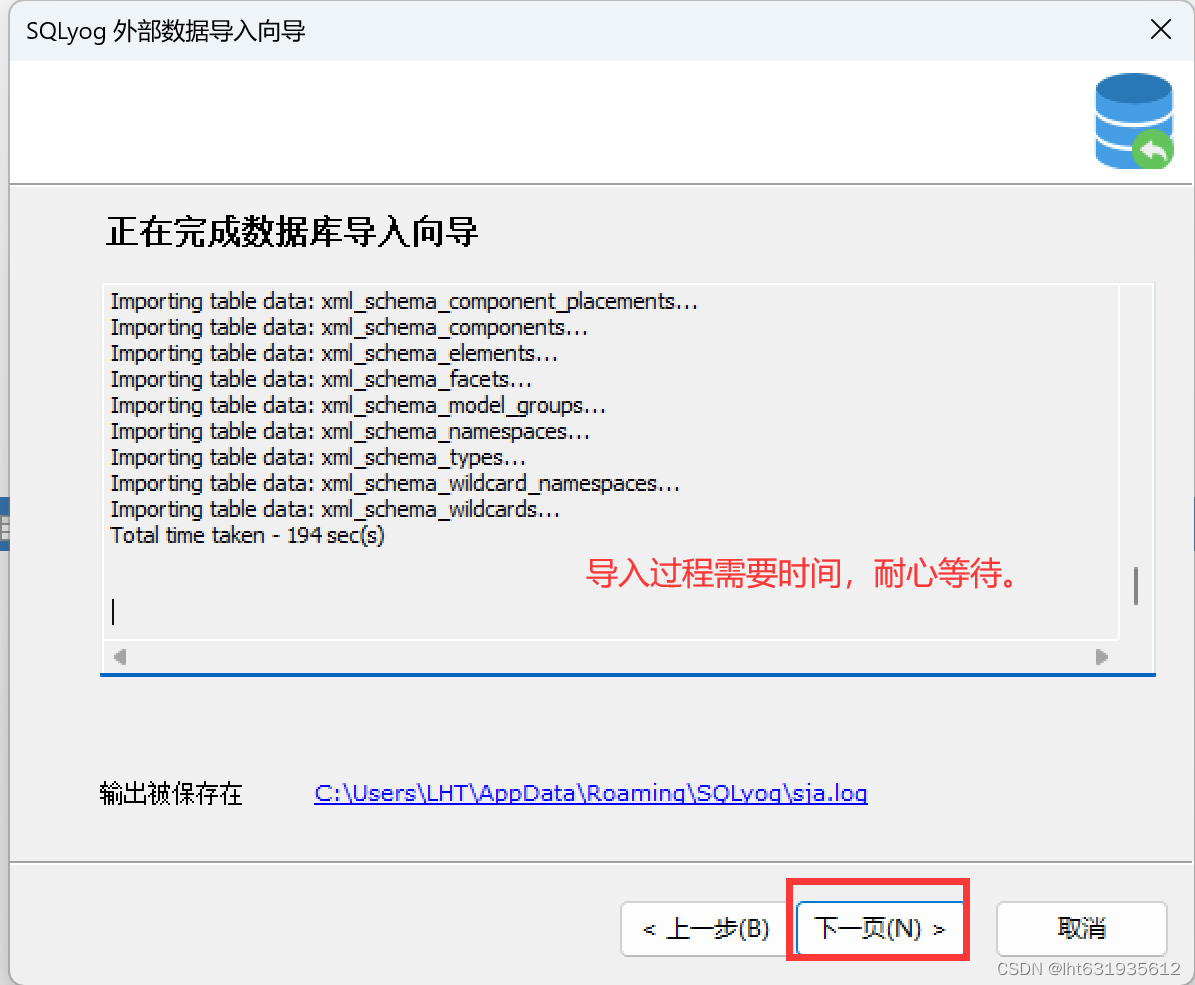
重新运行任务。
3.18、正在完成数据导入向导这里我们看到数据库开始导入了,需要等待一段时间。显示完成(成功)后点击下一页,没有完成前下一页按钮是灰色的。
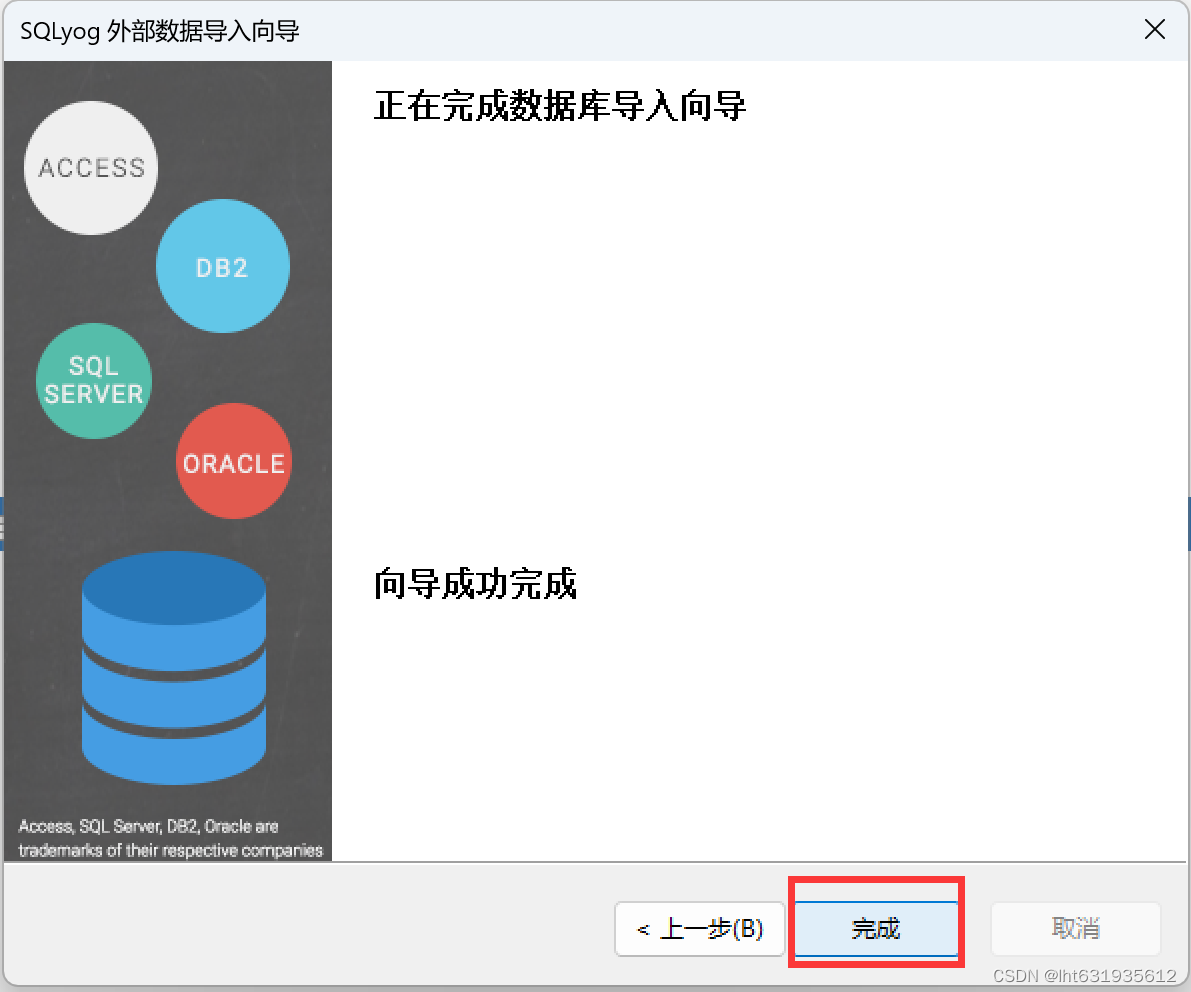
3.19、向导完成最后点击完成。
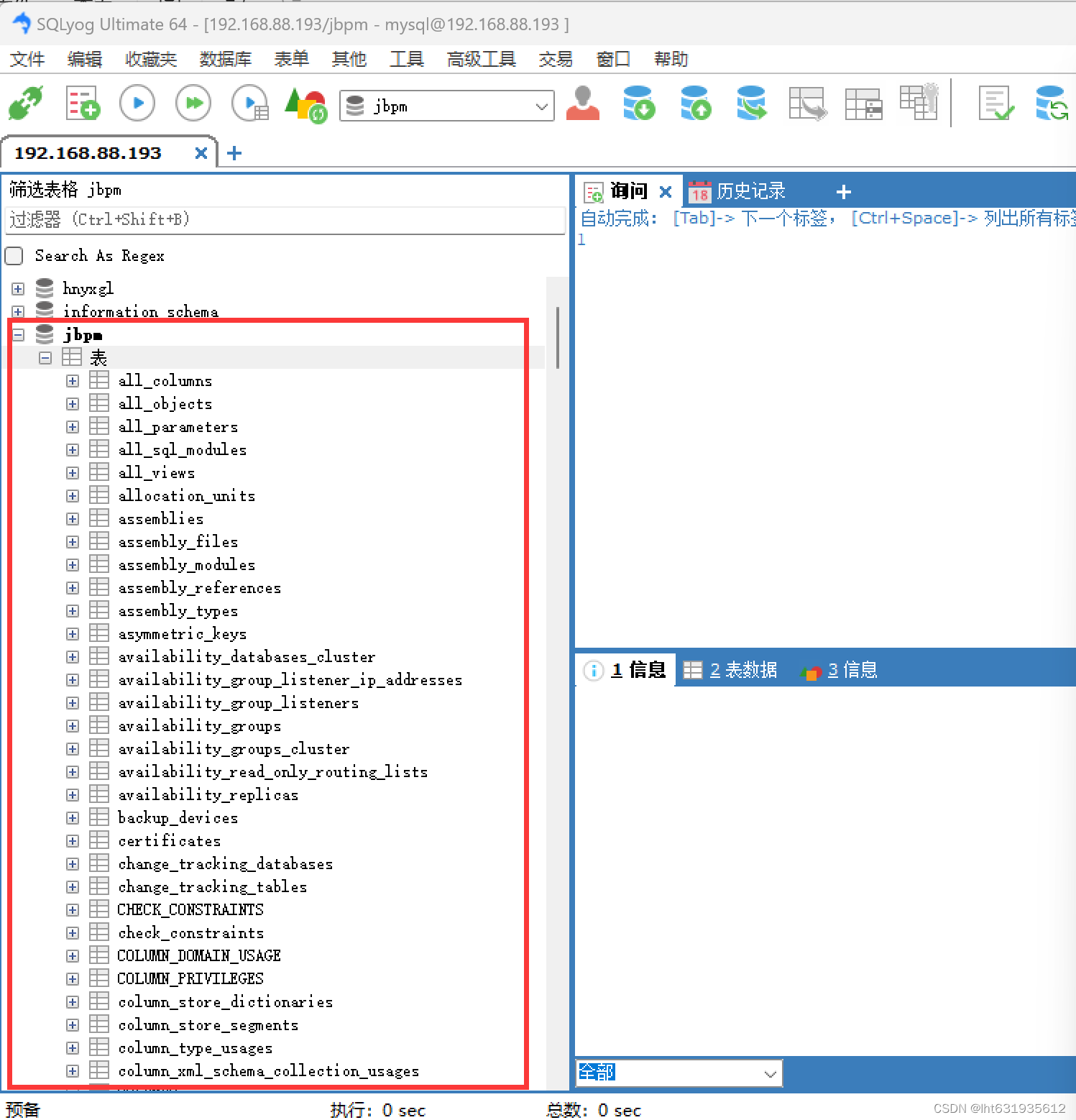
3.20、验证数据的导入情况在SQLyog中验证导入的数据。断开连接再重新连接,或者点击刷新按钮就会看到jbpm数据库导入的表了。
|



 發表於 2025-3-22 00:00:00