|
适用系统:linux(redhat , centos,debian,ubuntu)
* linux的云服务器数据盘未做分区和格式化,可以根据以下步骤进行分区以及格式化操作。
下面的操作将会把数据盘划分为一个分区来使用。
1、查看数据盘
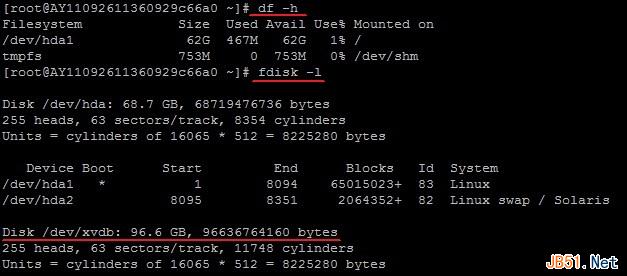
在没有分区和格式化数据盘之前,使用 “df –h”命令,是无法看到数据盘的,可以使用“fdisk -l”命令查看。如下图:
友情提示:若您执行fdisk -l命令,发现没有 /dev/xvdb 标明您的云服务无数据盘,那么您无需进行挂载,此时该教程对您不适用
2、 对数据盘进行分区
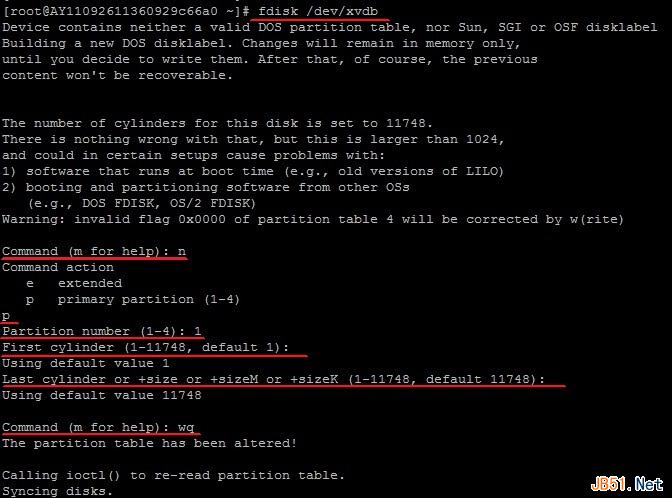
执行“fdisk -s 56 /dev/xvdb”命令,对数据盘进行分区;
根据提示,依次输入“n”,“p”“1”,两次回车,“wq”,分区就开始了,很快就会完成。
3、 查看新的分区
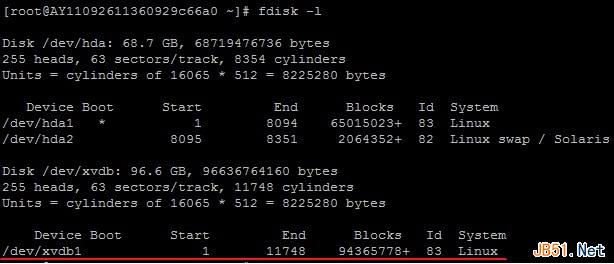
使用“fdisk -l”命令可以看到,新的分区xvdb1已经建立完成了。
4、格式化新分区
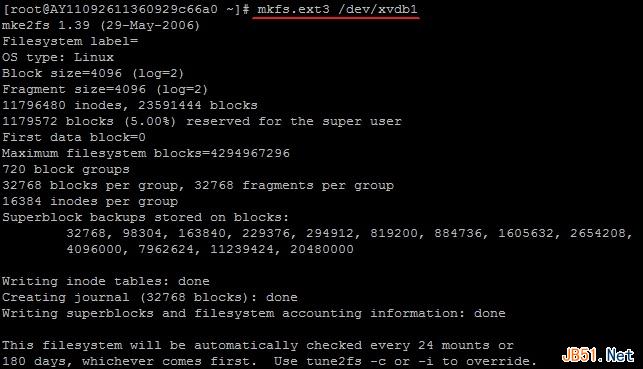
使用“mkfs.ext3 /dev/xvdb1”命令对新分区进行格式化,格式化的时间根据硬盘大小有所不同。
(也可自主决定选用其它文件格式,如ext4等)
5、添加分区信息
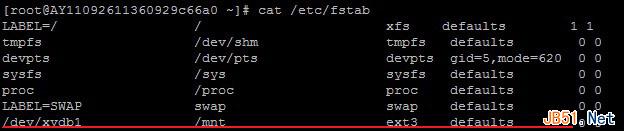
使用“echo '/dev/xvdb1 /mnt ext3 defaults 0 0' >> /etc/fstab”(不含引号)命令写入新分区信息。
然后使用“cat /etc/fstab”命令查看,出现以下信息就表示写入成功。
注:ubuntu12.04不支持barrier,所以正确写法是:echo '/dev/xvdb1 /mnt ext3 barrier=0 0 0' >> /etc/fstab
* 如果需要把数据盘单独挂载到某个文件夹,比如单独用来存放网页,可以修改以上命令中的/mnt部分
6、挂载新分区
使用“mount -a”命令挂载新分区,然后用“df -h”命令查看,出现以下信息就说明挂载成功,可以开始使用新的分区了。
|



 發表於 2023-6-15 00:00:00