|
InterServer VPS主机产品也是非常不错的,有洛杉矶、新泽西数据中心,提供OVZ,SSD,KVM以及云VPS产品。下面我将分享新用户如何购买InterServer VPS主机购买教程。
购买步骤
第一步,登陆 InterServer官方网站
www.interserver.net
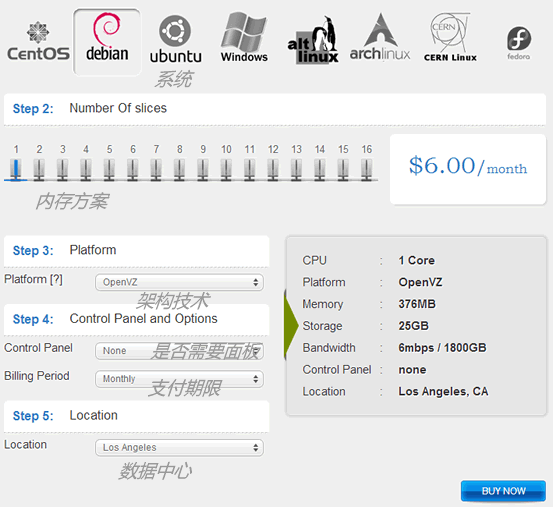
登陆InterServer官方网站首页之后,看到右侧的"VPS&Cloud"菜单,进入VPS方案的选择。
第二步,选择我们需要的VPS方案。
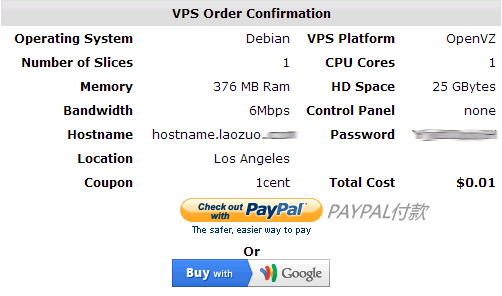
我这里选择DEBIAN,因为我等会需要安装LLSMP安装包,我还是比较喜欢这个包的。然后我选择376M内存方案,我只需要放几个小博客使用,因为我需要选择洛杉矶数据中心,所以只有OVZ架构技术的有。我采用月付方案,因为月付首月下面使用优惠码只需要0.01美元,如果用的好以后续费只需要6美元/月,年付节省10%。
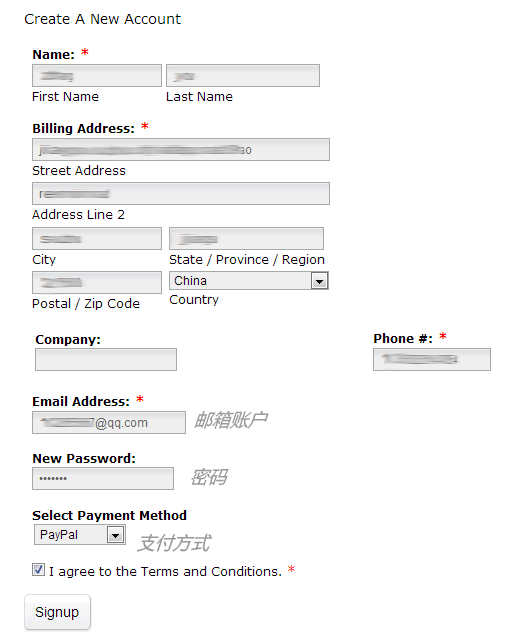
第三步,点击"BUY NOW"之后,需要我们需要开始注册个人账户。
个人信息资料随便填写,这家审核的不是太严格。只要把该填写的格子里都填好,用拼音填写也可以。地区肯定是写我们自己的CHINA,具体是哪个省和市随便填写。只要我们把邮箱和密码,以及支付方式不能搞错就可以了。
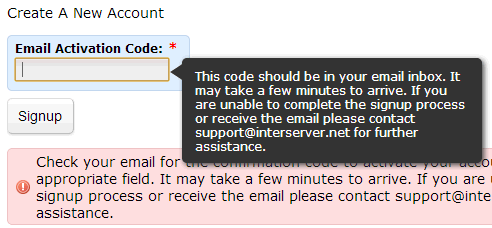
第四步,点击"Signup"提交之后,我们的邮箱里会收到一封激活验证码,是需要我们填写到下面的文本里的。
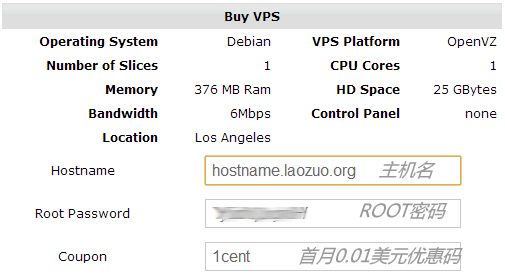
第五步,设置主机名以及ROOT密码,输入优惠码。
这里我们需要设置主机名,随便填写就可以,但必须是二级域名的格式,优惠码使用penny,首月只需要0.01美元,次月续费6美元/月。
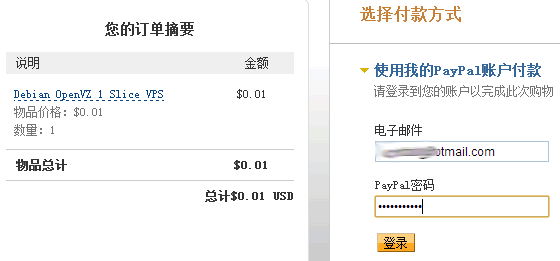
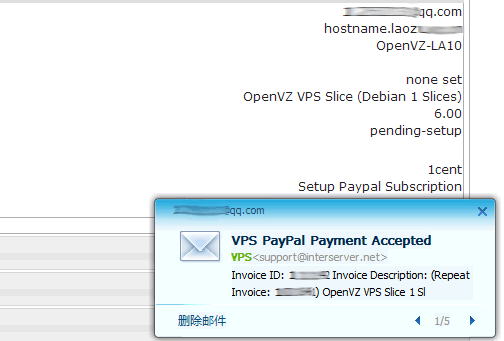
第六步,支付,我是使用PAYPAL付款的。可以不是信用卡验证过的,我的PAYPAL是只银联验证的,这点还是很宽松的。
直接就开通成功,不需要等待审核。
简单评测
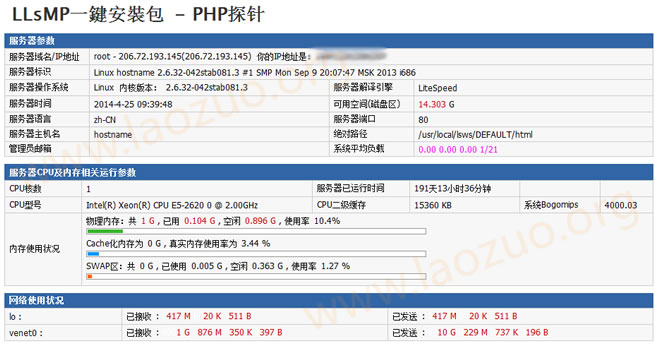
第一,探针测试数据
从购买后安装的LLSMP一键安装包0.6版本一直处于运行状态,中间我自己有重启做一次,191天没有任何宕机问题。
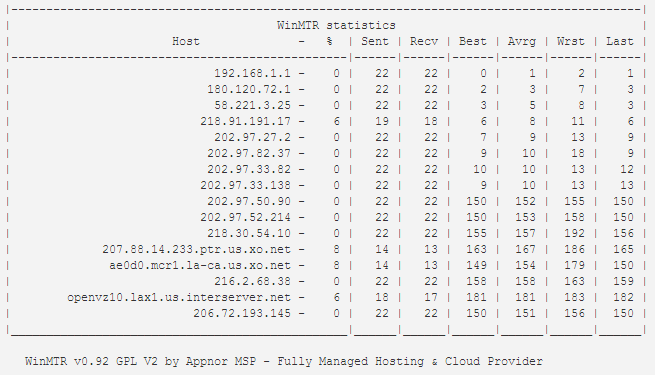
第二,WinMTR测试
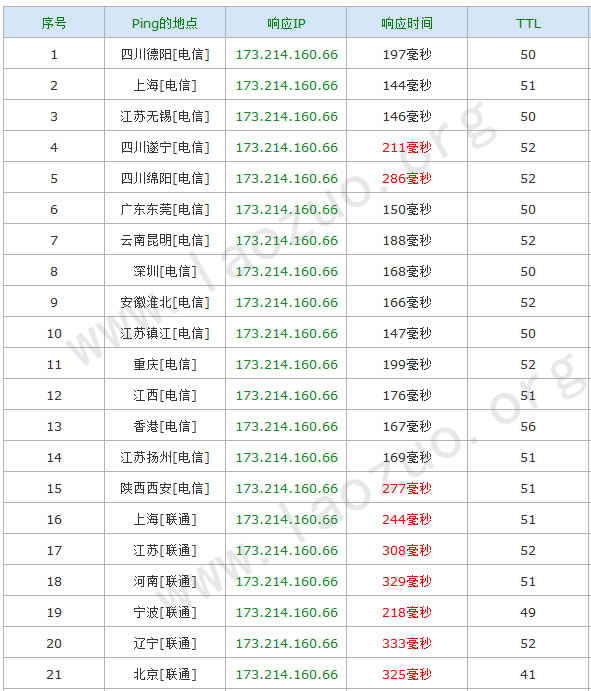
第三,PING测试数据
从PING数据来看,电信线路是非常的优秀,联通稍微差一些,但是还是在可以接受范围之内。
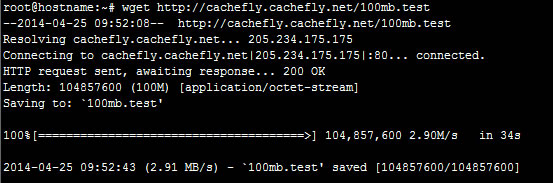
第四、WGET下载测试
|



 發表於 2023-8-23 00:00:00