目录- 1.注册云服务器
- 2.登录云服务器
- 3.注册宝塔Linux面板
- 4.在云服务器上搭建环境
- 5.打包项目
- 6.配置数据库
1.注册云服务器
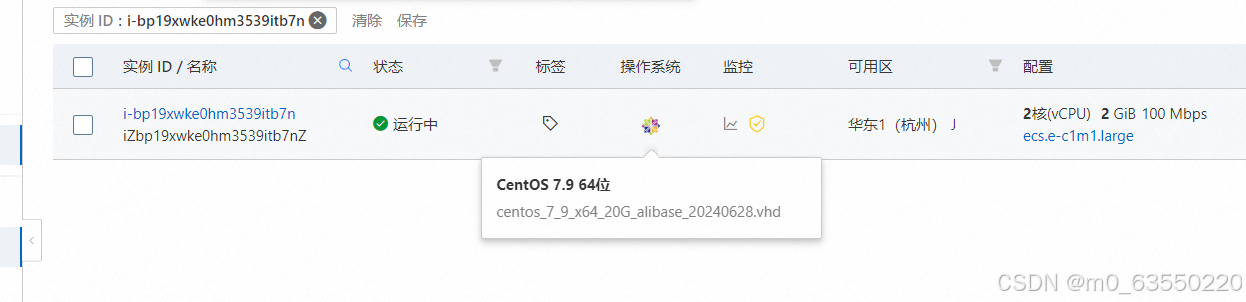
首先需要一个云服务器
2.登录云服务器
大家在选择服务器版本的时候尽量选择CentOS7的版本
3.注册宝塔Linux面板
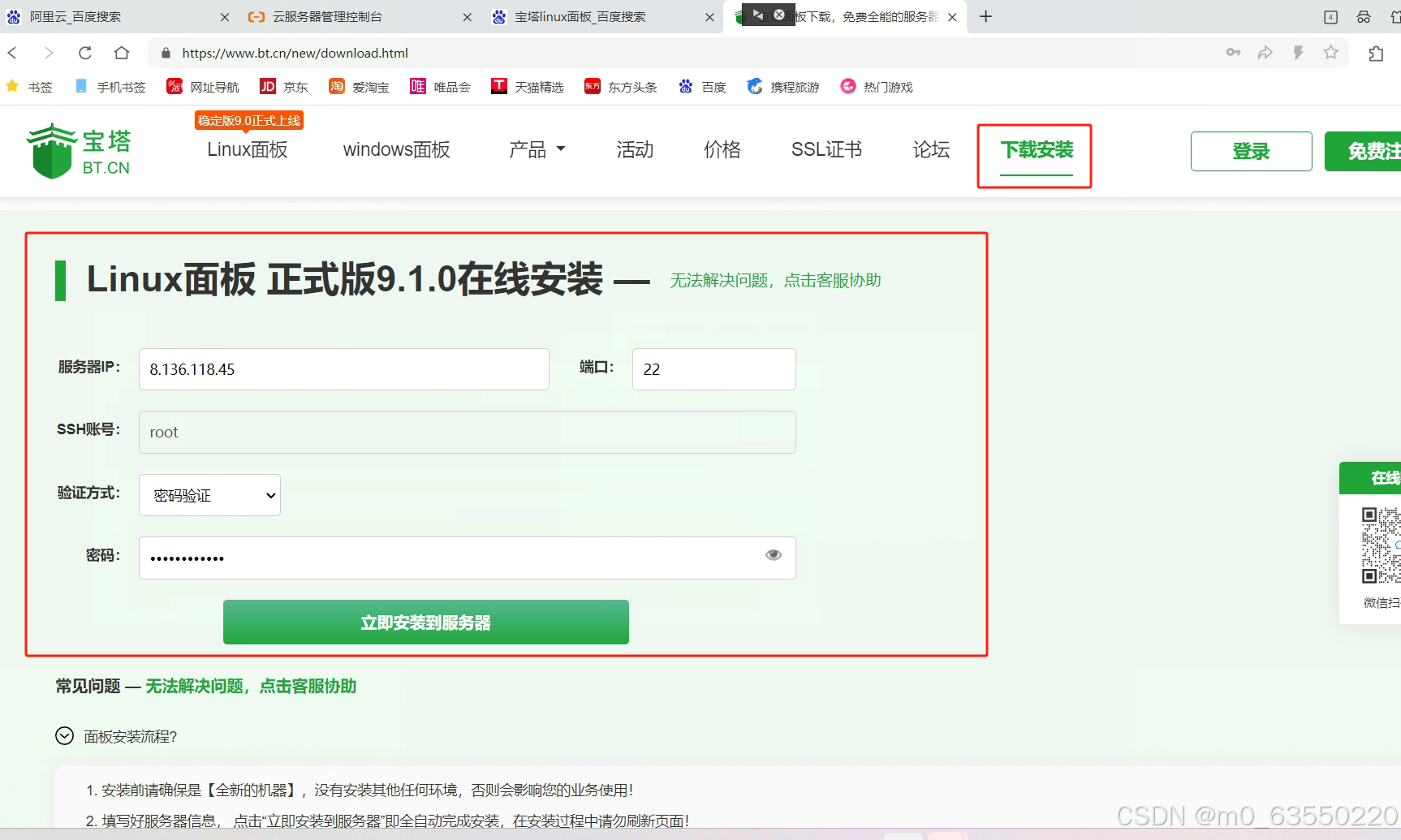
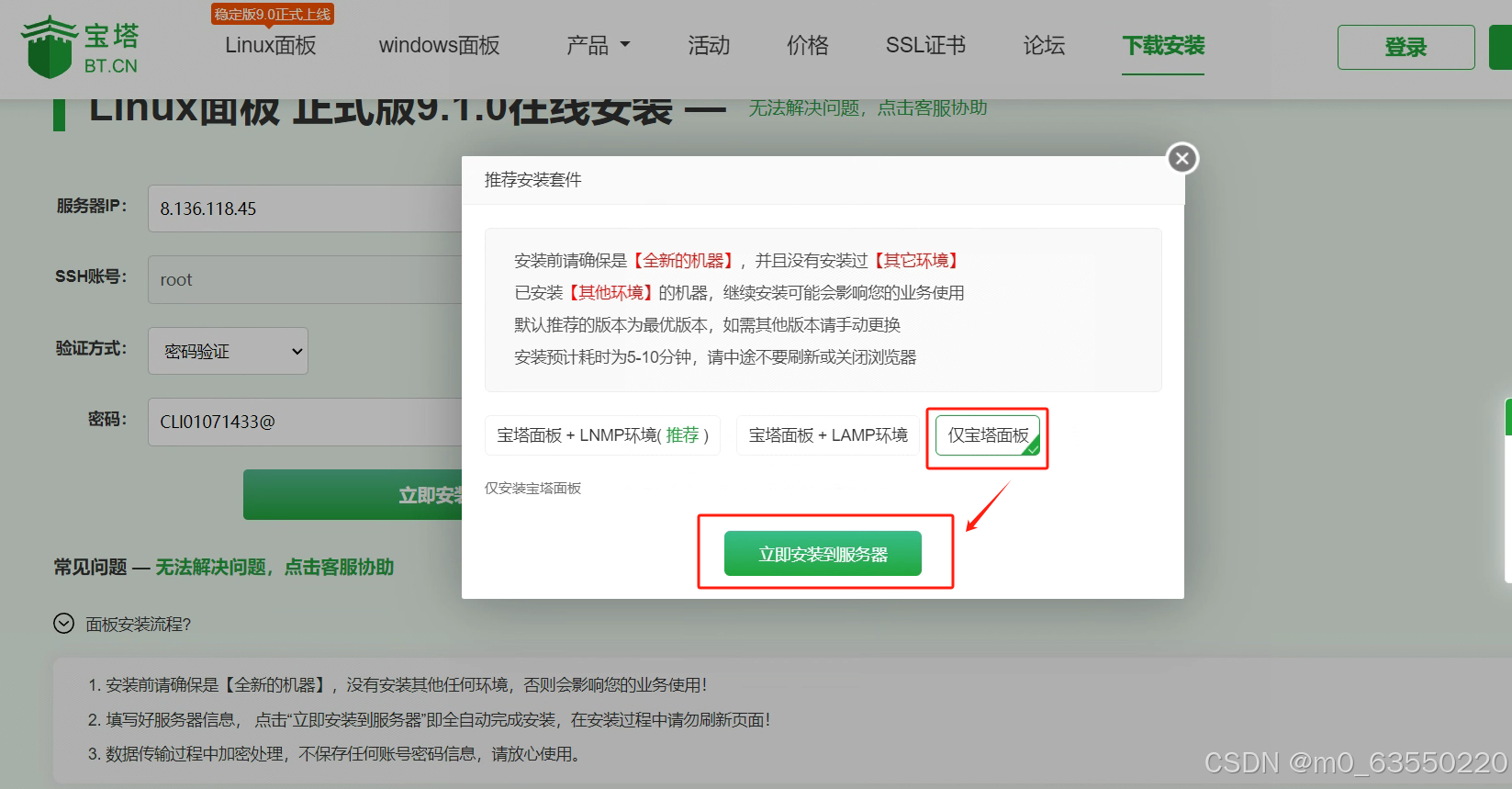
安装宝塔时选在线安装,输入ip密码就可以自动安装了
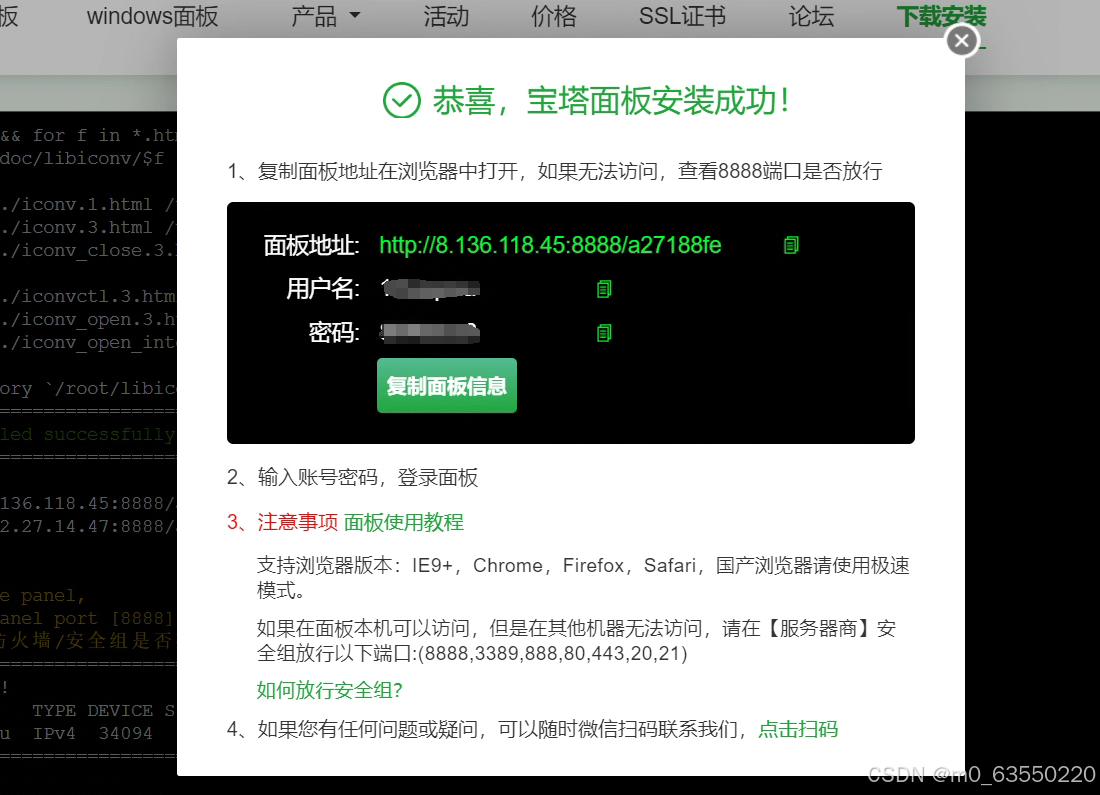
安装完成后会弹出宝塔访问链接和用户名密码
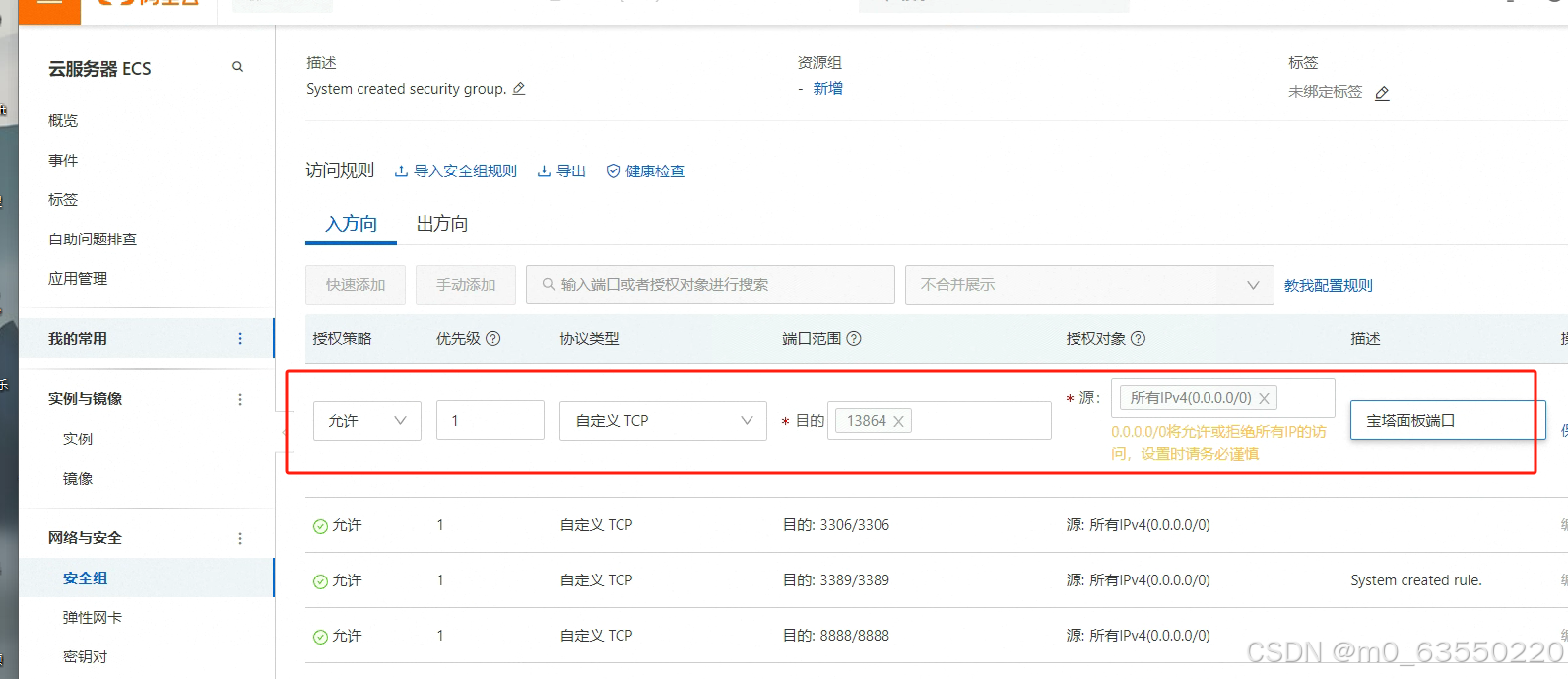
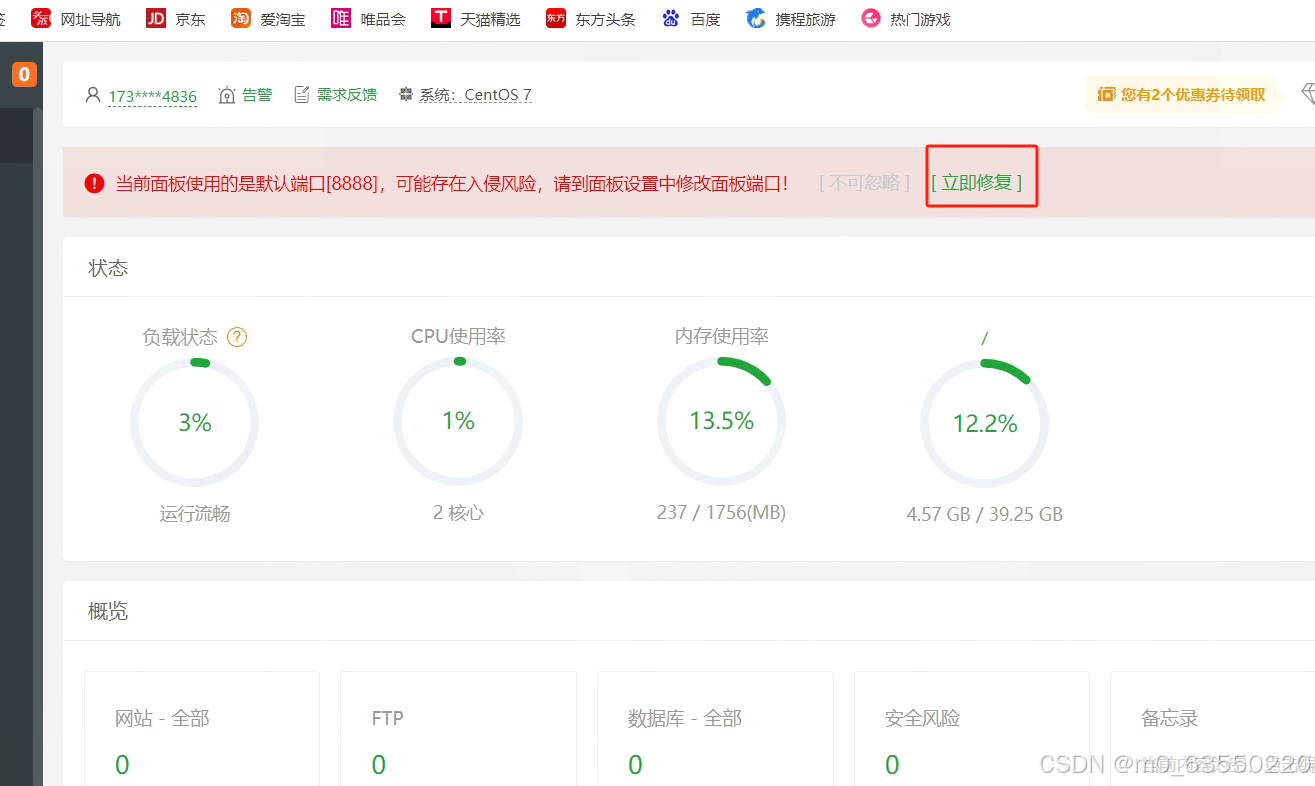
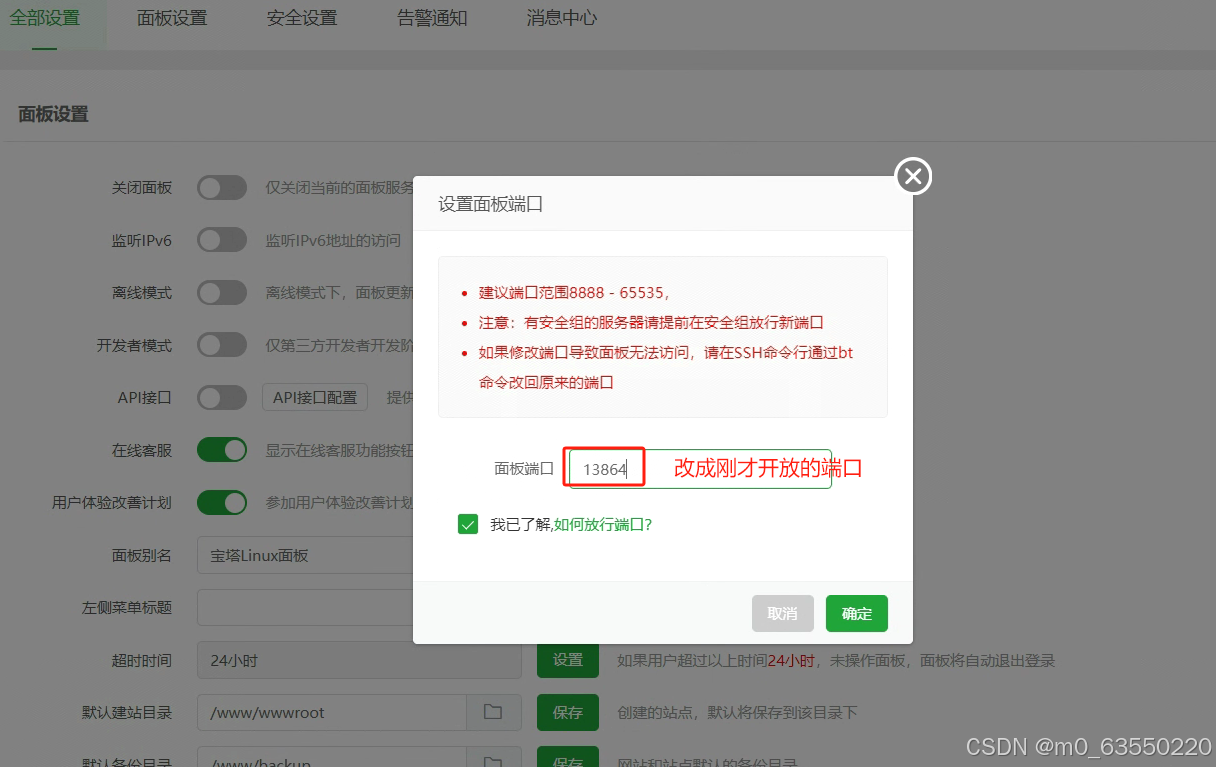
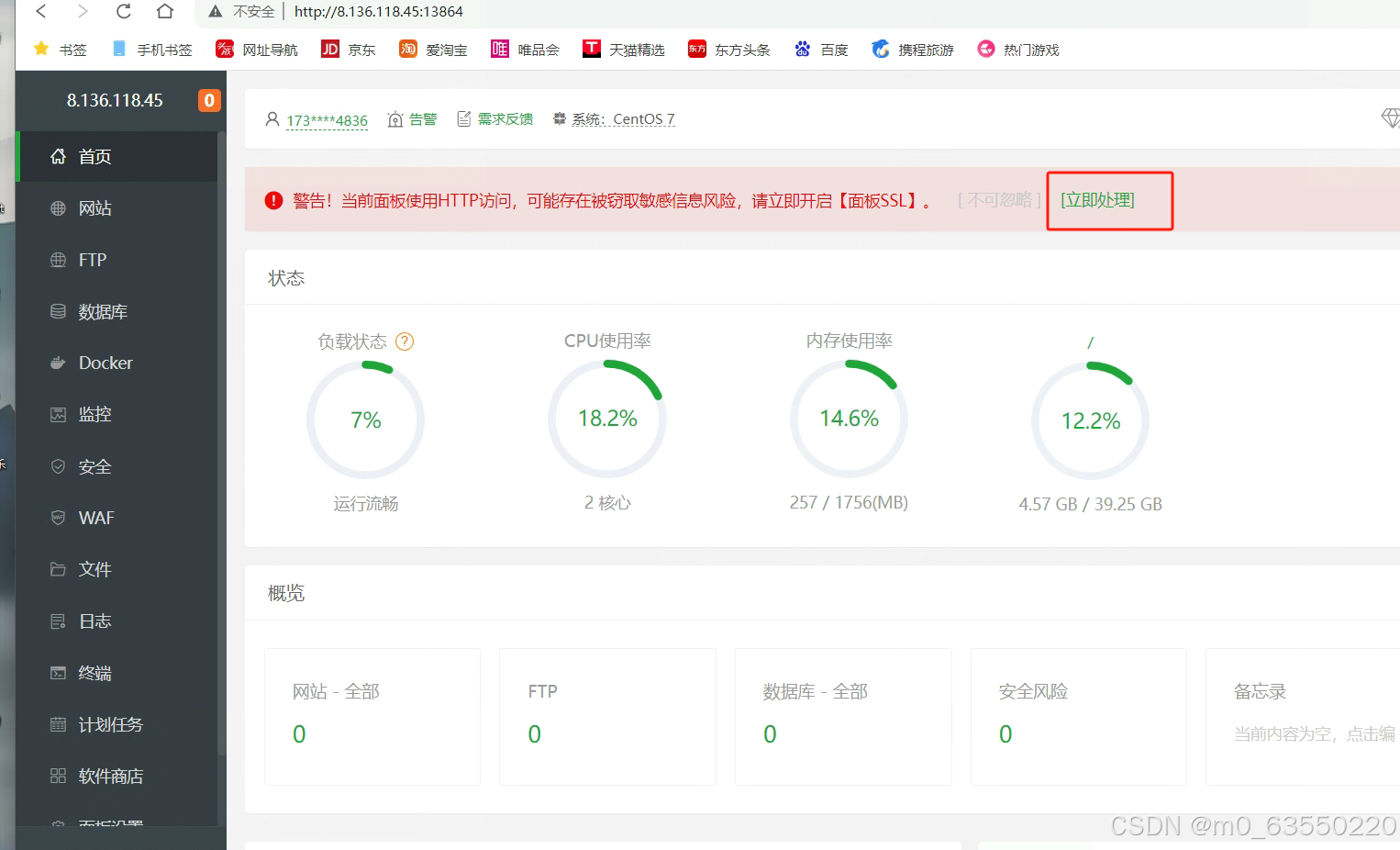
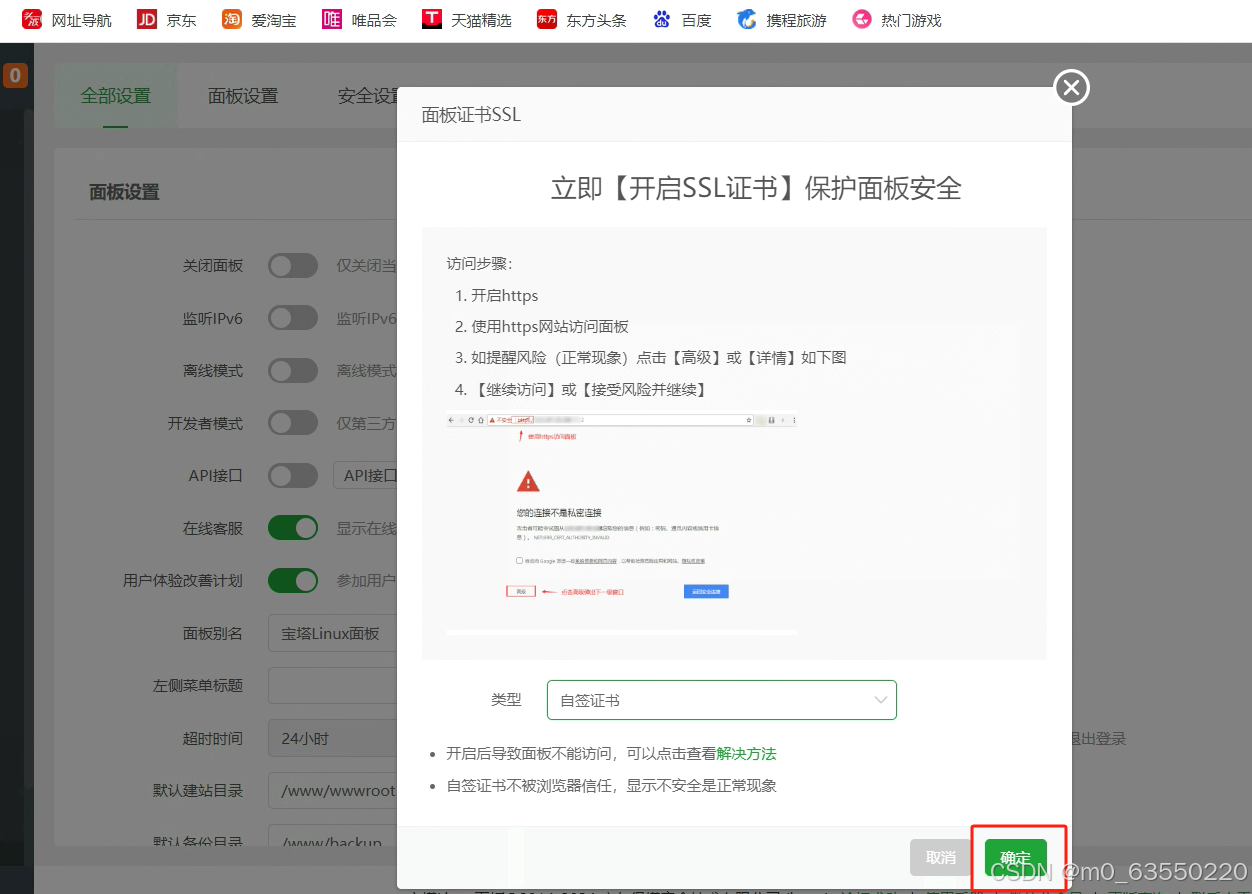
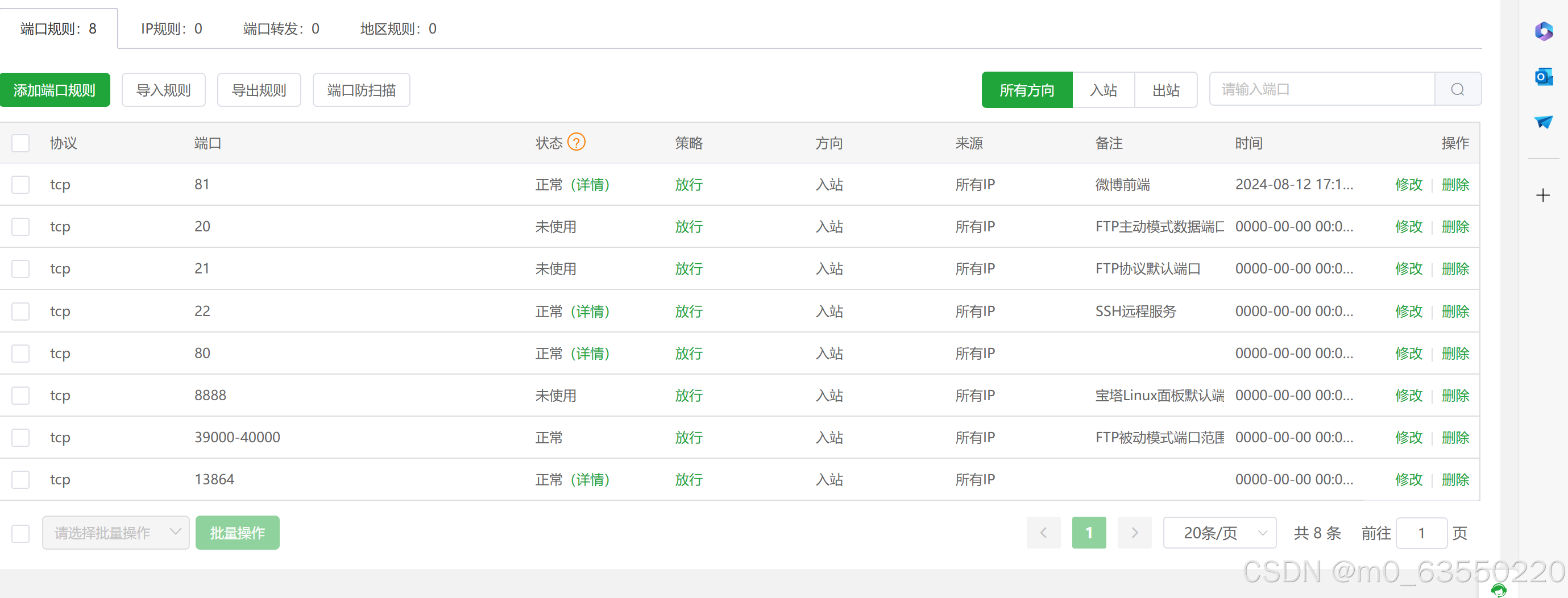
在登录宝塔面板之前,在平台上随便开启一个端口,作为宝塔日后访问的端口,因为宝塔默认端口是8888,不安全,所以改一个自己的端口
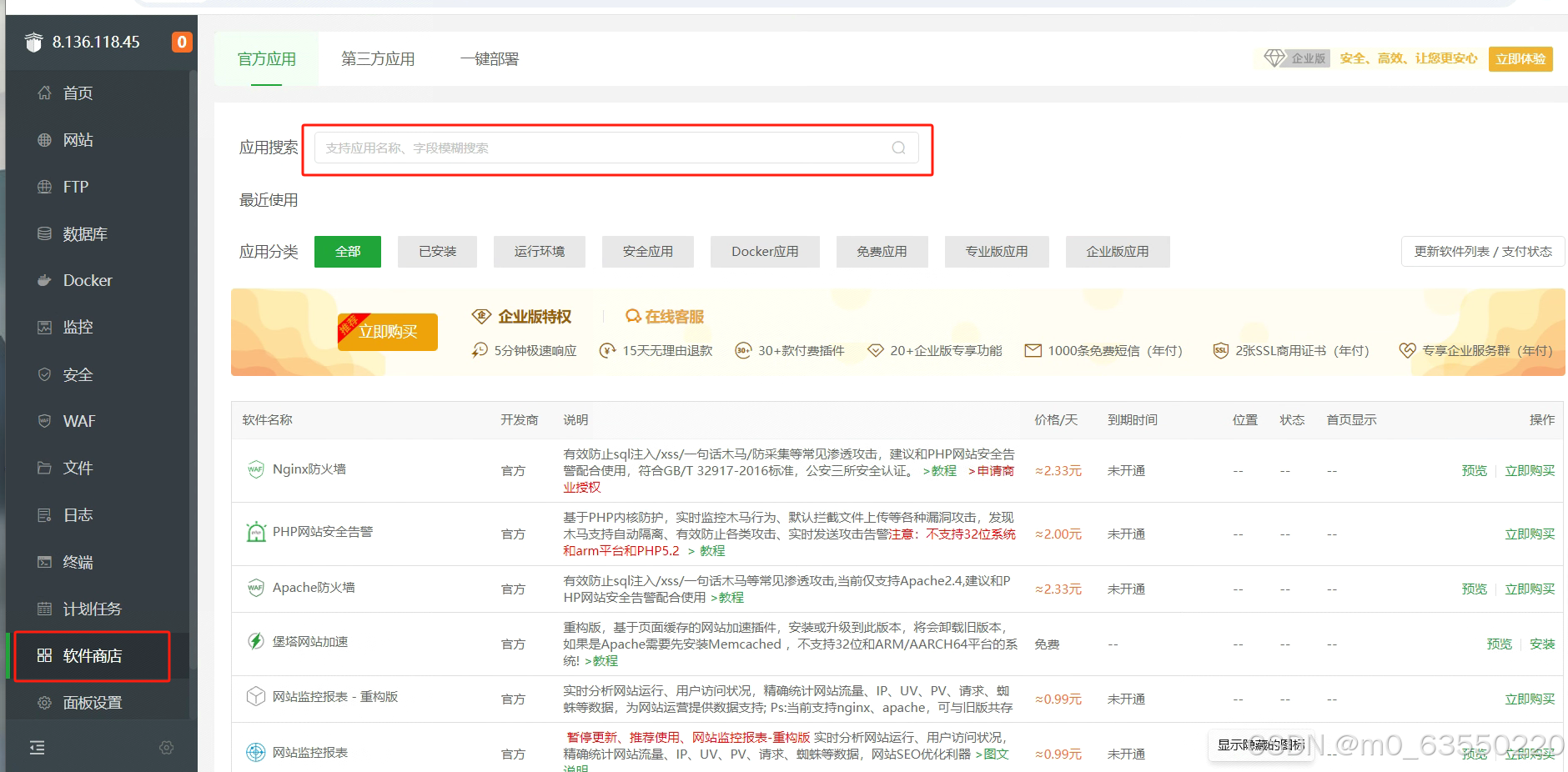
在软件商店安装nginx、redis、mysql
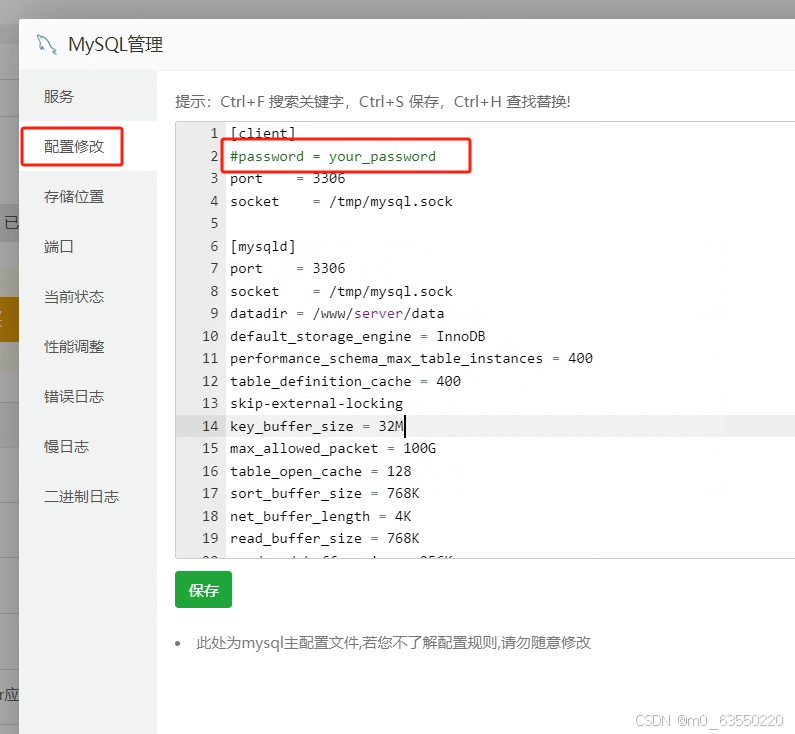
安装完成后点击设置
点击配置修改,将第二行的#删掉,your_password改成你自己的密码
redis的密码设置,在配置文件里搜requirepass这一项,搜搜到后同样删除#,#是注释的意思,删除后将foobared改成你自己的密码,密码尽量改复杂些
4.在云服务器上搭建环境
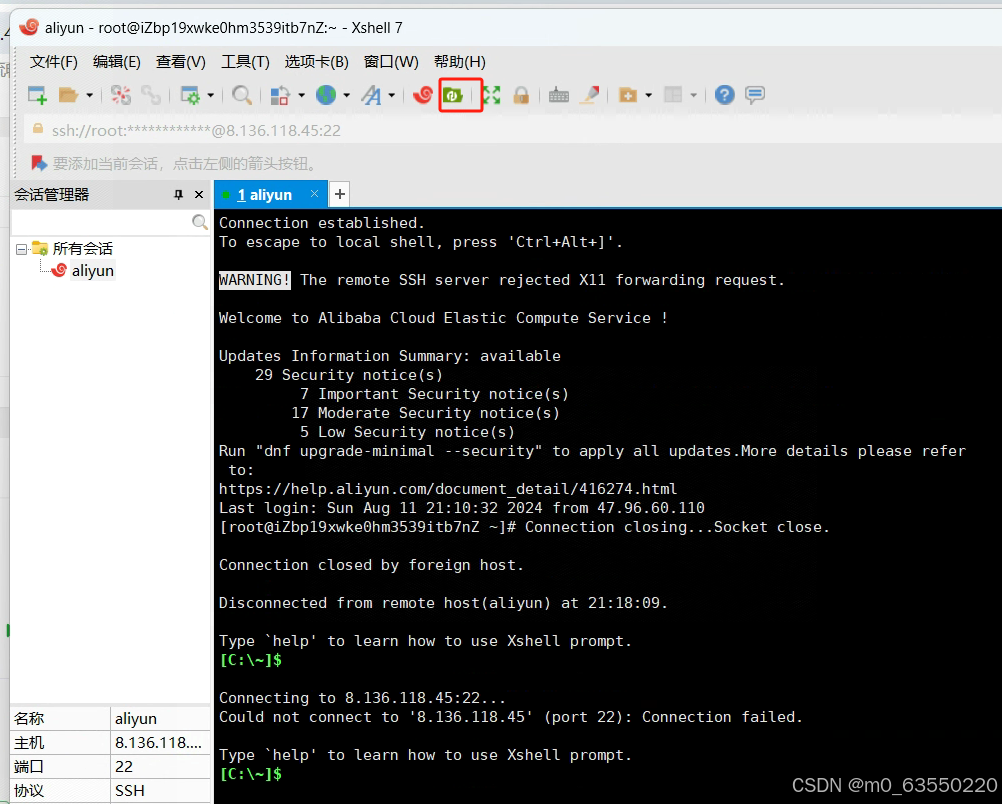
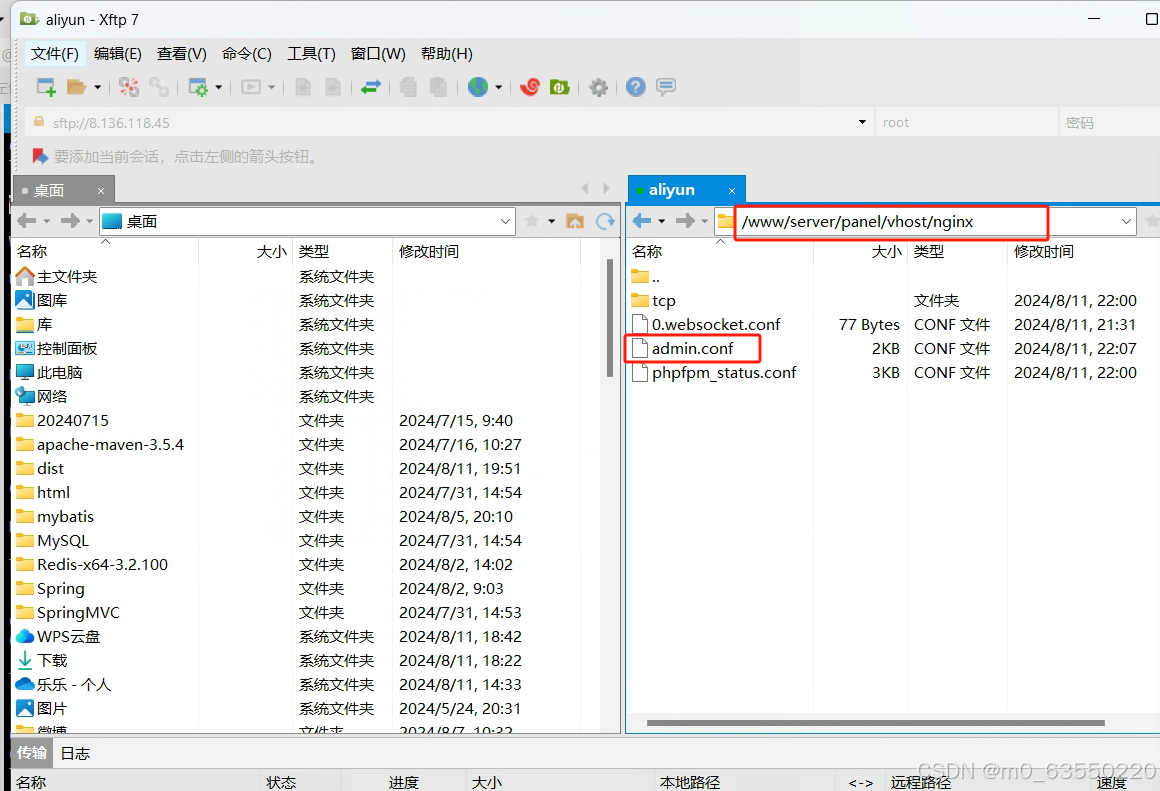
使用xshell连接到服务器后,点击上方的xtfp图标连接,将admin.config拷贝到/www/server/panel/vhost/nginx目录下
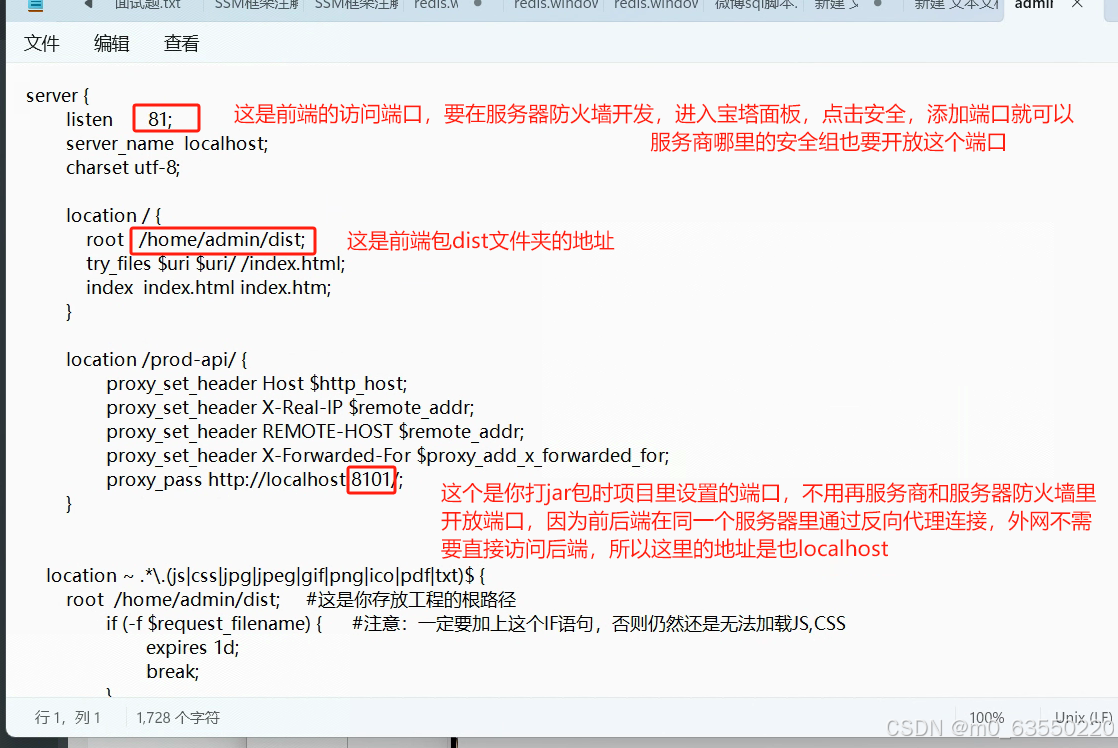
右键点击使用记事本编辑
修改完成后在宝塔面板里重启nginx
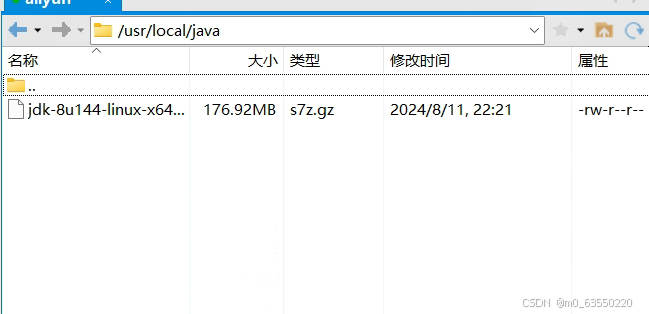
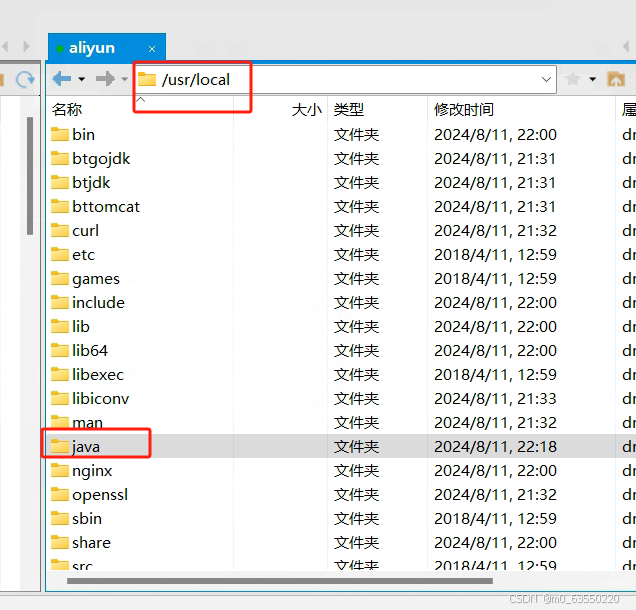
在/usr/local目录下新建一个文件夹java,将jdk的包上传到java目录下
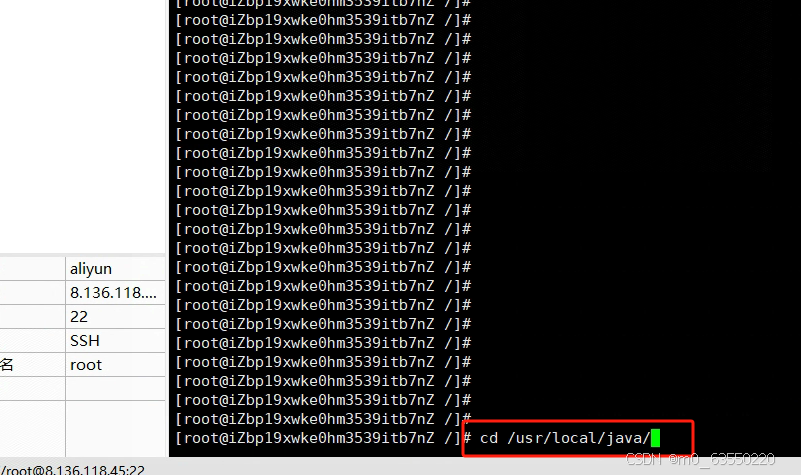
在xshell窗口里使用cd /usr/local/java/进入到java目录
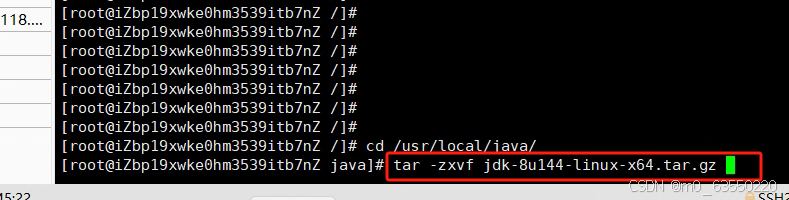
使用命令tar -zxvf jdk-8u144-linux-x64.tar.gz将压缩包解压
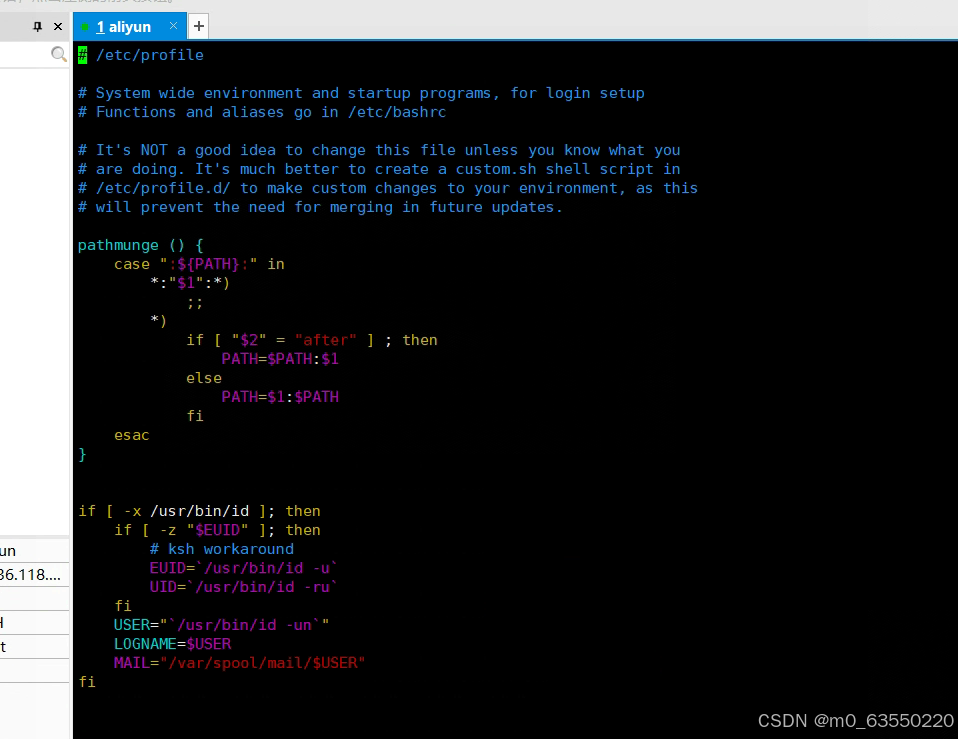
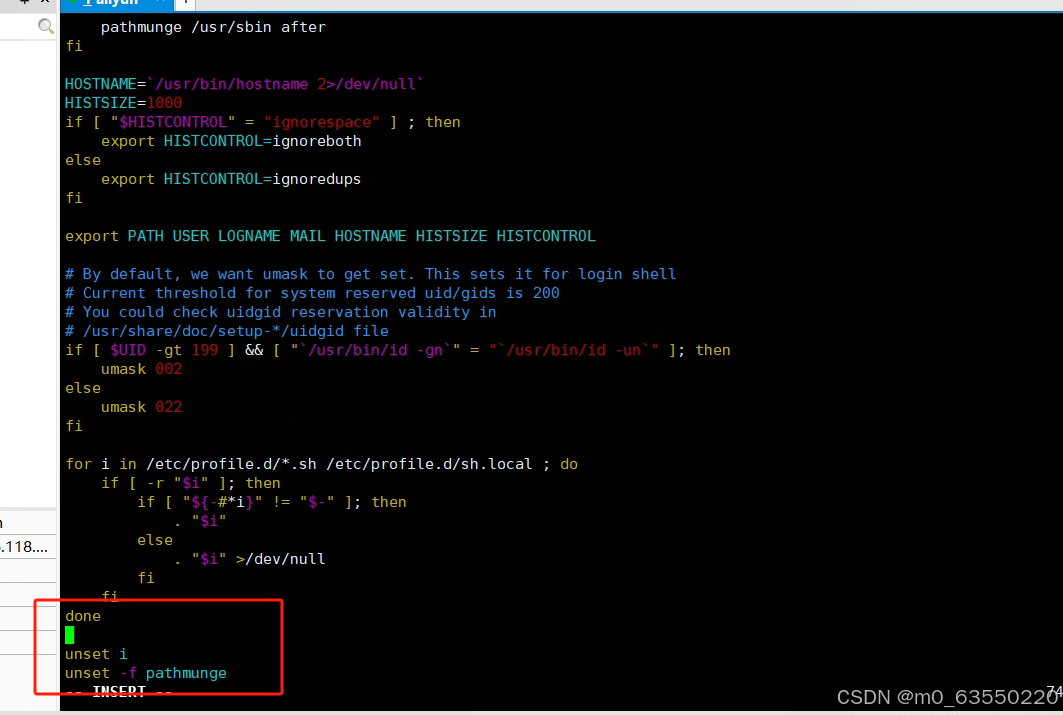
解压完成后使用vim /etc/profile命令编辑环境变量
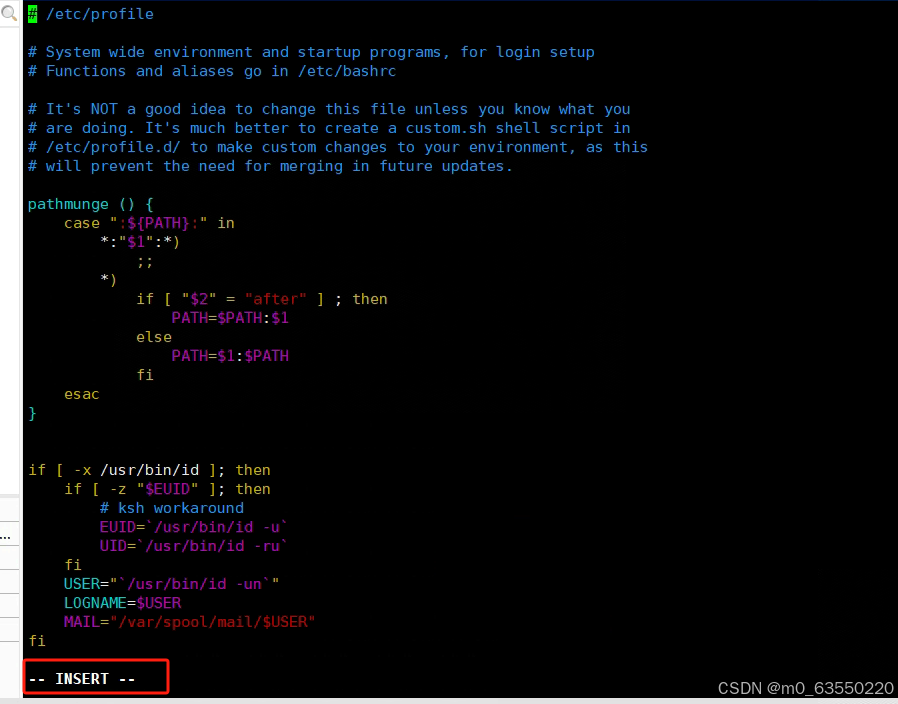
按一下i键,就进入到了编辑模式,下方会出现一个白色的insert英文
然后按下方向键,将光标移动到倒数第三行的位置
JAVA_HOME=/usr/local/java/jdk1.8.0_144
CLASSPATH=$JAVA_HOME/lib/
PATH=$PATH JAVA_HOME/bin JAVA_HOME/bin
export PATH JAVA_HOME CLASSPATH
将这些环境变量粘贴上去,可以在该位置右键—粘贴—粘贴到终端
然后按esc键退出编辑模式,输入:wq再回车,完成保存退出
再输入source /etc/profile命令刷新环境变量
最后使用javac或者java -version验证jdk是否安装成功
5.打包项目
然后用xftp在服务器home文件下创建一个包存放你idea上的jar包
java这里存放的是idea的jar包,admin里面存放的是vue的包dist
然后顺便将vue也一起打包 会生成一个dist文件
这个dist的目录必须跟前面nginx配置时候 root的目录一样 所以这个admin这个文件夹一定要放在这里 也一定要存放dist
将后端的jar包拷贝上去,注意修改项目中的端口、redis密码、mysql数据源链接
mysql数据源链接的ip使用localhost就行,账号密码改成你服务器上mysql 的账号密码
在xhell进入到你jar包的目录,使用命令nohup java -jar [jar包名字] >log.out&去启动jar包
6.配置数据库
然后我们将本地的数据库的数据存放到云服务器上我们下载的mysql上
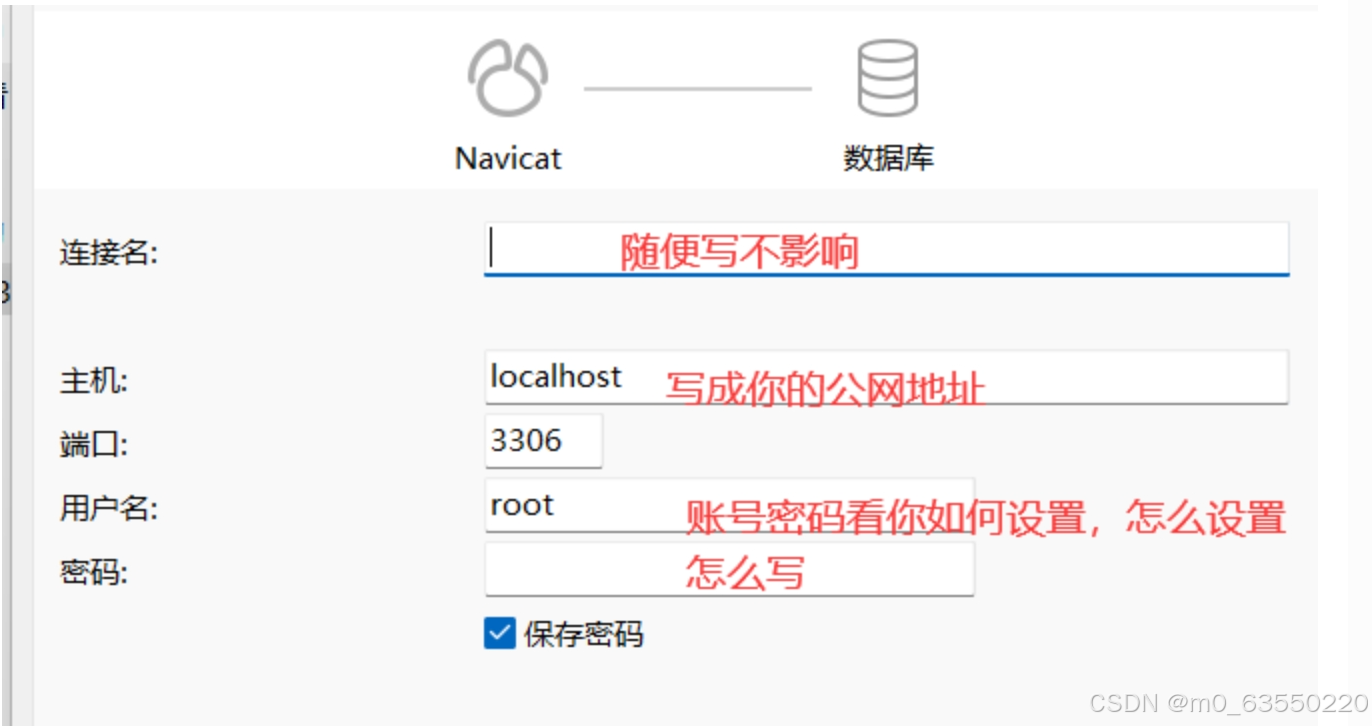
首先可以通过navicat连接到云服务器
在宝塔上我们新建一个数据库,创建完成后记住你的用户名和密码进入下一步
7.成功部署
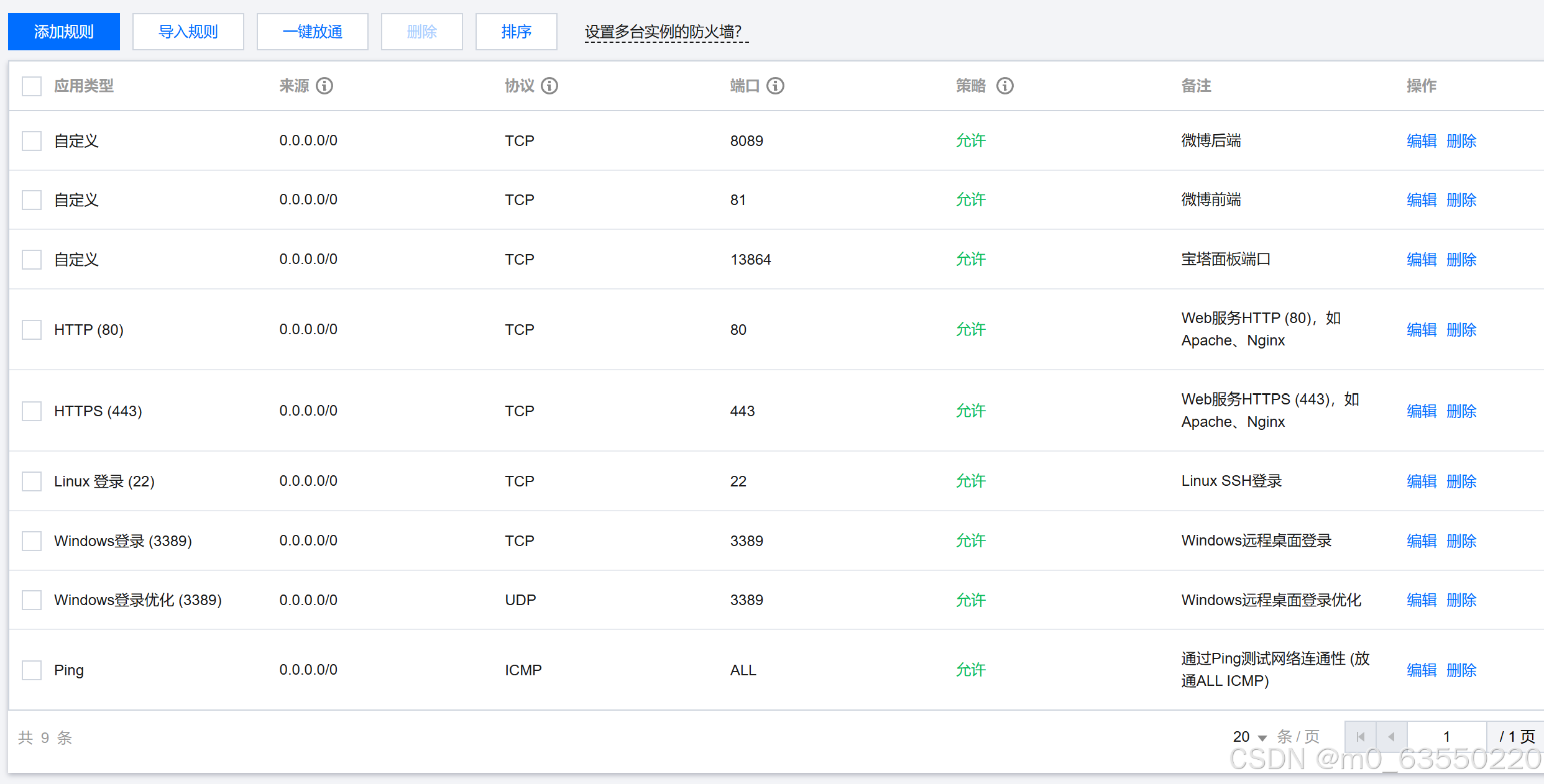
部署项目之前必须先开放端口
宝塔和云服务器都需要开启端口,比如你的后端端口 我这里是8082 所以我开启8082端口 还有访问数据库的3306端口 都必须要打开
之后通过公网ip+端口就可以进行访问了
端口号就是你nginx设置的 listen端口号
以上就是使用云服务器部署项目----保姆级教程的详细内容,更多相关资料请阅读琼殿技术社区其它文章! |



 發表於 2025-9-19 00:00:00