目录- 用到的软件、网站
- 申请域名、服务器
- 利用Xshell连接服务器
- 安装宝塔面板
- 部署WordPress
很多小伙伴都想搭建一个属于自己的小网站,在这里给大家分享一下自己的方法。
(注:该方法的搭建需要花费一定的时间精力,各位量力而行。如果只是想搭建自己的博客平台,可以利用GitHub免费搭建个人的博客网站。本教程可能较为“啰嗦”,编写的时候是以纯新手的角度开始,希望讲得足够清楚,有一定理论基础的可以跳着看,若有不对的或者疑惑的地方,望指正交流!)
用到的软件、网站
云服务器(或虚拟主机/轻量级服务器)、域名(方便搜索)、宝塔面板、Xshell、WordPress
在这里给大家简单形容一下它们之间的关系。
你要搭建一栋房子(网站),搭建房子首先要有土地(服务器),然后得靠门牌号(域名)来找到你,接着需要房中介交接(Xshell),最后需要装修成你想要的样子(宝塔面板),往家里添加家具之类的(WordPress)。当然,使用的软件并不只有上述的这些,挑选适合的就好。
申请域名、服务器
1,域名申请认证
第一步建议先弄域名。
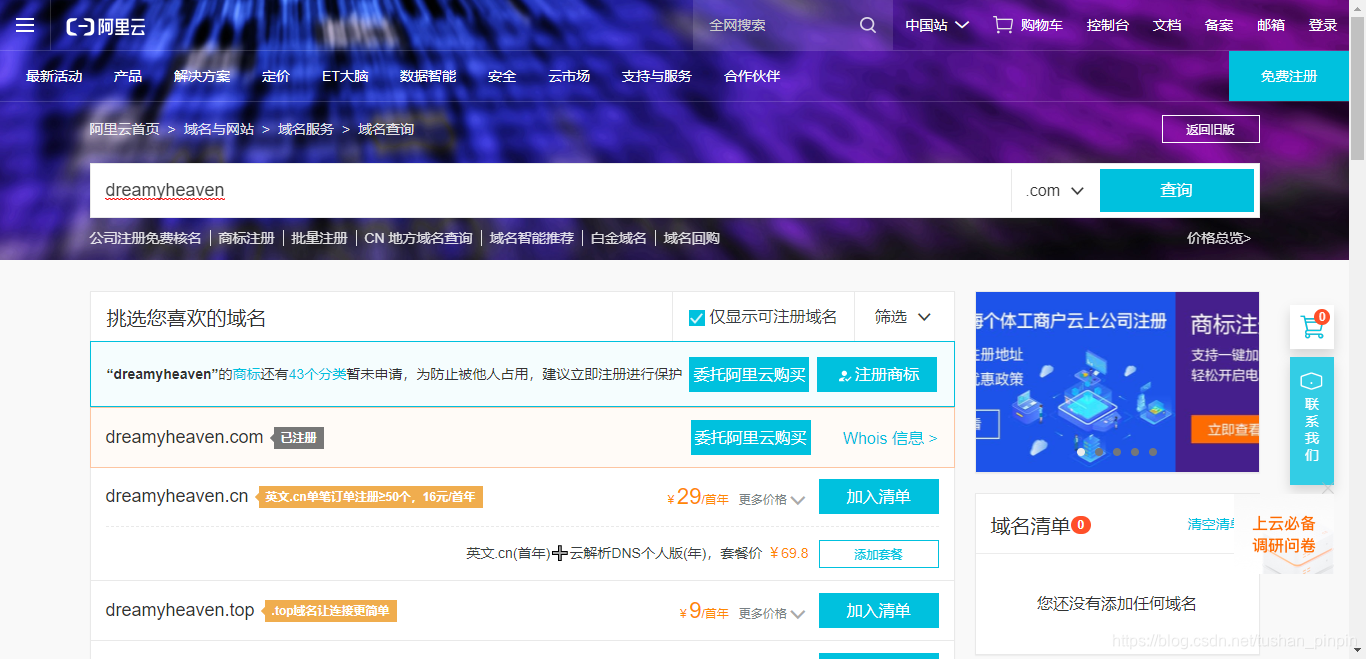
域名有免费的也有付费的,种类也很多,诸多网站都可以购买,比如万网
输入自己想要的域名,下面有价格的标志,就拿我的dreamyheaven.xyz举例,为什么不挑选.com或者.cn的常见域名呢?因为有的可能已经被注册了,还有就是太贵了,舍不得。首年五块钱在可以接受的范围,当然,续费的话就很贵了,如果只是测试用不需要那么高的知名度的话,能用就好嘛!
域名注册的时候,有几点需要注意。第一是不能包含敏感词等内容,不然之后的实名验证通过不了。(我也不知道我第一个申请的tushan.online为什么被评判为含有敏感词、违反九不准,为了这个还耽误了不少时间,感到气气~当然这里并没有诋毁的意思,至少服务态度方面还是很不错的,隔天就给你退款了)第二个就是注册完成之后,要进行身份实名验证,这个过程大概需要花费9-12小时(视情况而定)。为什么选择第一步进行域名注册,是因为下一步域名解析到对应的服务器需要实名验证通过,还有后面网站需要备案的话,得域名实名验证通过的2-3天才能发起(自己是实名验证通过之后的一天多就可以发起申请),备案需要很长的时间,比较麻烦,这个后面再讲。
2,服务器的选择
有很多服务器的提供商,比如阿里云、腾讯云等等。正巧,阿里云这段时间有,每人可以免费领取一台云服务器ECS,有半年的使用期限。过期之后或者没有领到的同学也可以购买。腾讯云也有类似的,看个人喜好吧。学生机的服务器价格还算亲民,1核2G的对于只是搭建小型网站的话足够使用了。当然,云服务器还有其他的用途,也可以选择阿里云的轻量级服务器,具体差别可以百度。
如果申请的是云服务器(或者购买了轻量应用服务器),有几点需要注意。
第一,系统的(轻量应用服务器的镜像)选择是CentOS,一般不选择Windows,因为Windows比较耗费资源,越用越慢,速度也不是很稳定要经常开机重启之类的。CentOS的话就比较稳定,一年都开着机都问题不大,另外,CentOS是比较成熟的系统,出了什么问题可以在网上找到很多解决方法。
第二,地区选择靠近的(比如深圳),理论上离得越近延迟越低。
选择好服务器之后,记下公网IP,之后可以通过IP地址直接访问你的网站,然后开始设置。
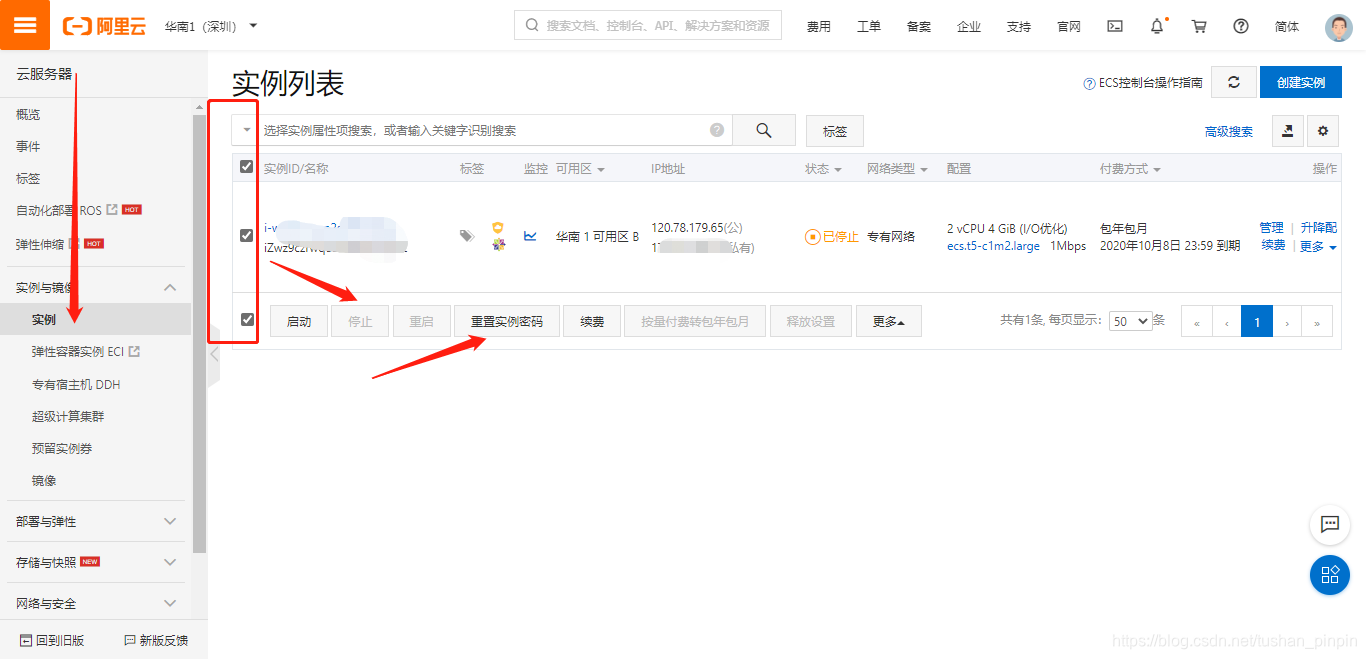
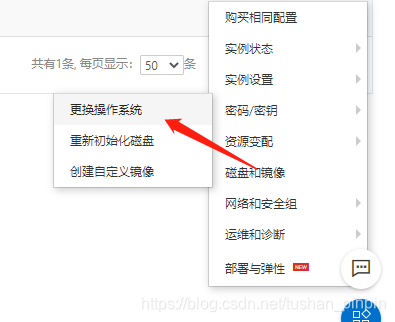
先勾选左边的,然后停止运行服务器,点击“重置实例密码”。账户固定为“root”,密码自己设置。建议桌面创建记事本做一下笔记,后面还有很多需要记录的。如果之后忘记密码的也可以到这里重置。想要更换系统/镜像的话,点击“磁盘和镜像”,进行选择
远程连接密码也可以自己修改设置。
3,域名解析到服务器
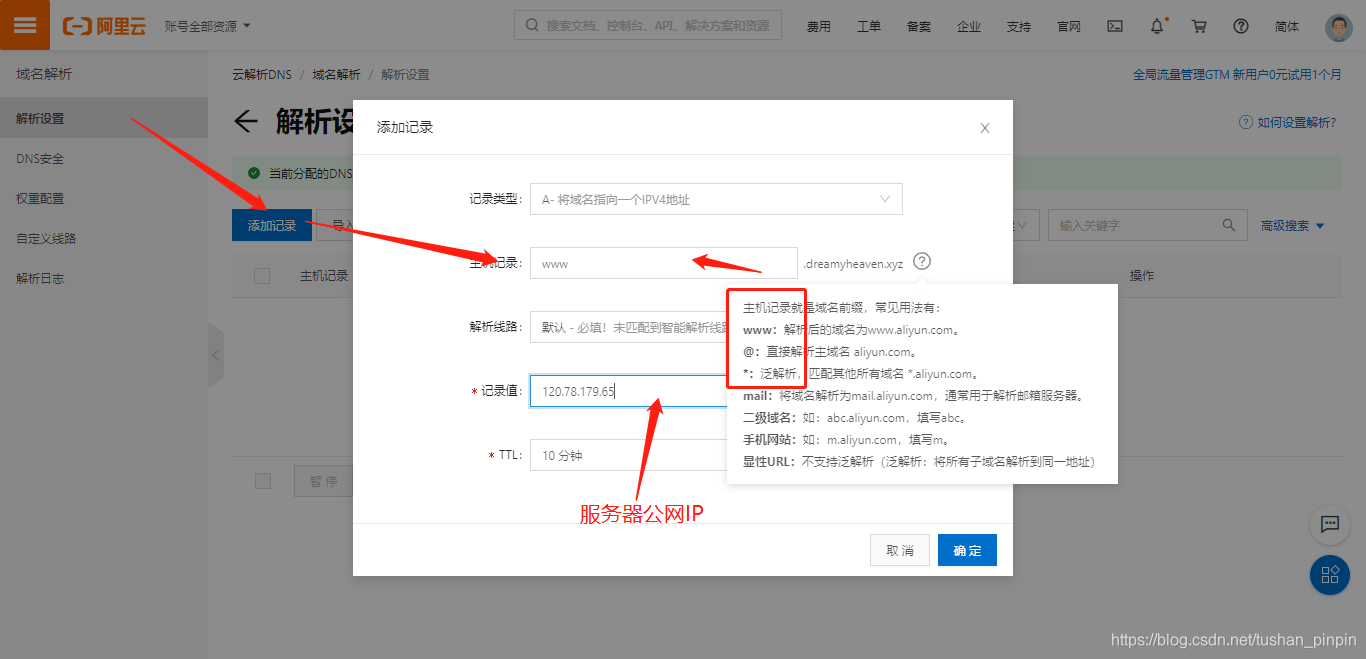
要想通过域名访问自己的网站,得先进行解析(后面还需要备案)。
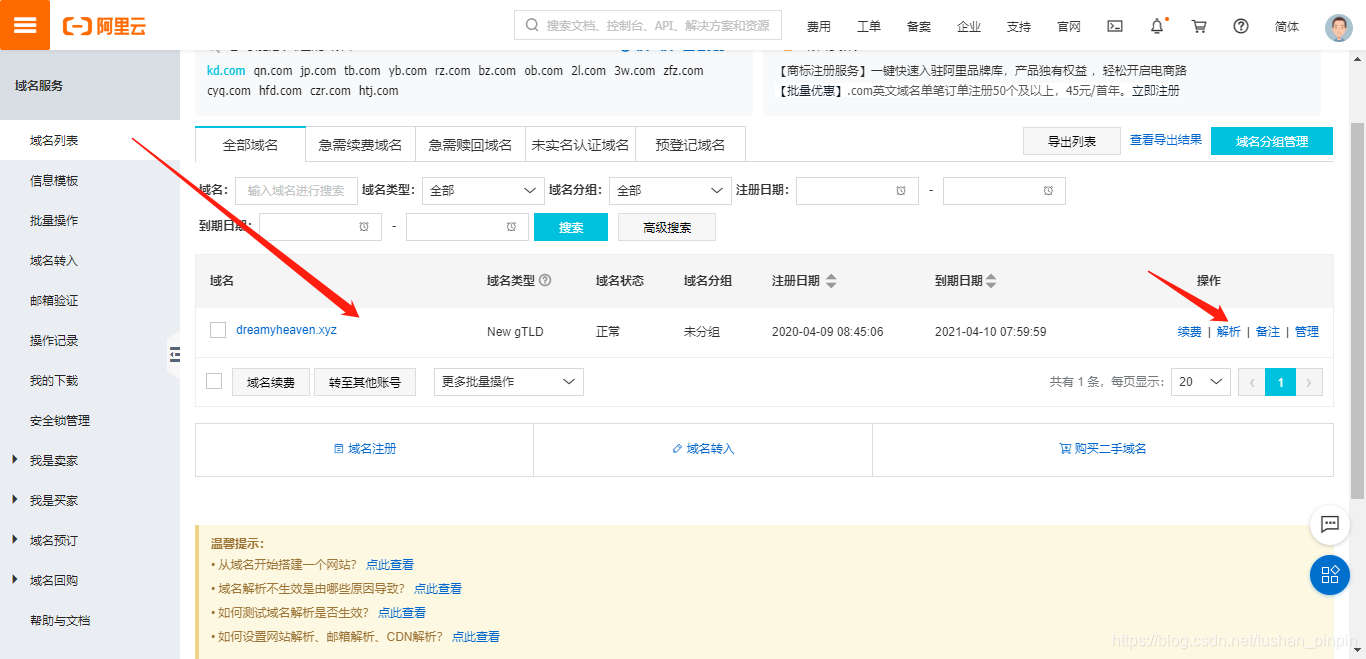
通过的“域名”-“解析”进行。
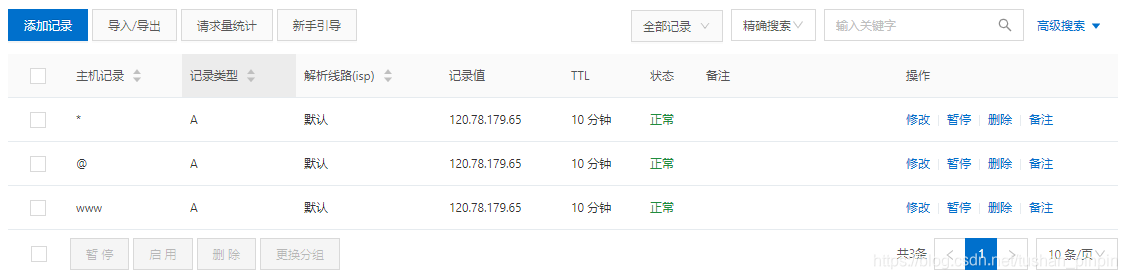
域名解析成功。
这样就可以通过IP地址访问网站了吗?
当然还不行,还得打开端口。
4,打开端口
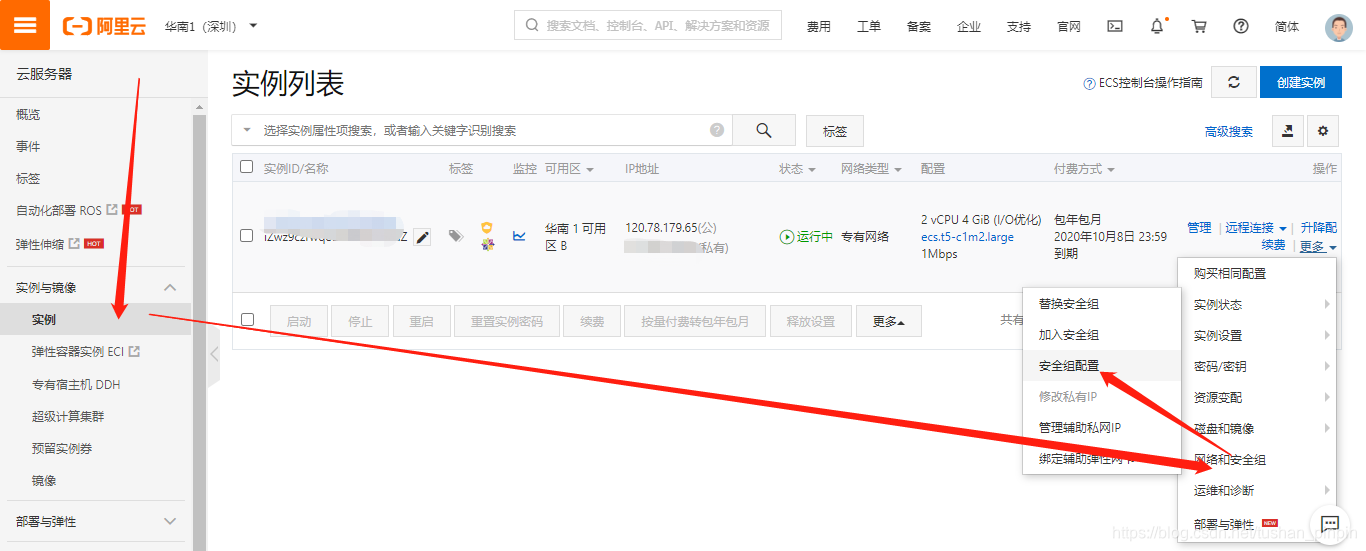
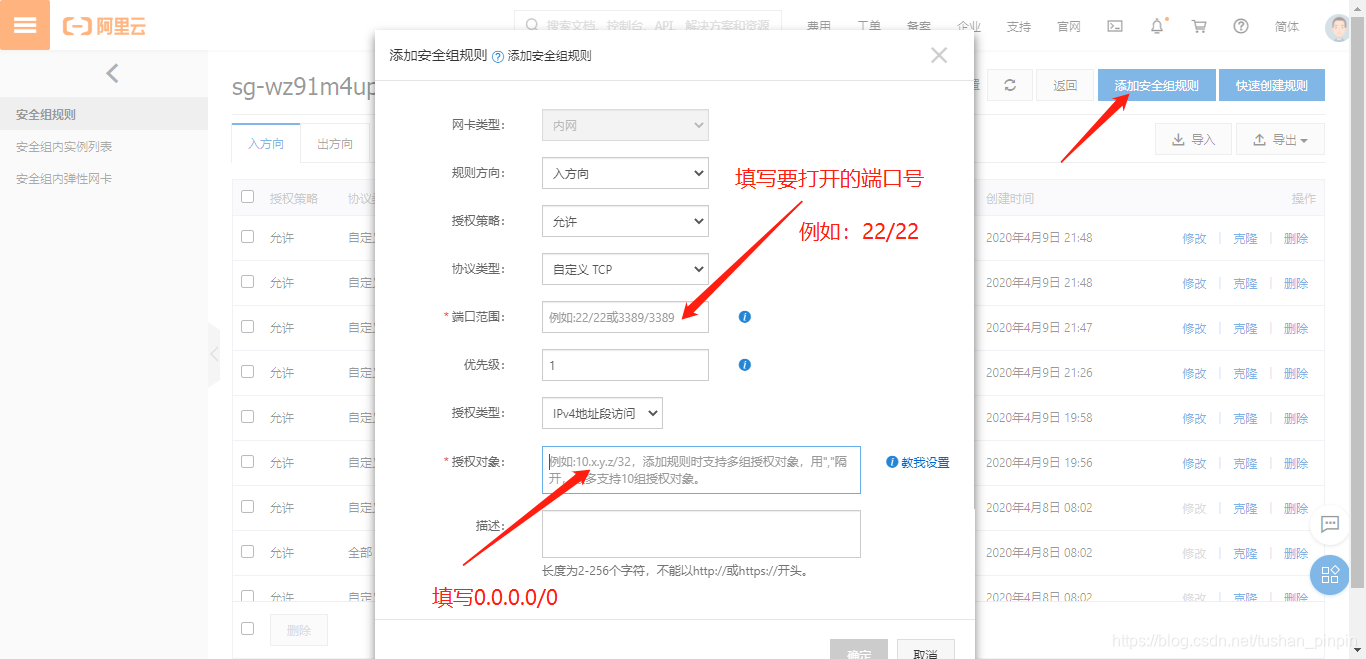
回到控制台-云服务器ECS
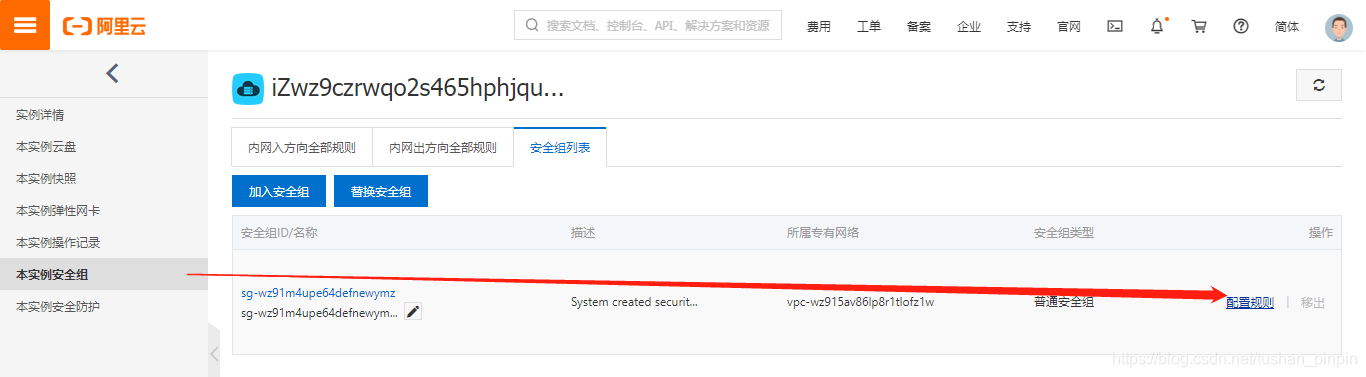
点击配置规则
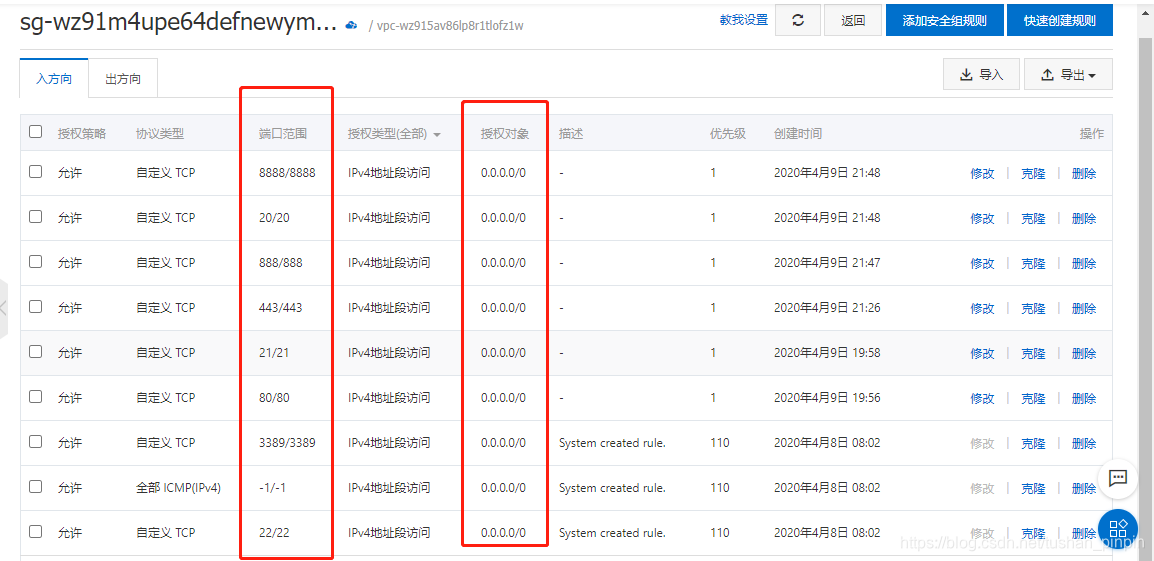
配置好之后,是这样子的
至于端口号,有一些是连接阿里云的,不用修改。还有一些是后面用Xshell连接服务器的时候要打开的端口,这些后面会讲。
利用Xshell连接服务器
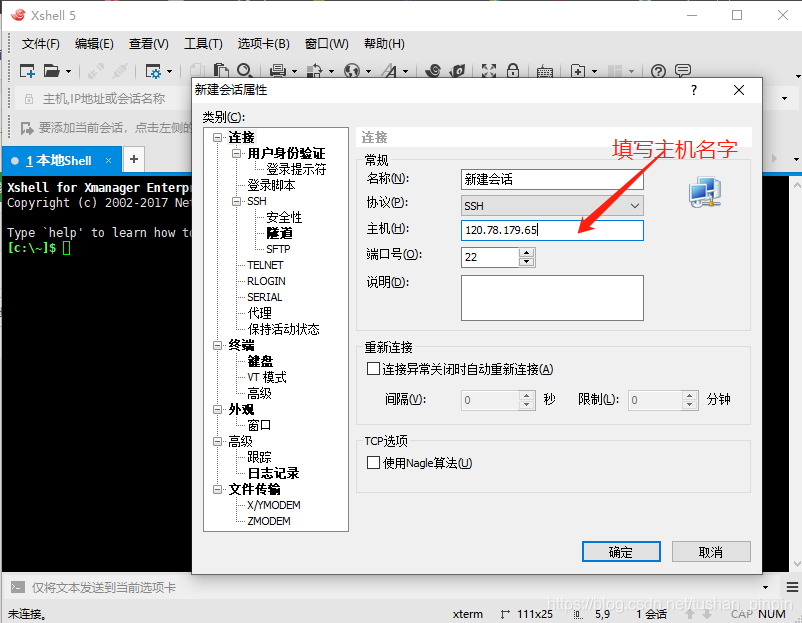
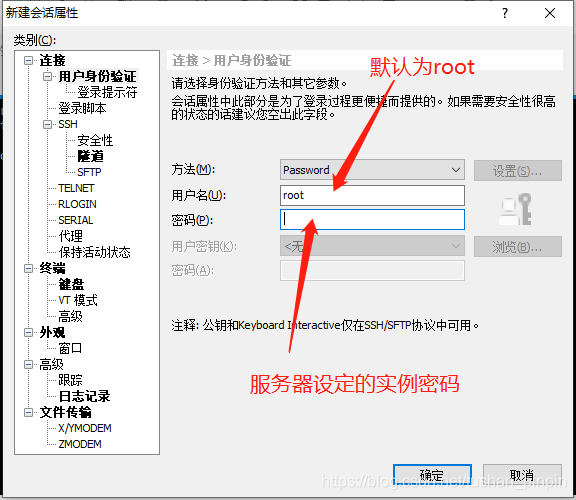
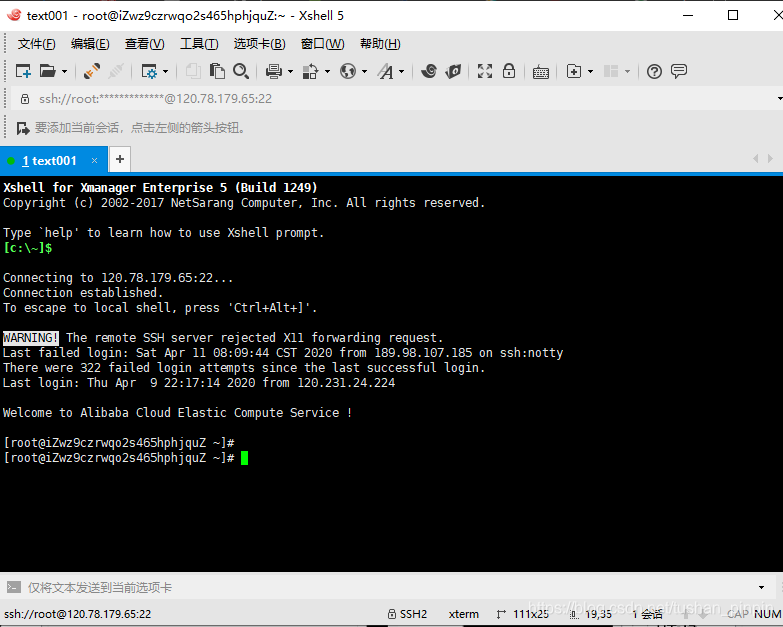
下载Xshell,打开Xshell,名称任取,主机是服务器的公网IP,用户名为root,密码是服务器设置的实例密码。完成之后,点击连接。
显示连接成功。
安装宝塔面板
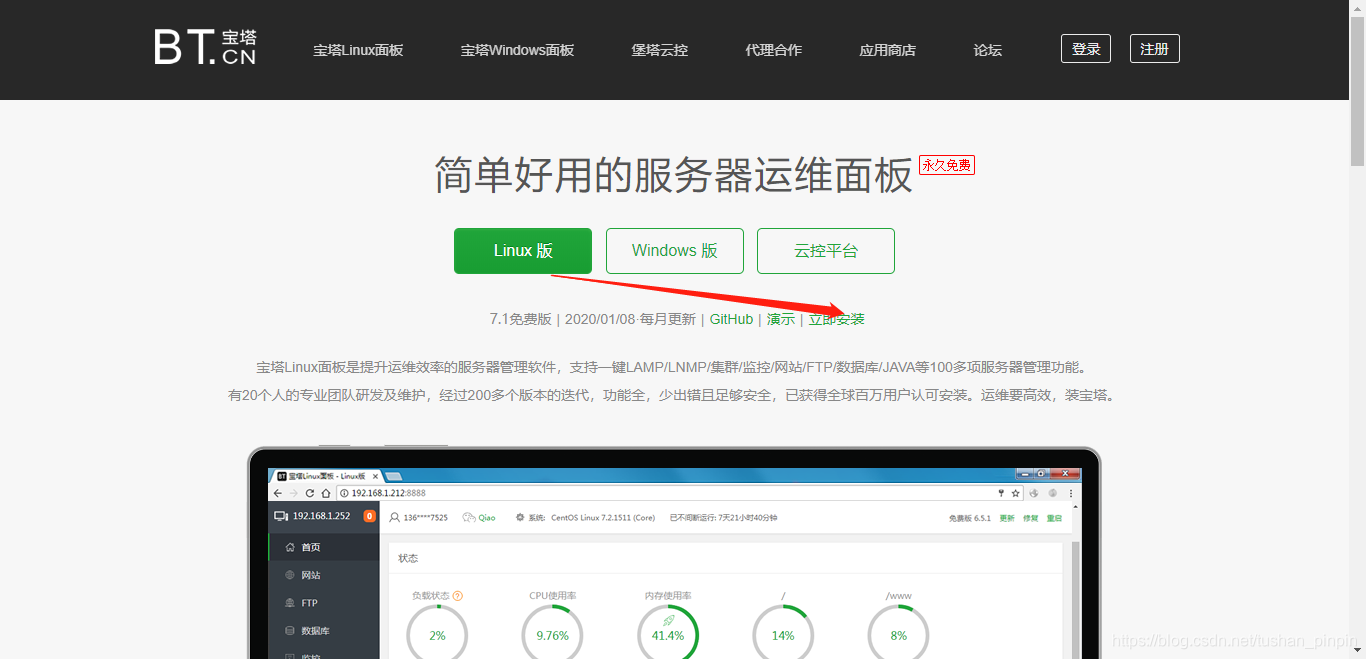
打开,点击安装
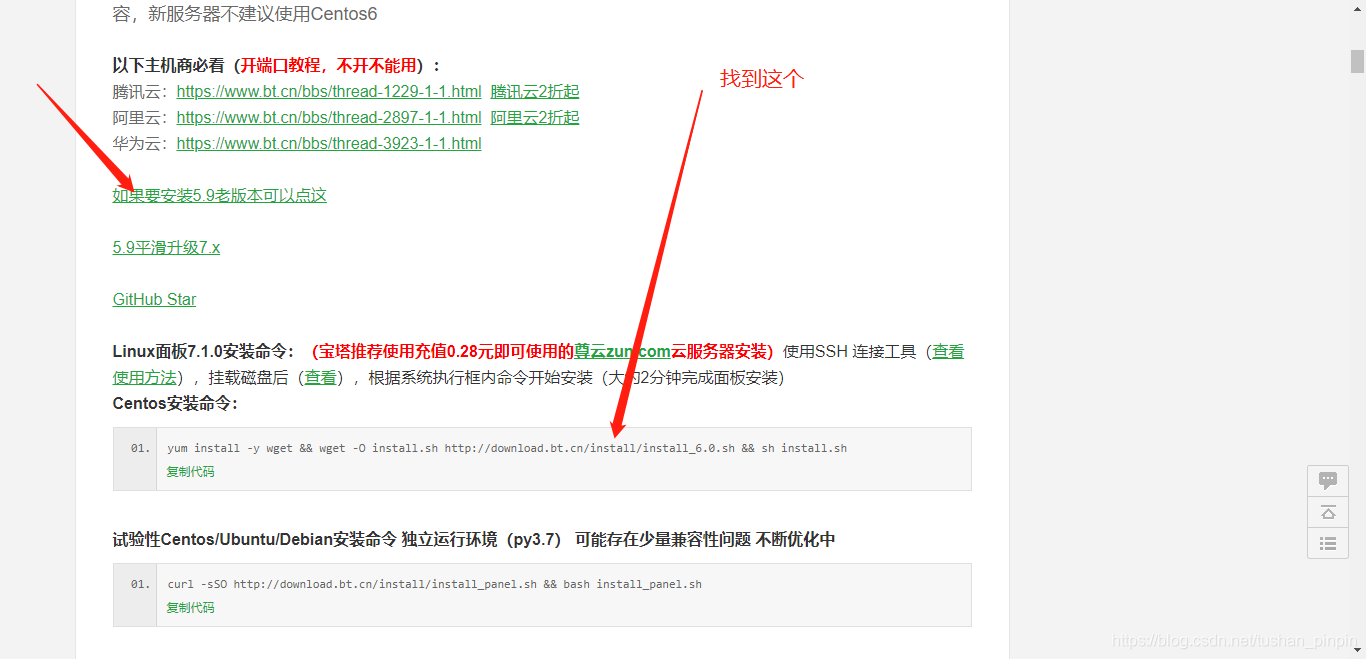
跳转页面,往下拉,找到Linux面板7.1.0(如果是安装了之前的老版本或者服务器配置很低,可以选择5.9老版本),然后复制代码
选中,右键复制代码
yum install -y wget && wget -O install.sh http://download.bt.cn/install/install_6.0.sh && sh install.sh
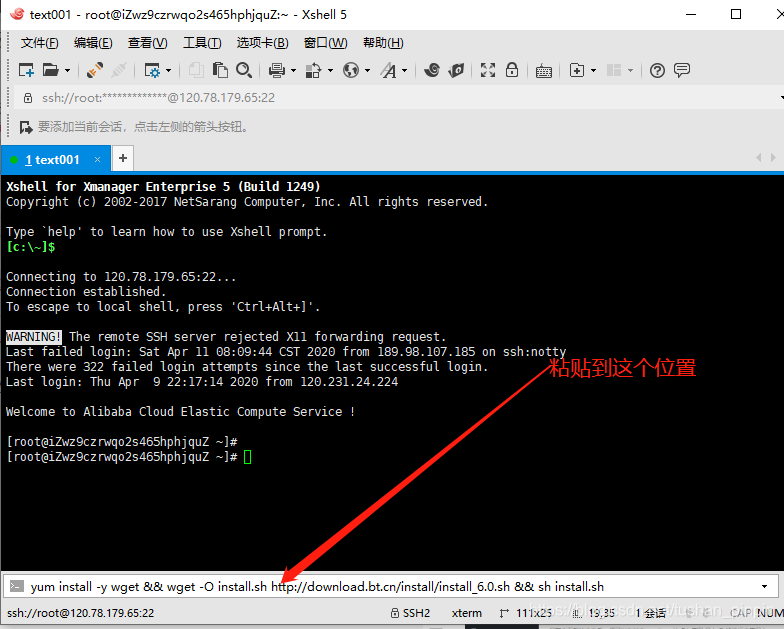
粘贴到Xshell的输入框,回车
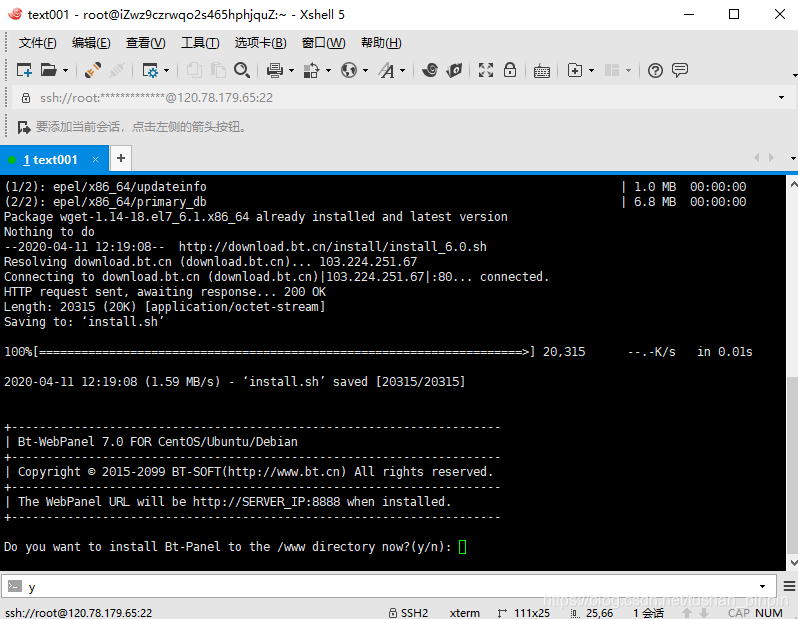
输入y,继续安装
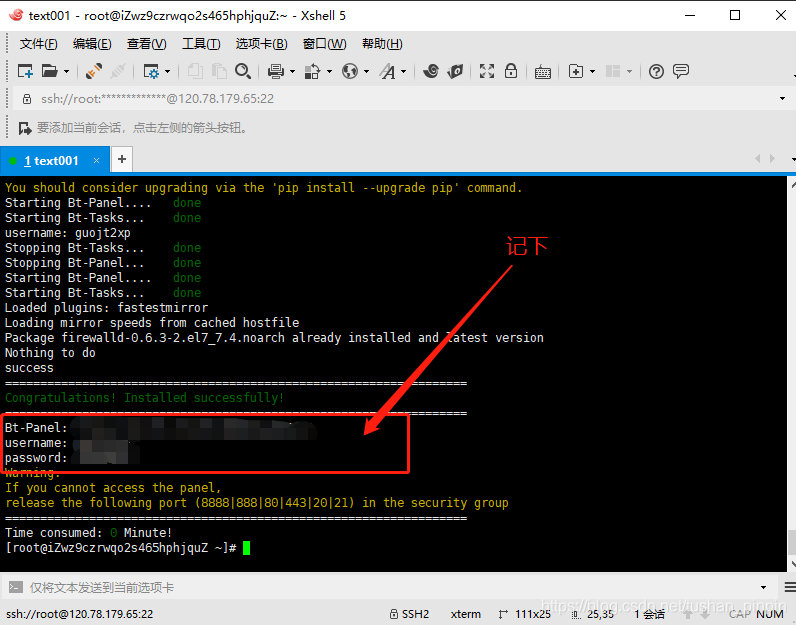
接下来等待几分钟,安装完毕,记下宝塔面板的登陆网址、账号、密码
细心的小伙伴可能就发现下面的端口号了,没错,这个时候就可以去阿里云的控制台开启对应的端口,这里是8888|888|443|20|21
之后通过宝塔的面板网址登陆后台。
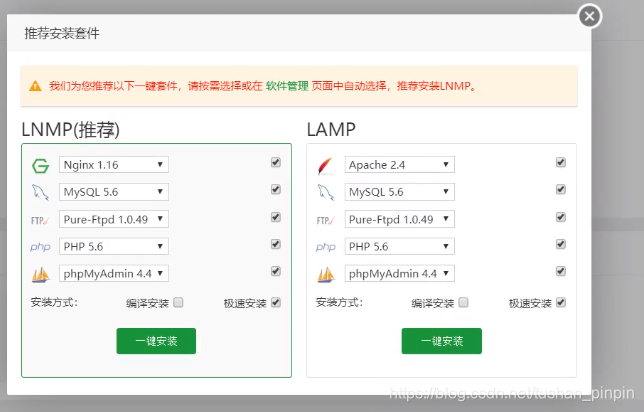
跳出推荐安装的页面,选择默认的就好。
部署WordPress
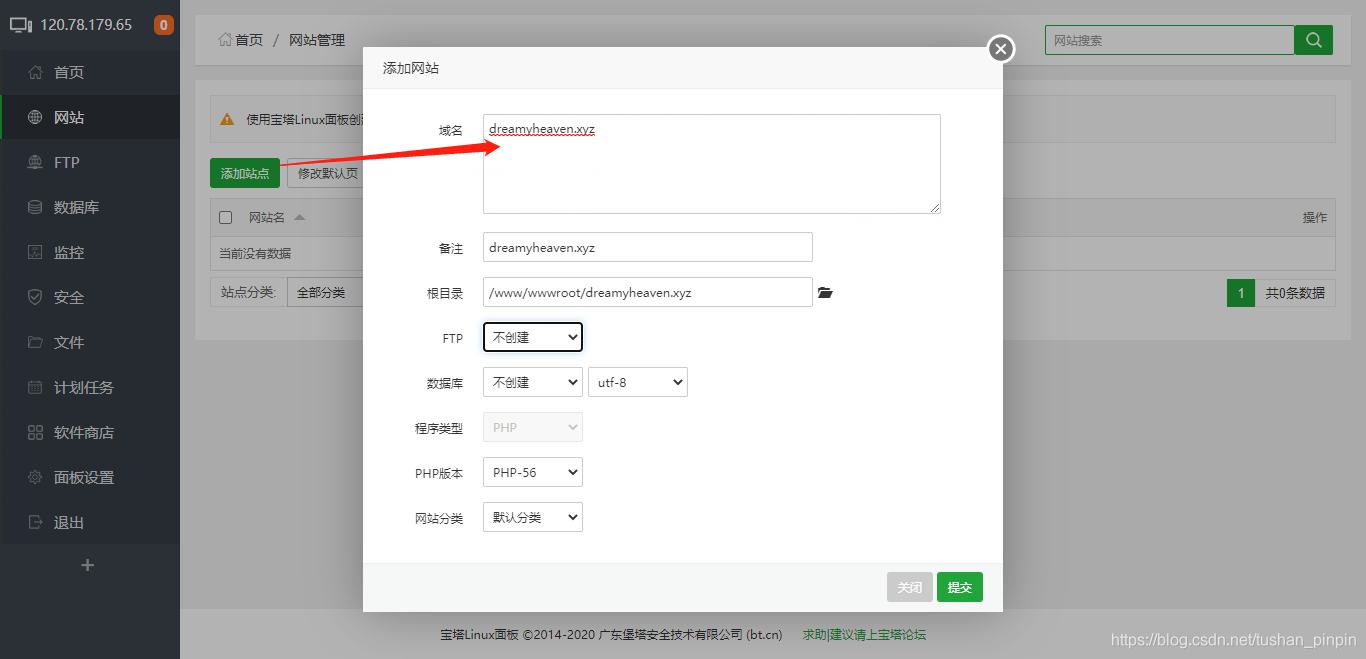
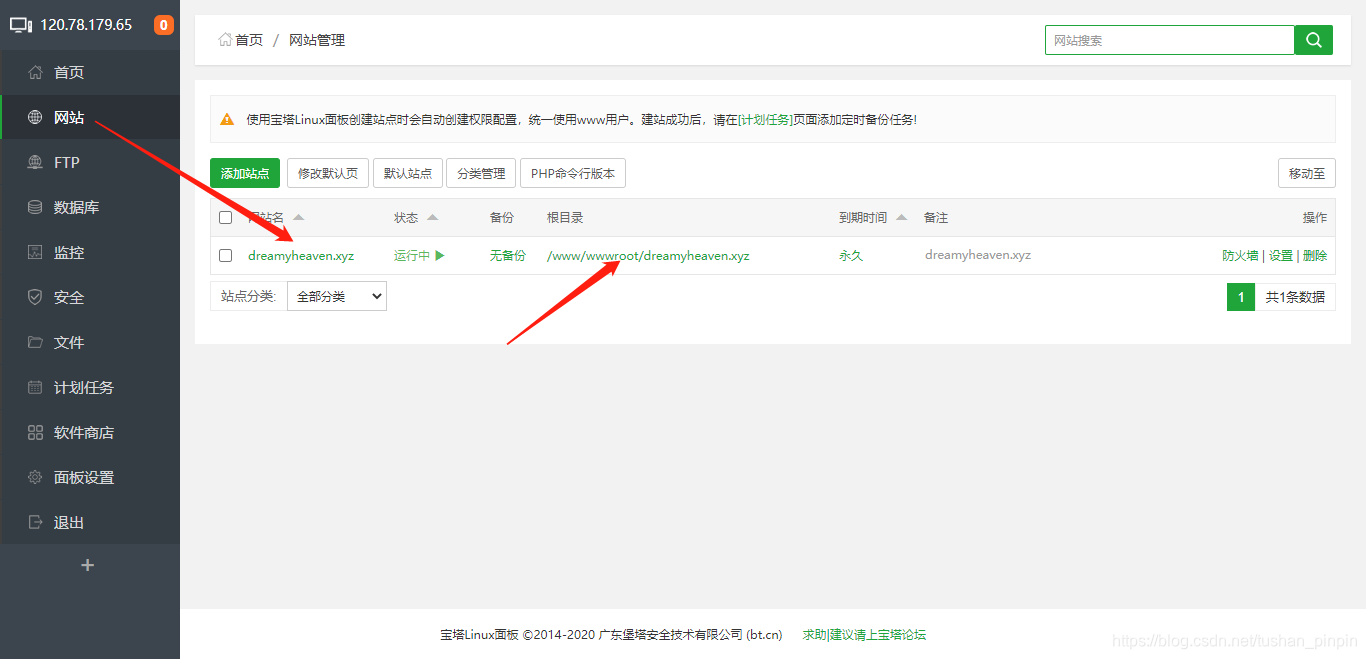
安装好之后,添加域名跟服务器的IP地址
打开根目录
全部选择文件,删除掉
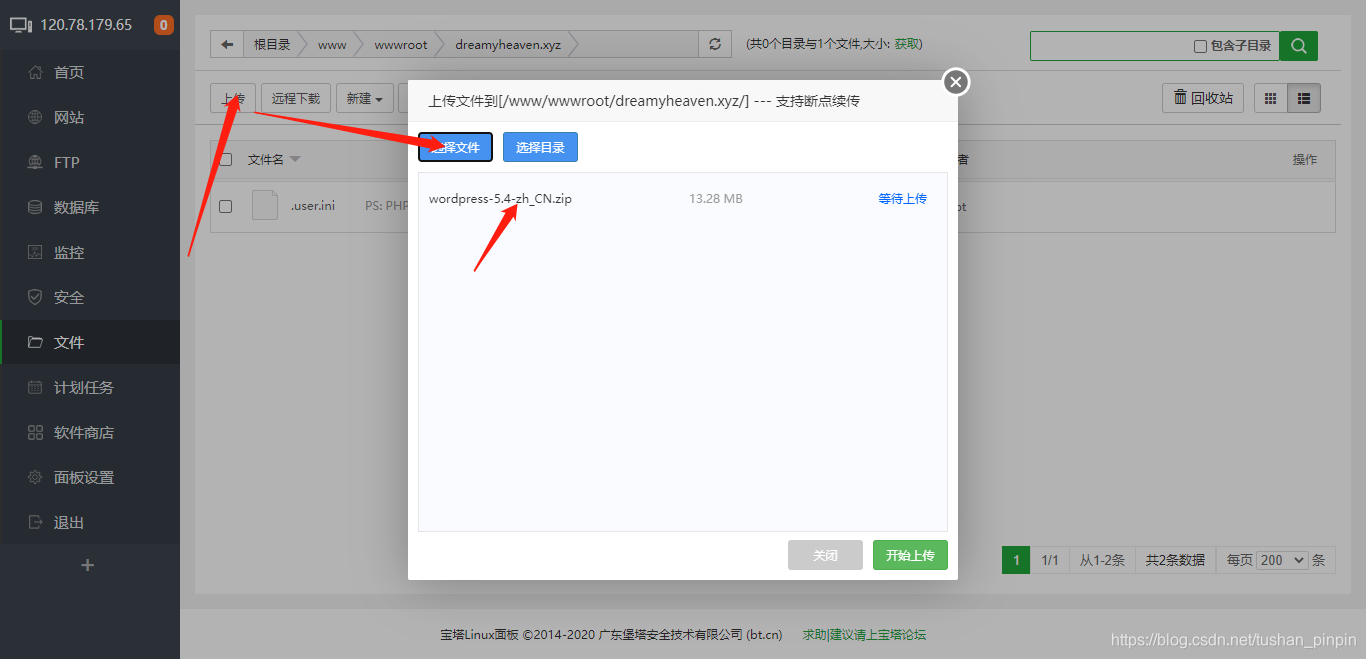
上传已经下载好的WordPress压缩包,下载地址
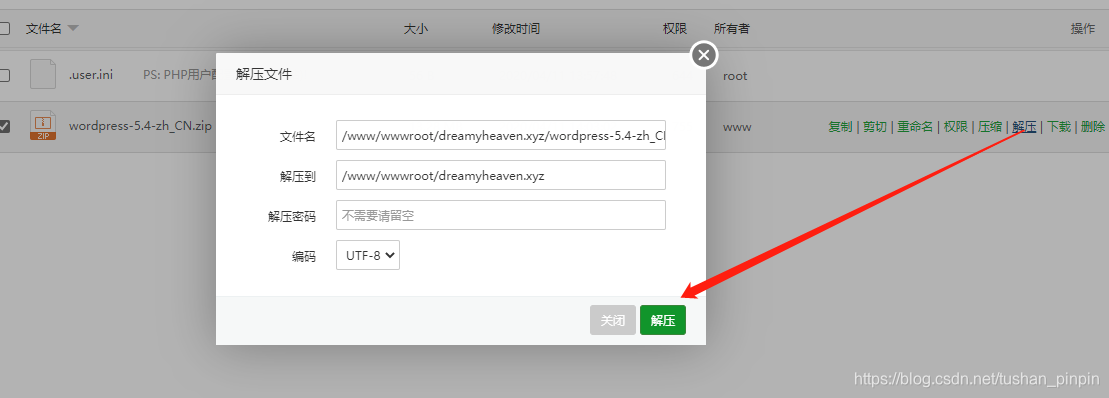
然后点击解压
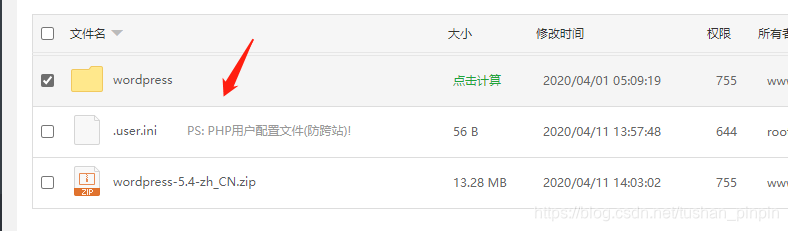
解压完成,进入文件夹,把里面的所有文件复制,移动到对应的域名目录下
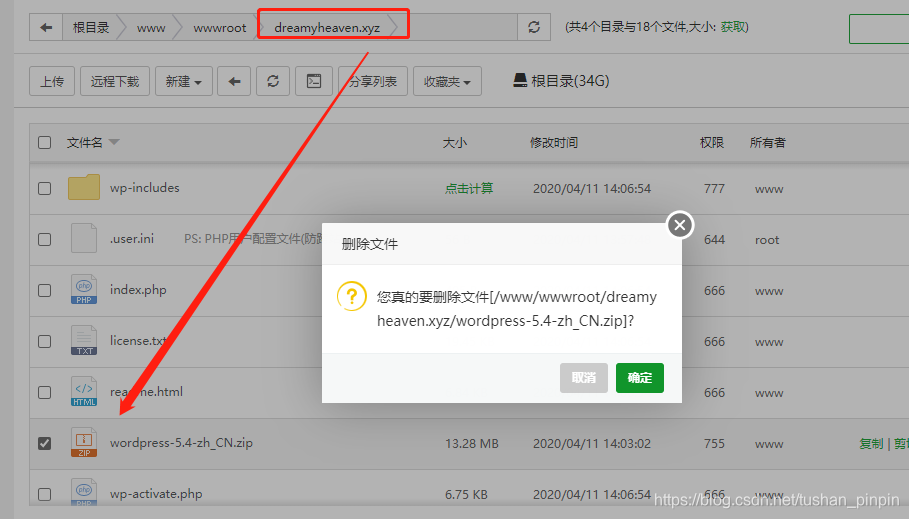
然后把压缩包跟解压的文件夹删除
通过服务器的IP地址登陆网址
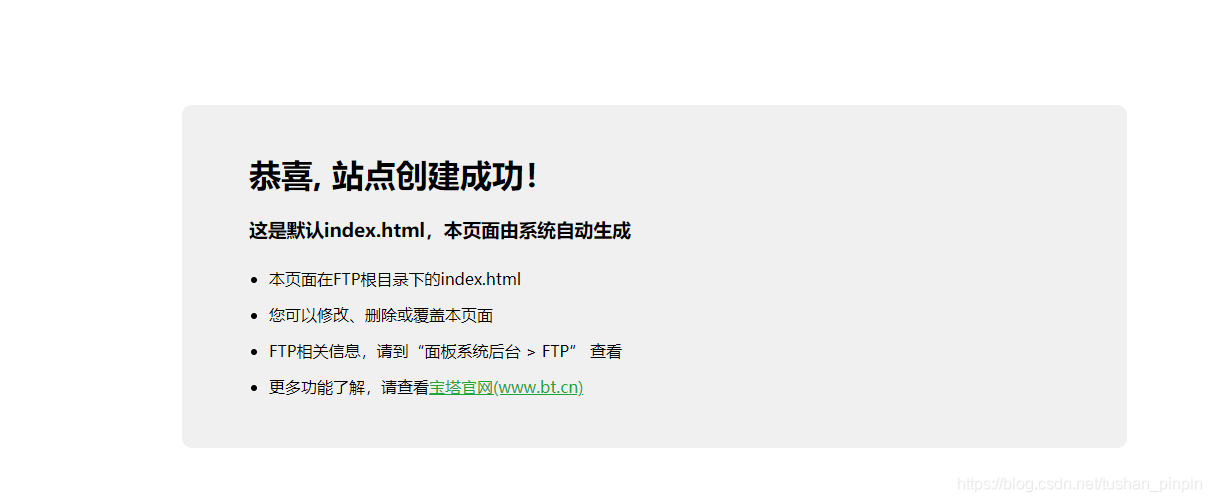
创建成功!
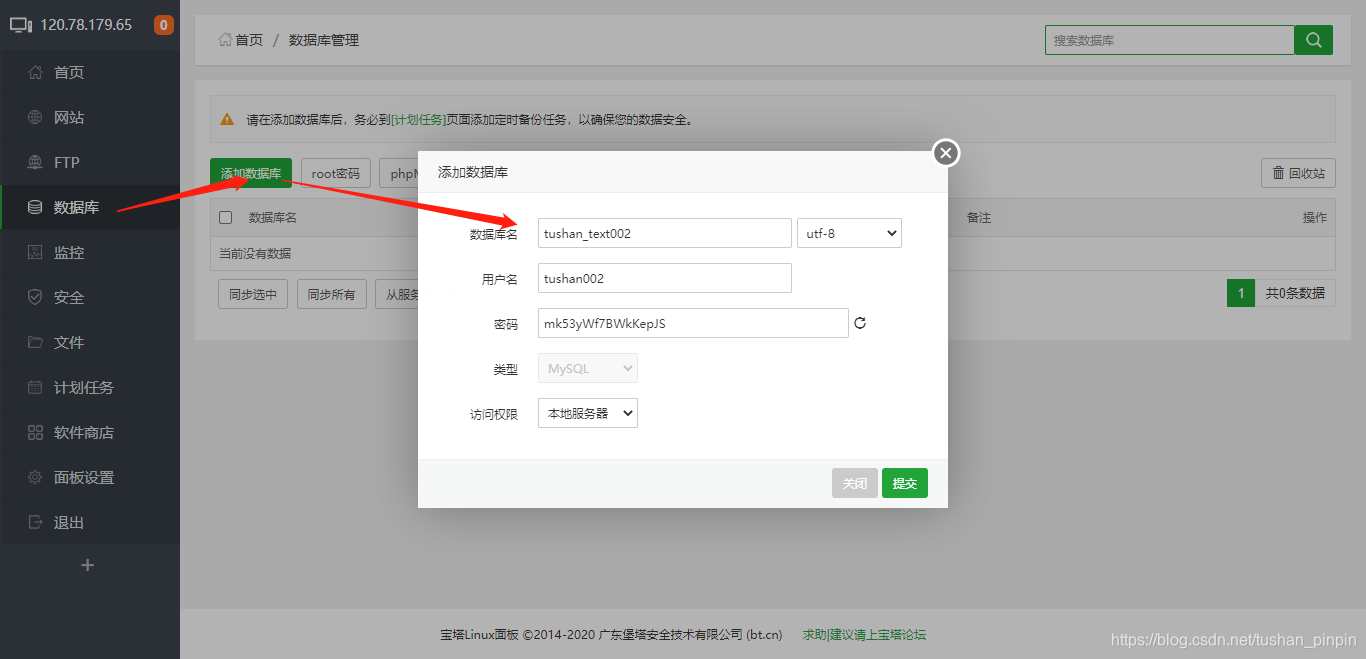
接着创建数据库
记录下账号密码
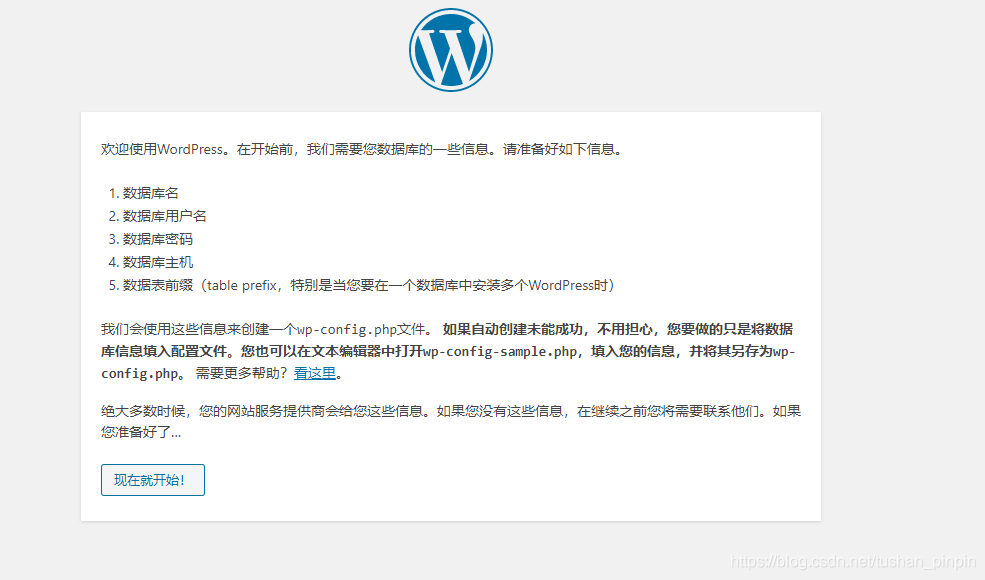
刷新一下IP地址登陆的网页
点击进入
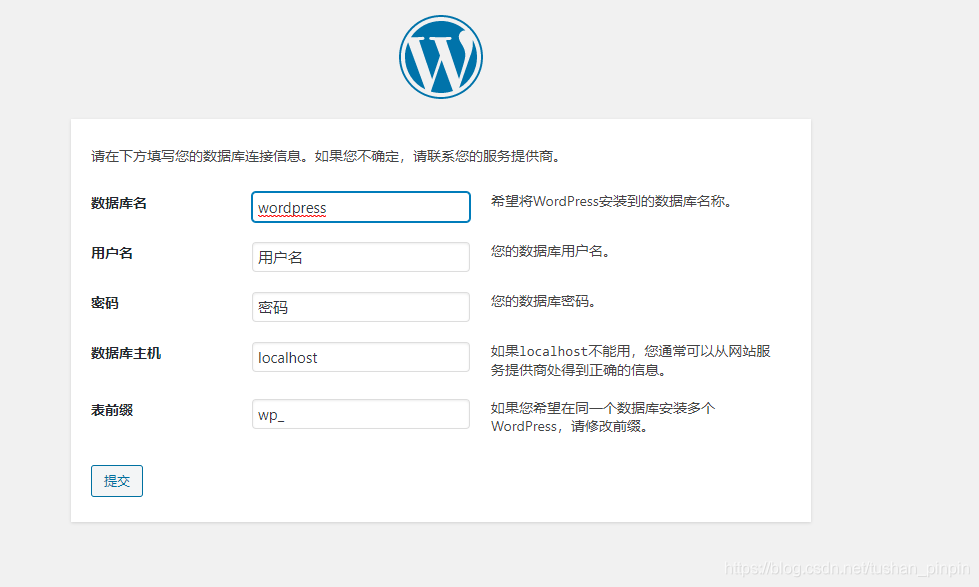
填写刚刚创建的数据库信息
数据库主机跟表前缀一般不修改,默认就好
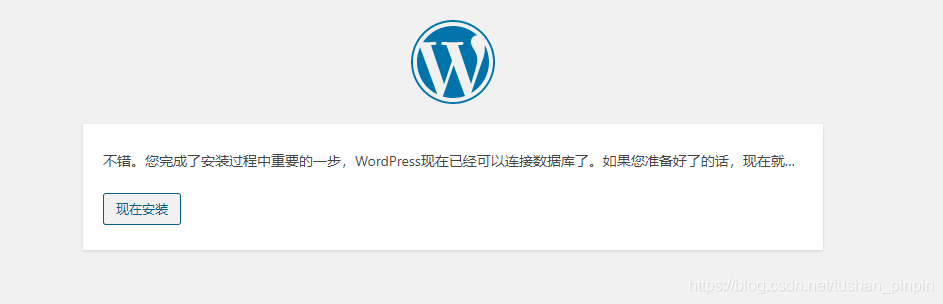
完成之后开始安装WordPress
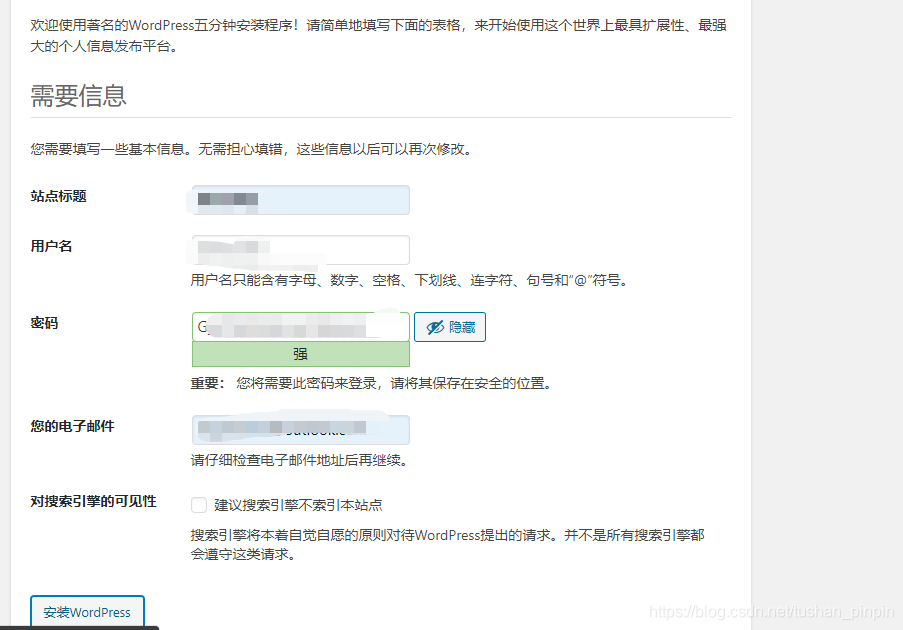
填写账号密码信息,进入
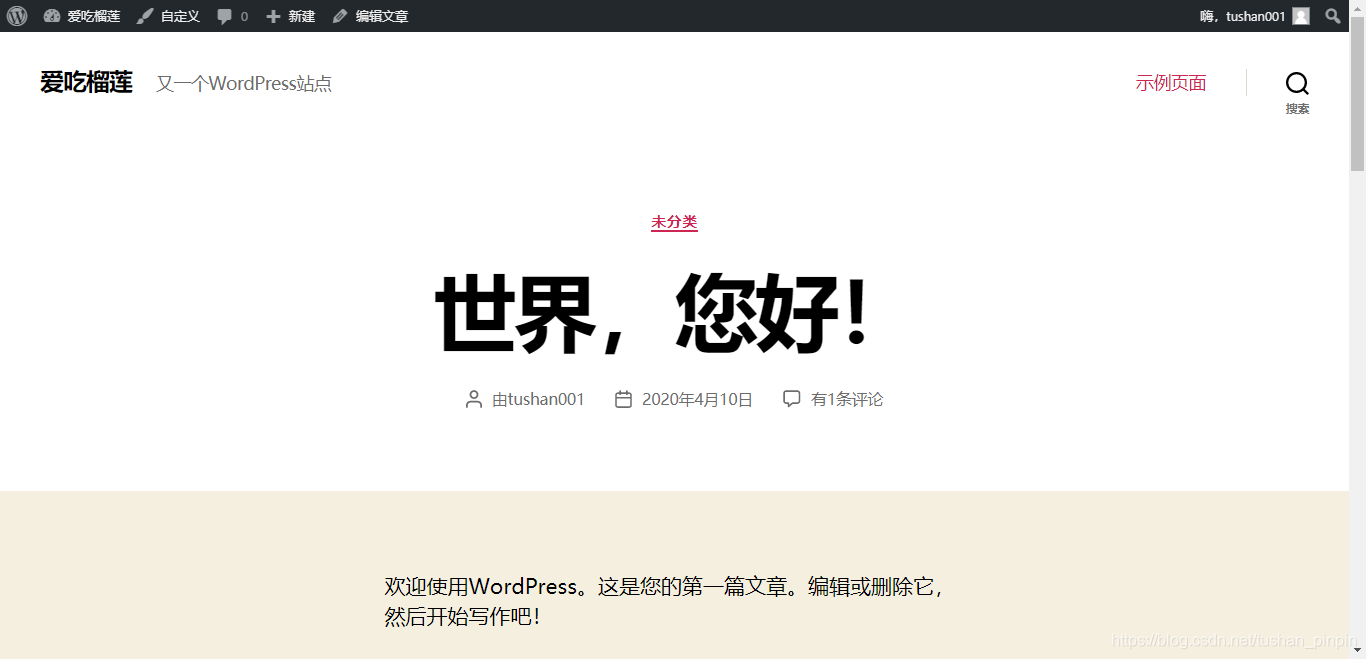
登陆成功!
接下来就可以捣鼓自己的网站啦!
主题的修改和布局等内容因人而异,这里就不再赘述了。
以上就是从零开始用云服务器+宝塔面板+WordPress搭建网站(详细教程)的详细内容,更多相关资料请阅读琼殿技术社区其它文章! |



 發表於 2025-11-8 00:00:00