目录- 一、启用 Windows 子系统 Linux (WSL)
- 1.1 开启 WSL 功能
- 1.2 启用虚拟机平台功能
- 1.3 安装 WSL 2
- 1.4 安装 Ubuntu
- 二、配置国内镜像源
- 2.1 修改软件源
- 2.2 更新软件源
- 2.3 升级现有的软件包
- 三、常见问题及解决
- 3.1 WSL 2 安装失败
- 3.2 安装软件包时出现问题
- 四、总结
在 Windows 上安装并使用 Ubuntu 子系统(WSL,Windows Subsystem for Linux)是一种便捷的方式,可以让你直接在 Windows 上运行 Linux 环境。本文将介绍如何在 Windows 上安装 WSL、安装 Ubuntu,并配置国内镜像源以提高安装和更新速度。
一、启用 Windows 子系统 Linux (WSL)
1.1 开启 WSL 功能
首先,你需要启用 Windows 子系统 Linux 功能。按照以下步骤操作:
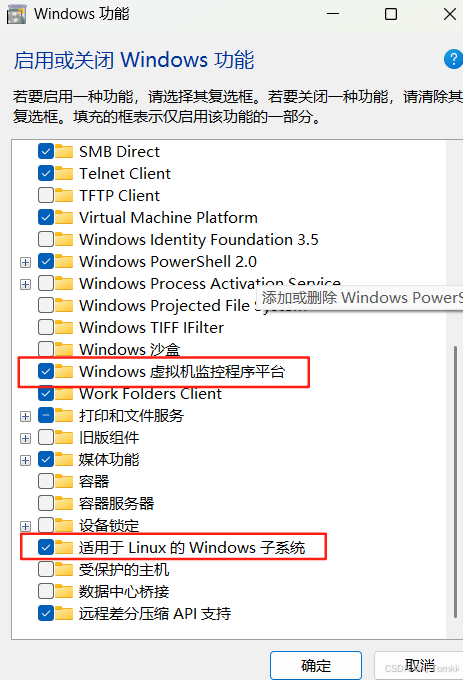
- 打开“控制面板”,进入 “程序” > “启用或关闭 Windows 功能”。
- 在弹出的窗口中,找到并勾选 “适用于 Linux 的 Windows 子系统 (Windows Subsystem for Linux)”。
- 点击 “确定”,然后等待系统完成安装。
- 重启计算机以使更改生效。
1.2 启用虚拟机平台功能
- 在“控制面板”中,继续在 “程序” > “启用或关闭 Windows 功能” 中,勾选 “虚拟机平台”。
- 点击 “确定”,并重启计算机。
1.3 安装 WSL 2
WSL 2 是最新的 WSL 版本,它提供了完整的 Linux 内核支持,性能比 WSL 1 更强大。如果你希望使用 WSL 2,请按照以下步骤操作:
- 安装 Linux 内核更新包:从 Microsoft 官方下载 WSL 2 内核更新包https://aka.ms/wsl2kernel并安装。
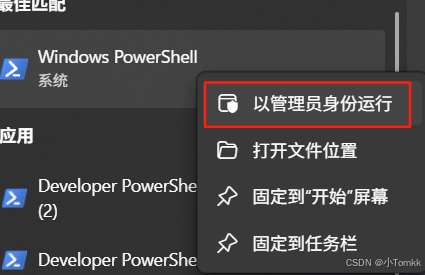
- 设置 WSL 版本为 2:打开 PowerShell 或命令提示符,执行以下命令:
wsl --set-default-version 2 1.4 安装 Ubuntu
- 打开 Microsoft Store,搜索 Ubuntu。
- 选择你想要安装的 Ubuntu 版本(例如 Ubuntu 20.04 或 Ubuntu 22.04),点击 安装。
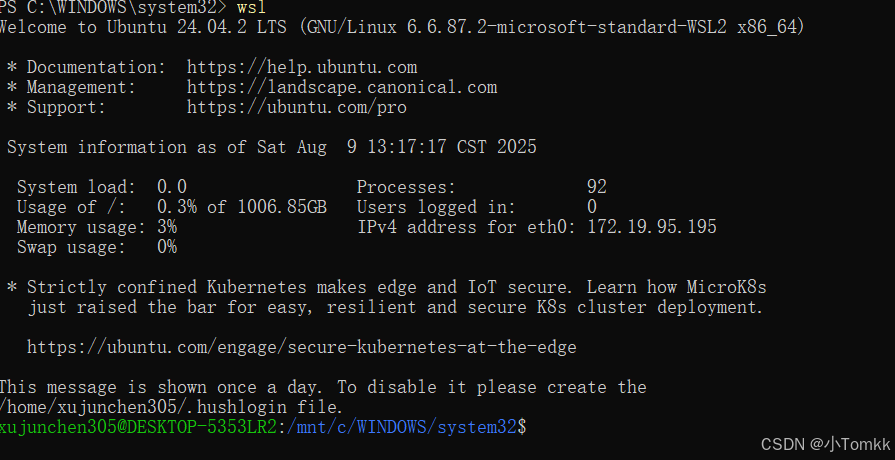
- 安装完成后,点击 启动,进行初始化设置(创建用户名和密码)。
二、配置国内镜像源
因为国外的服务器可能会导致 Ubuntu 更新速度较慢,尤其是在中国大陆地区,推荐更改软件源为国内镜像源。
2.1 修改软件源
sudo cp /etc/apt/sources.list /etc/apt/sources.list.backup 编辑 sources.list 文件:
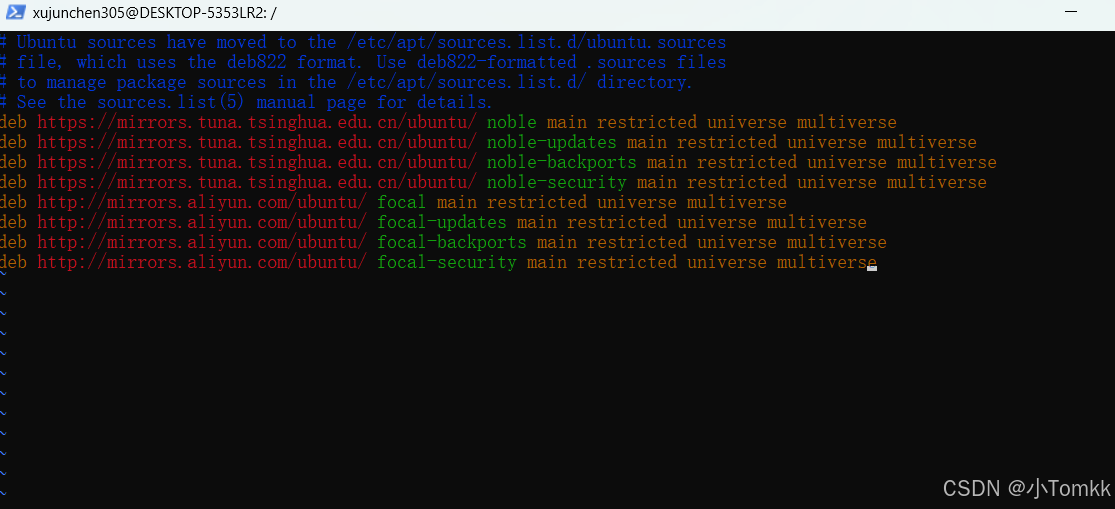
sudo nano /etc/apt/sources.list 替换现有的源为国内镜像源,例如使用 阿里云镜像源。你可以将文件内容替换为以下内容:
阿里云镜像源:
deb http://mirrors.aliyun.com/ubuntu/ focal main restricted universe multiverse
deb http://mirrors.aliyun.com/ubuntu/ focal-updates main restricted universe multiverse
deb http://mirrors.aliyun.com/ubuntu/ focal-backports main restricted universe multiverse
deb http://mirrors.aliyun.com/ubuntu/ focal-security main restricted universe multiverse
清华大学镜像源:
deb https://mirrors.tuna.tsinghua.edu.cn/ubuntu/ focal main restricted universe multiverse
deb https://mirrors.tuna.tsinghua.edu.cn/ubuntu/ focal-updates main restricted universe multiverse
deb https://mirrors.tuna.tsinghua.edu.cn/ubuntu/ focal-backports main restricted universe multiverse
deb https://mirrors.tuna.tsinghua.edu.cn/ubuntu/ focal-security main restricted universe multiverse
5.保存并退出编辑器:按下 Ctrl + X,然后按 Y 保存更改,再按 Enter。
2.2 更新软件源
修改完源后,更新软件包索引以使更改生效:
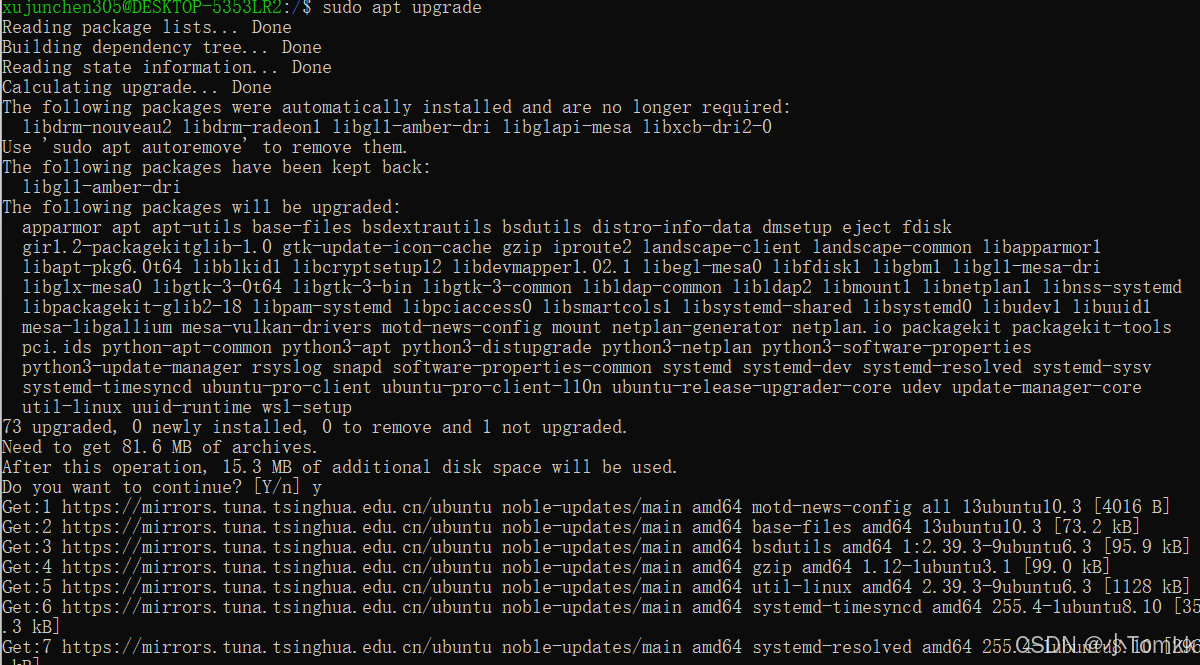
2.3 升级现有的软件包
更新软件包到最新版本:
三、常见问题及解决
3.1 WSL 2 安装失败
如果在安装过程中遇到问题,尝试以下操作:
检查 Windows 版本:确保你的 Windows 版本是 Windows 10 1903 或更高版本。
更新操作系统:使用 Windows Update 工具更新到最新版本。
启用虚拟化技术:在 BIOS 中启用虚拟化技术(Intel VT-x 或 AMD-V)。
3.2 安装软件包时出现问题
如果遇到“无法连接到服务器”的问题,可以尝试重新更换国内镜像源,或使用 sudo apt-get update --fix-missing 命令修复软件包。
四、总结
通过 WSL,你可以方便地在 Windows 上运行 Ubuntu 系统,并通过配置国内镜像源提高软件包下载和更新的速度。无论你是开发者、研究人员还是学习者,WSL 提供了一个强大的 Linux 环境,而无需离开 Windows 系统。
希望本文对你在 Windows 上安装和配置 WSL 环境有所帮助!如果你有任何问题,欢迎在评论区留言。
以上就是如何在 Windows 下使用 WSL 安装 Ubuntu 并配置国内镜像的详细内容,更多相关资料请阅读琼殿技术社区其它文章! |



 發表於 2025-9-16 00:00:00