目录- 1. 前言
- 2. 进入GRUB菜单
- 3. 选择高级选项
- 4. 进入恢复模式
- 5. 编辑GRUB启动参数
- 6.重置密码
- Ubuntu设置中文输入法
- 一、使用 IBus(Ubuntu 默认框架)
- 步骤 1:安装中文输入法
- 步骤 2:添加输入法
- 步骤 3:测试输入法
- 二、游览器仍然不能输入中文
1. 前言
由于太久没有使用Ubuntu,导致遗忘了密码,因此才产生此文章;本文详细介绍在 Ubuntu 系统中重置忘记的登录密码的步骤;本文操作基于 Ubuntu 16.04 版本及 GNU GRUB 2.02,同时适用于 Ubuntu 14.04 及以上版本,其他版本的 Ubuntu 系统也可参考本方法进行密码重置。
2. 进入GRUB菜单
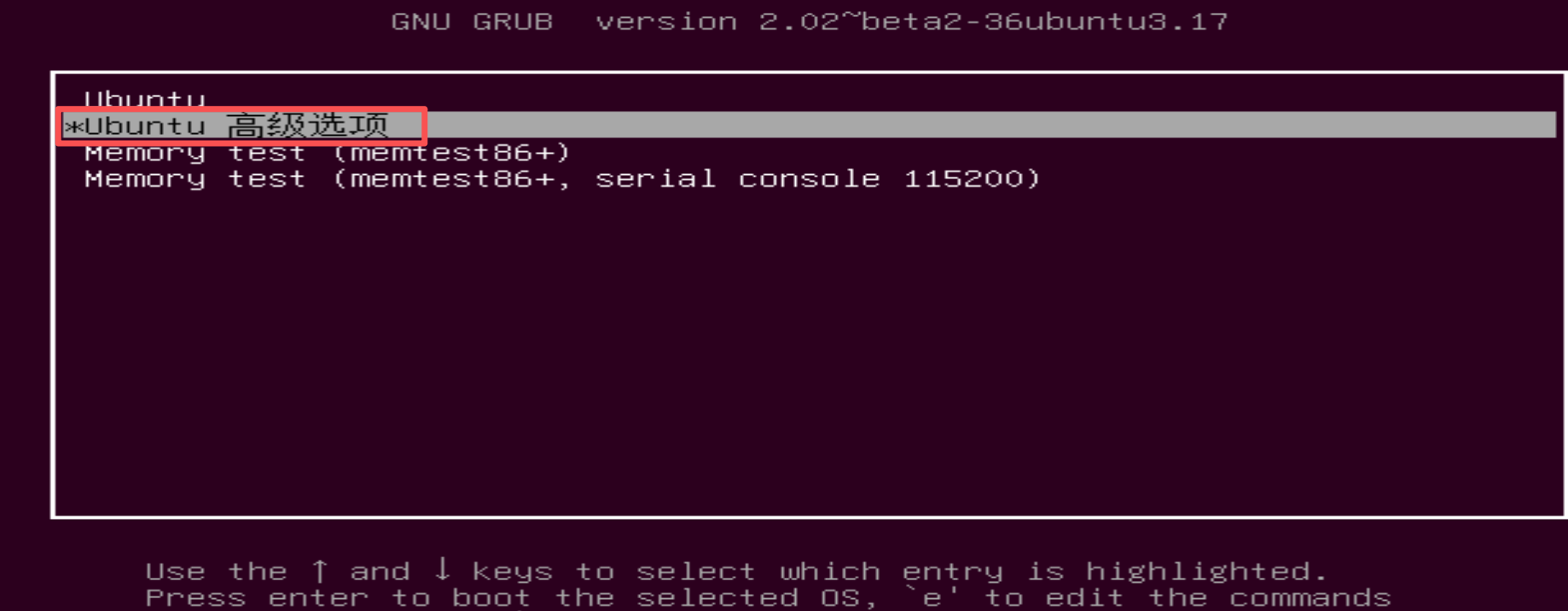
1、启动虚拟机时,在 BIOS 界面过后立即按住 Shift键,直到出现 GRUB 启动菜单界面
3. 选择高级选项
使用方向键选择菜单中的 Ubuntu 高级选项,按 Enter键进入界面如下:
4. 进入恢复模式
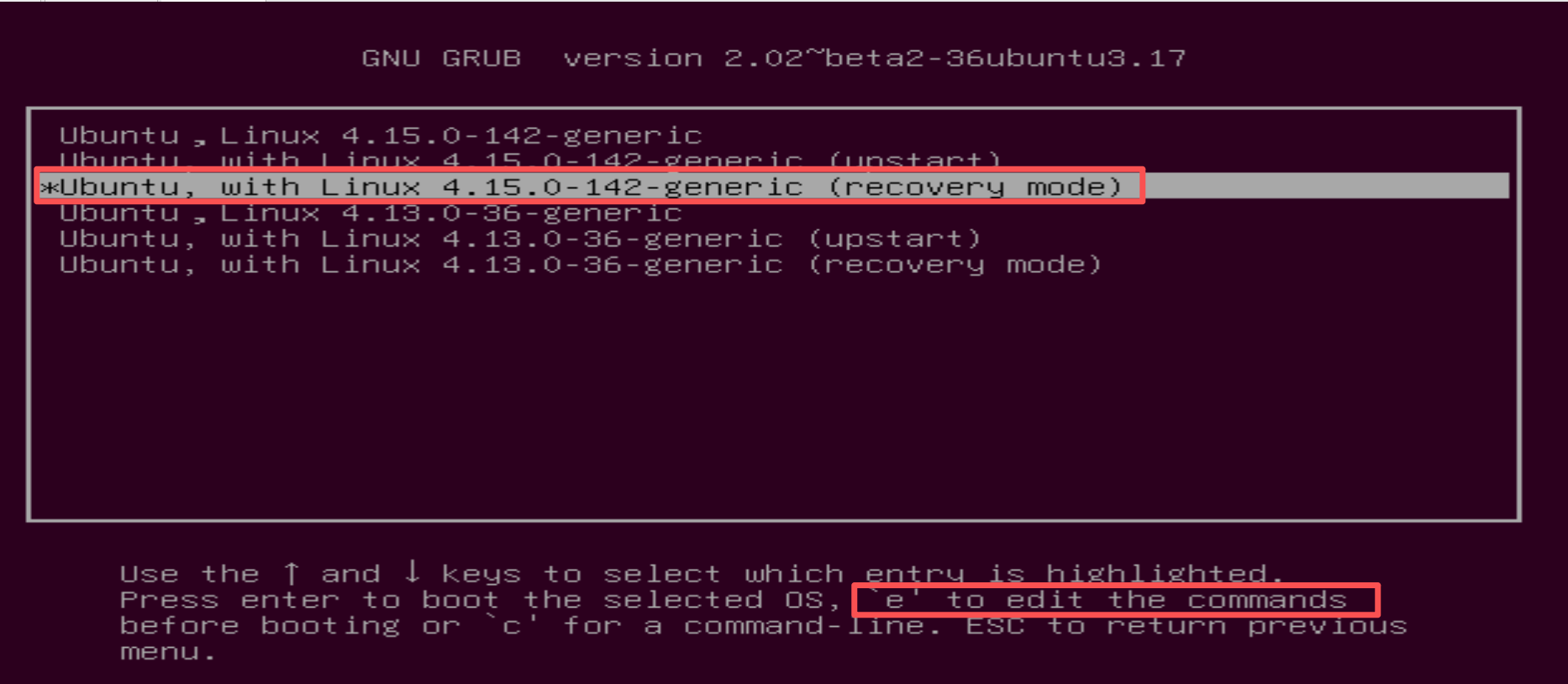
在高级选项菜单中,选择当前使用的内核版本对应的 recovery mode(恢复模式)选项。请注意:此时需要按 e键编辑启动项(不要按 Enter键):
5. 编辑GRUB启动参数
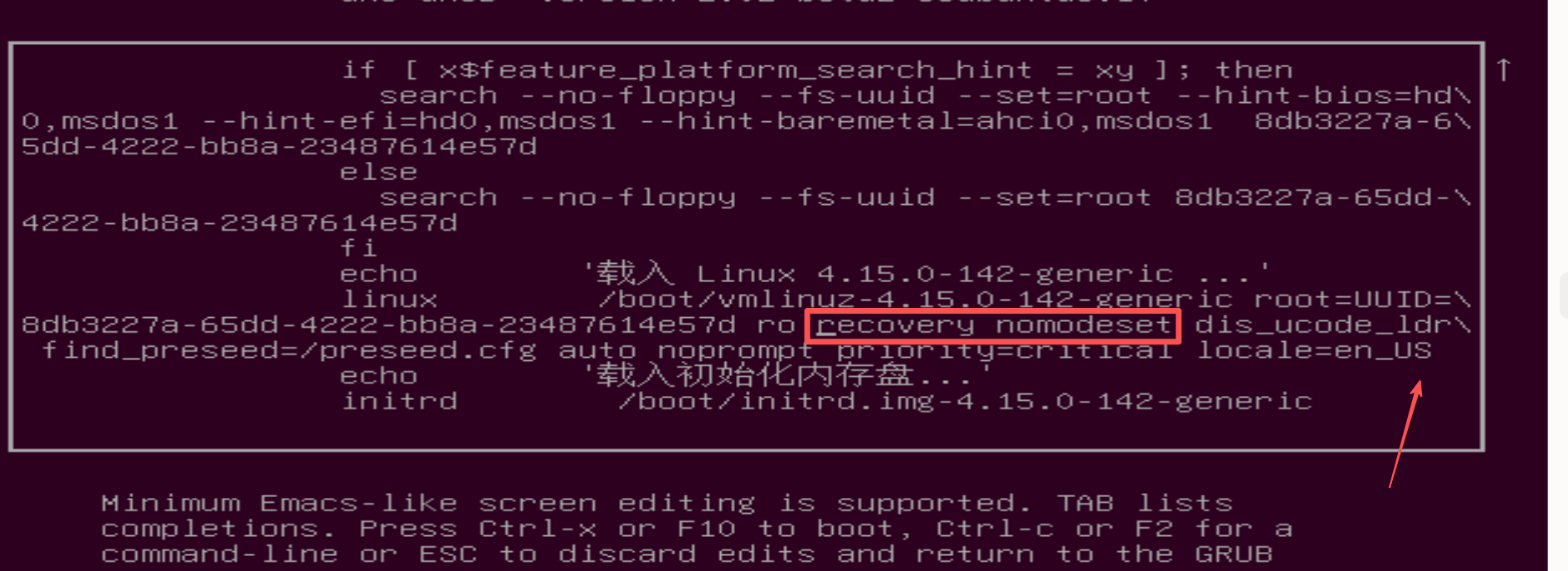
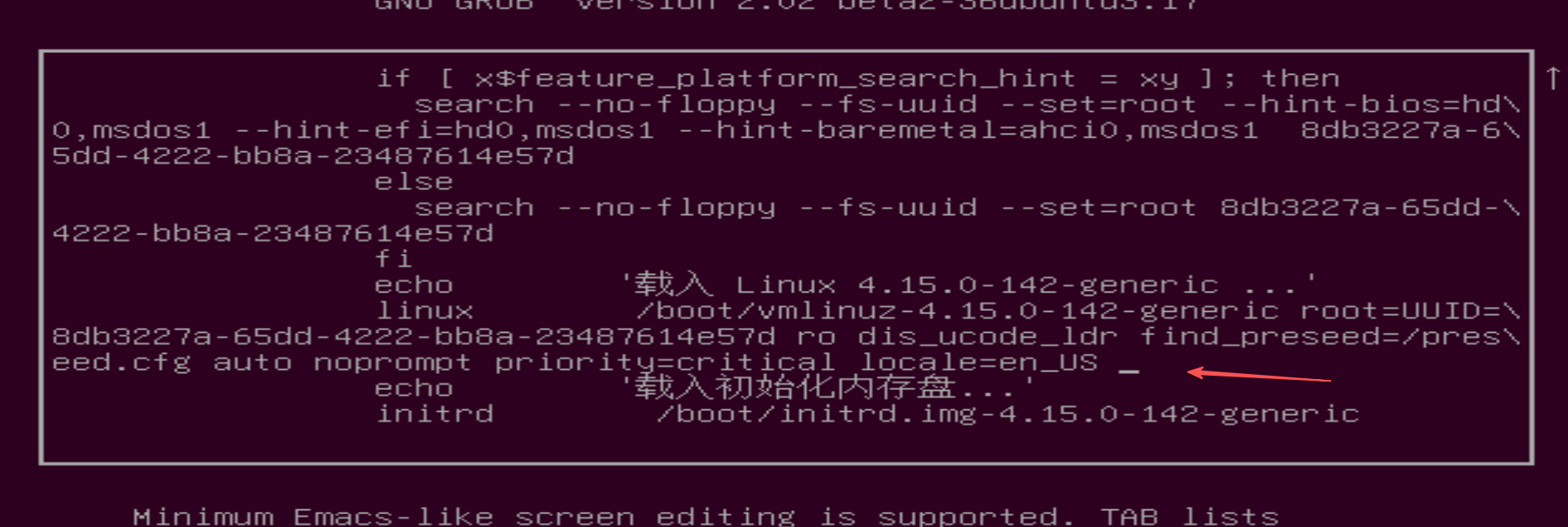
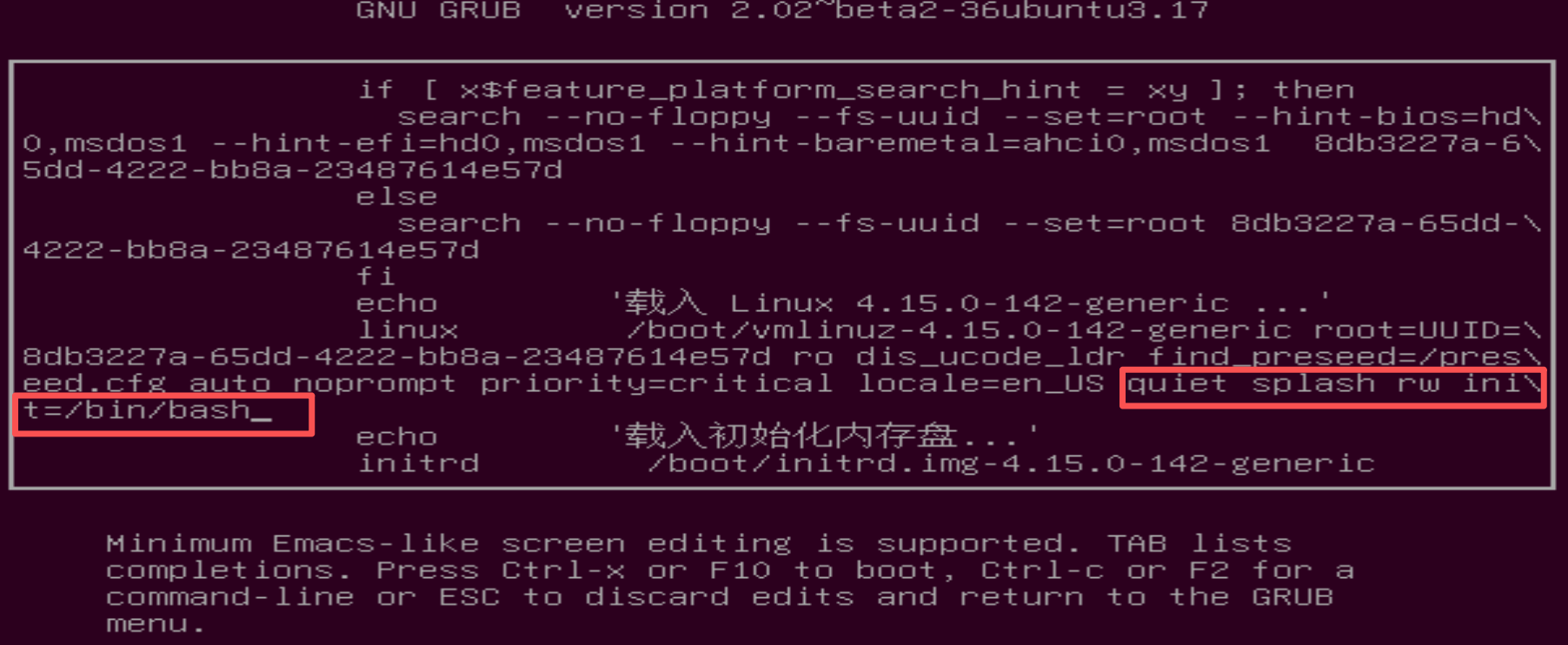
在编辑界面中,使用方向键向下滚动,找到包含 recovery nomodeset的参数行(通常为倒数第五行左右),删除该参数;在同一行末尾添加 quiet splash rw init=/bin/bash(如果行尾已有其他参数,请确保添加在最后)。修改完成后,按 F10键保存设置并启动。
6.重置密码
系统启动后将会进入命令行界面。此时您可以选择以下两种操作:
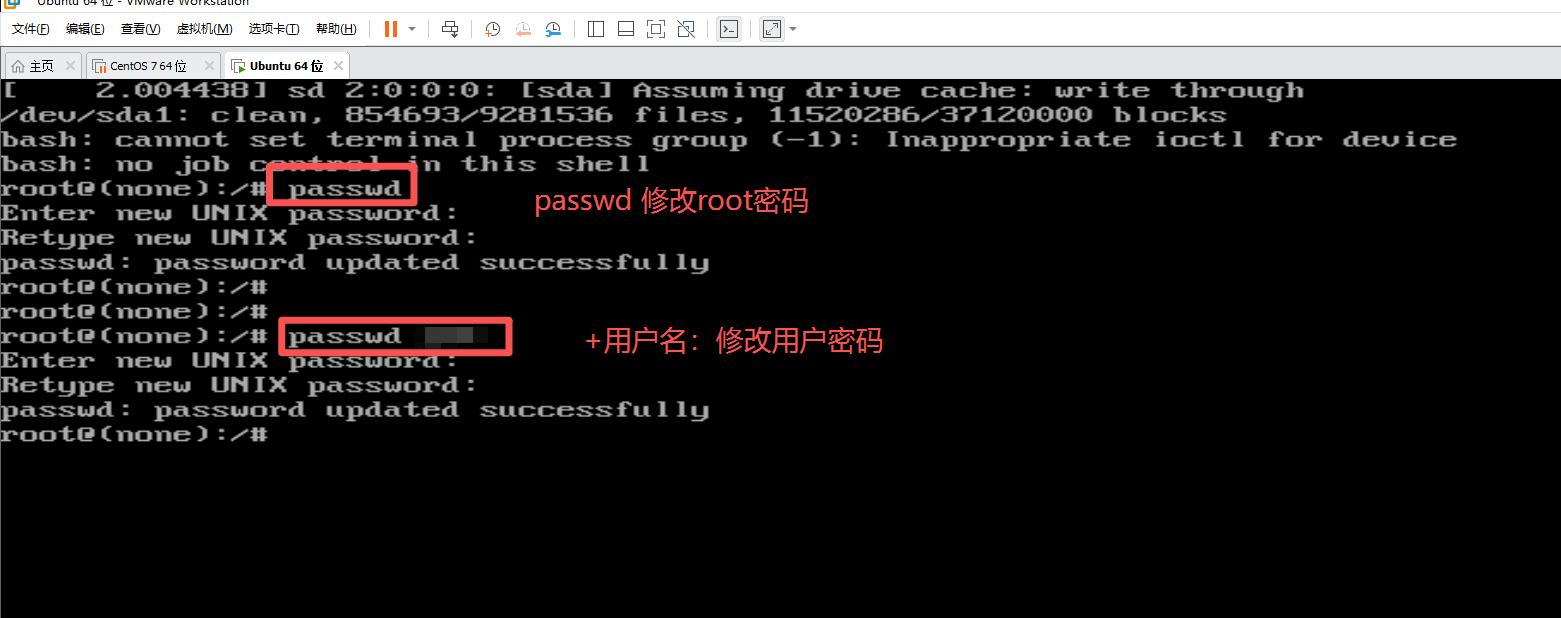
- 重置 root 密码:直接输入 passwd命令,然后根据提示设置新密码
- 重置用户密码:输入 passwd 用户名(将"用户名"替换为实际需要重置的用户名),然后根据提示设置新密码
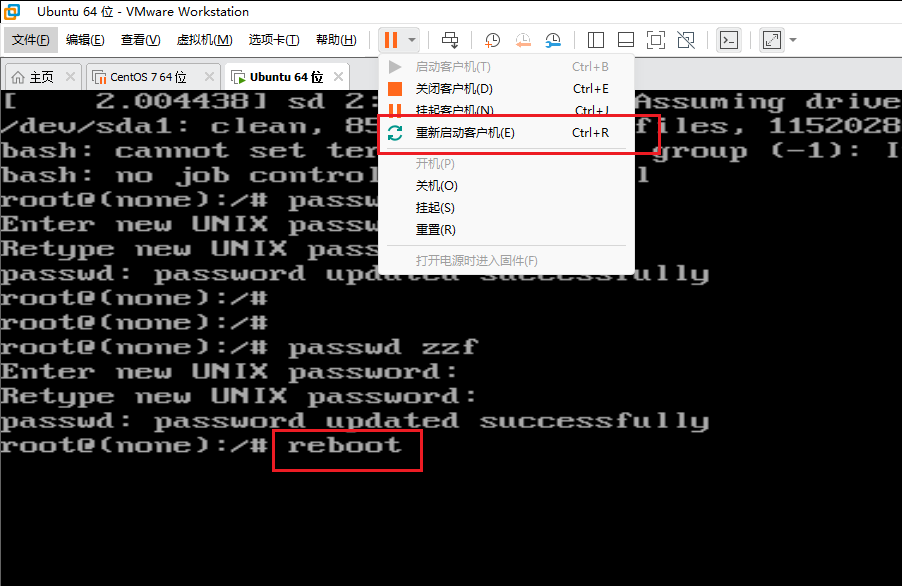
- 完成密码设置后,可通过物理按键重启系统,或使用虚拟机管理功能重启 Ubuntu。重启后即可使用新设置的密码登录系统。
Ubuntu设置中文输入法
一、使用 IBus(Ubuntu 默认框架)
步骤 1:安装中文输入法
sudo apt install ibus-libpinyin ibus-pinyin 步骤 2:添加输入法
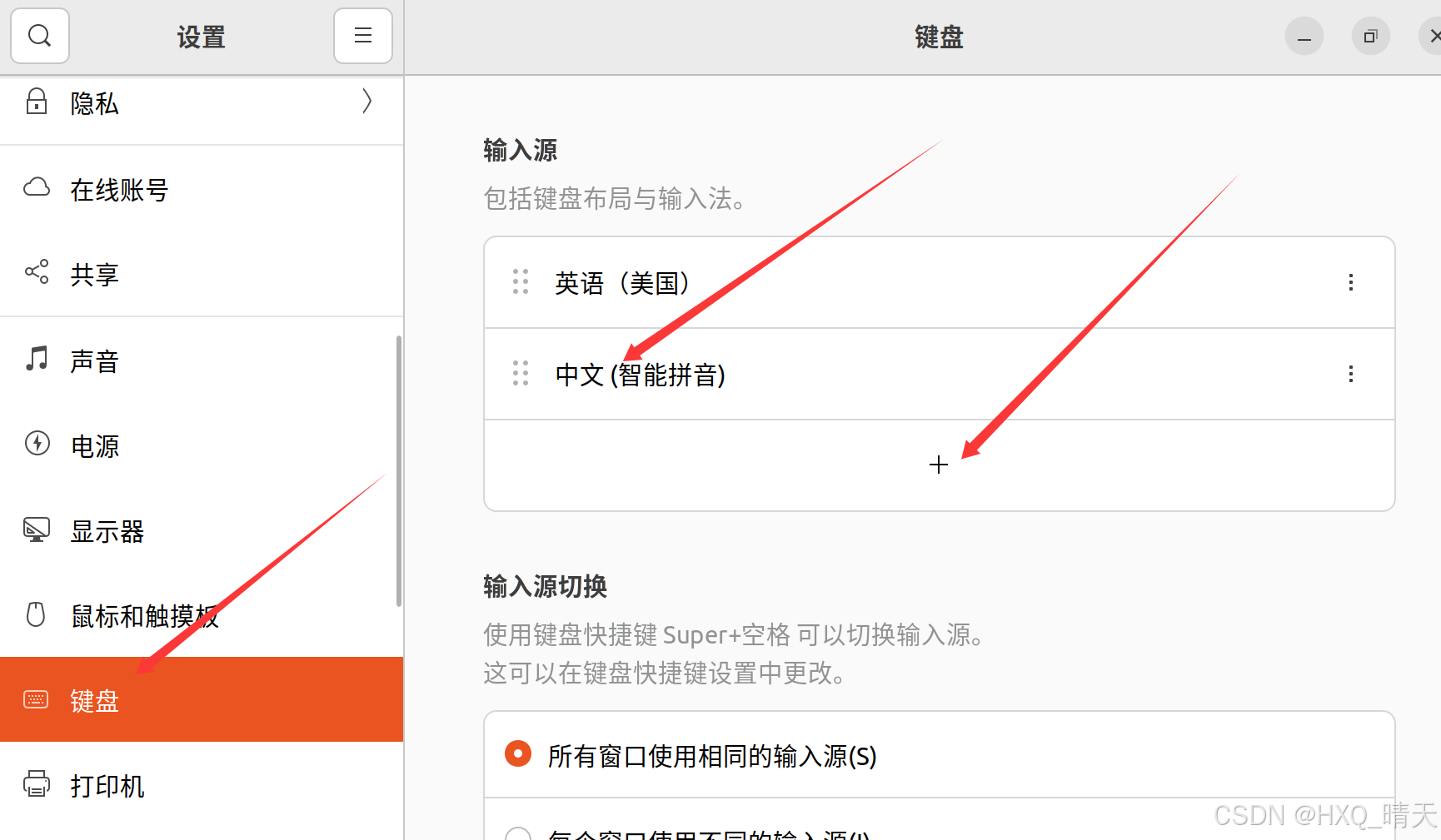
- 打开 Settings > Keyboard > Input Sources。
- 点击 “+”,搜索 Chinese (Intelligent Pinyin) 或 Chinese (Pinyin)。
- 添加后,使用 Super(win键) + Space(空格键) 切换输入法。
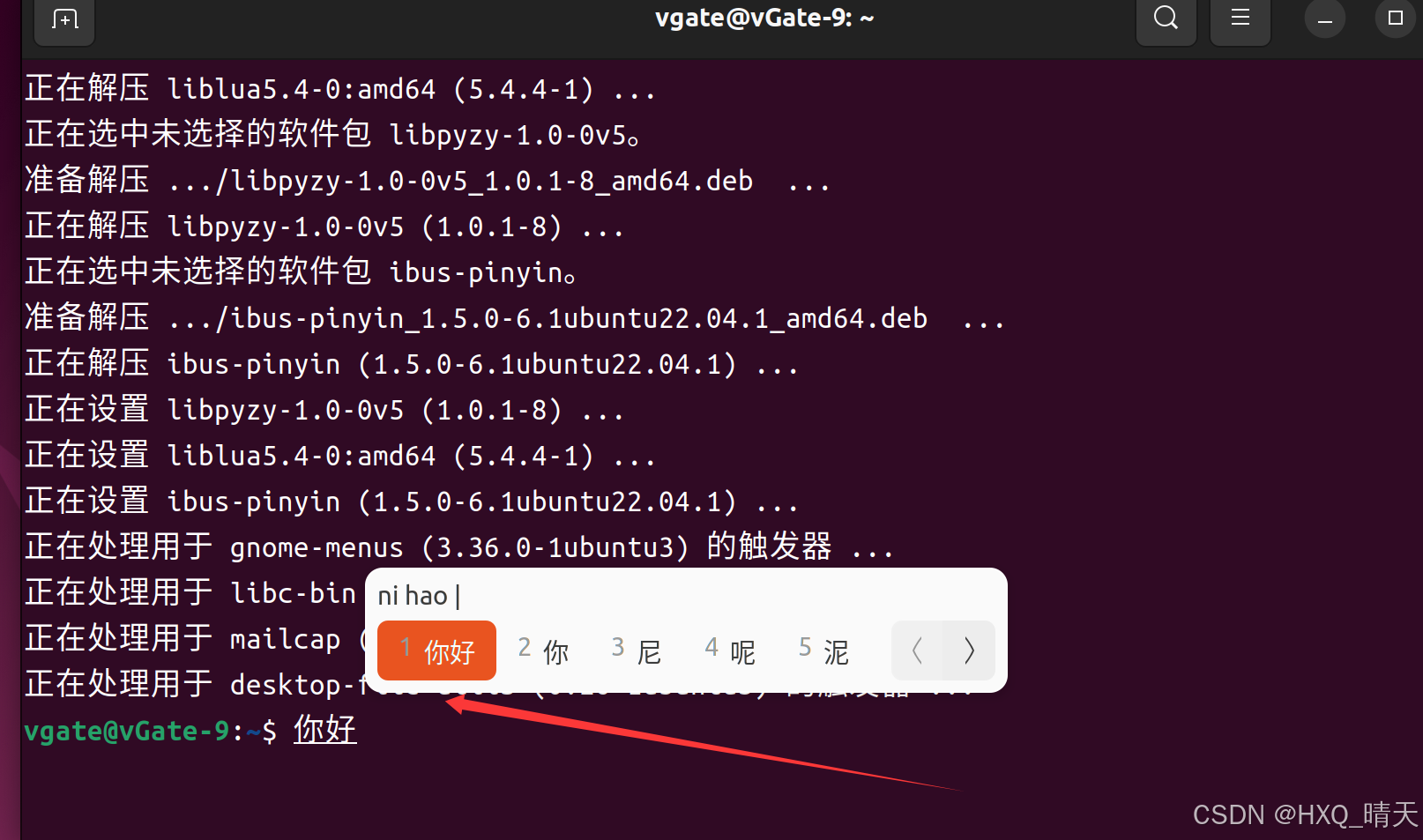
步骤 3:测试输入法
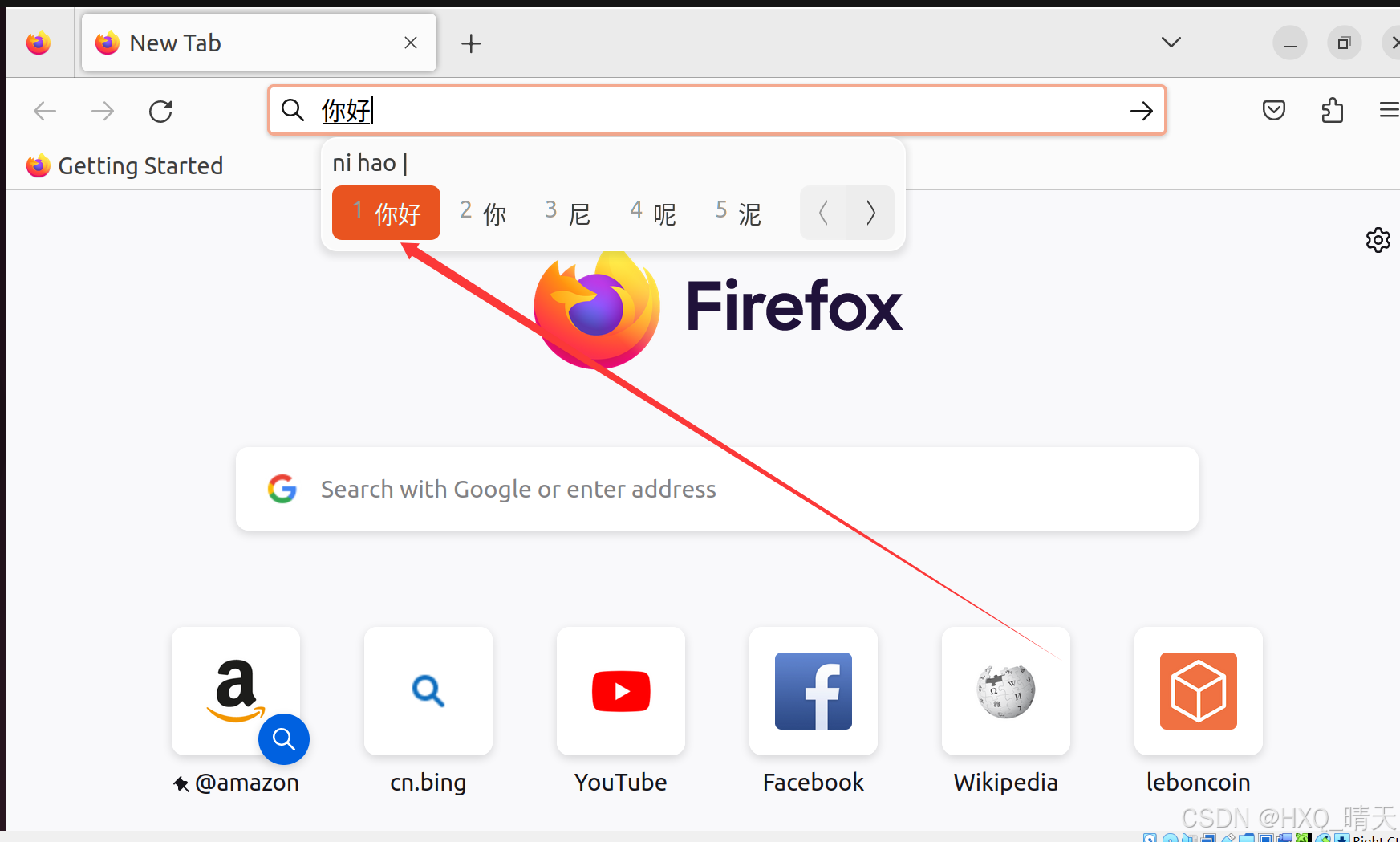
二、游览器仍然不能输入中文
编辑:
添加:
export GTK_IM_MODULE=ibus
export QT_IM_MODULE=ibus
export XMODIFIERS="@im=ibus" 然后重启系统
最终确认
重启后,打开浏览器,点击输入框,按 Ctrl + Space 或 Super + Space,看是否能切换出中文输入法。
以上就是Ubuntu 系统密码重置指南(适用于忘记 root 或用户密码)的详细内容,更多相关资料请阅读琼殿技术社区其它文章! |



 發表於 2025-10-12 00:00:00