查看: 91|回复: 0

[教程] Linux学习第一篇 虚拟机和镜像文件安装配置

[复制链接]

4

主题

0

回帖

0

积分

热心网友

金币
0
阅读权限
220
精华
0
威望
0
贡献
0
在线时间
0 小时
注册时间
2009-7-12
发表于 2023-10-7 00:00:00 | 显示全部楼层 |阅读模式

一、安装虚拟机(本文以vmware workstation 12为例)

1.在网上所有虚拟机并下载。

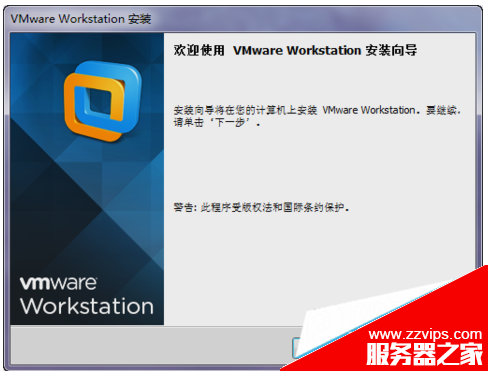
2.找到下载文件安装好

Linux学习第一篇 虚拟机和镜像文件安装配置

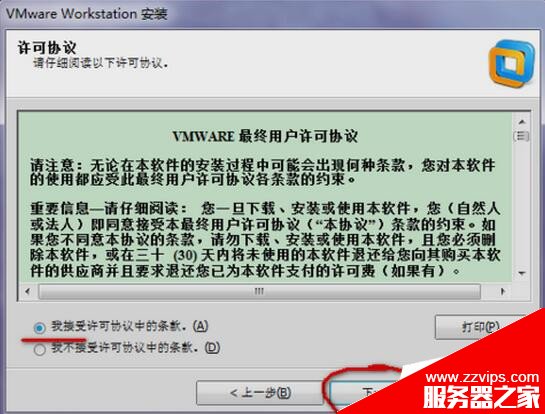
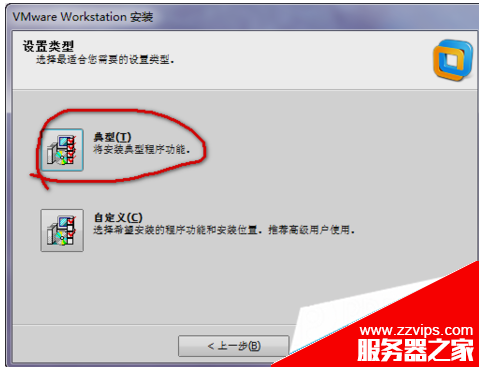
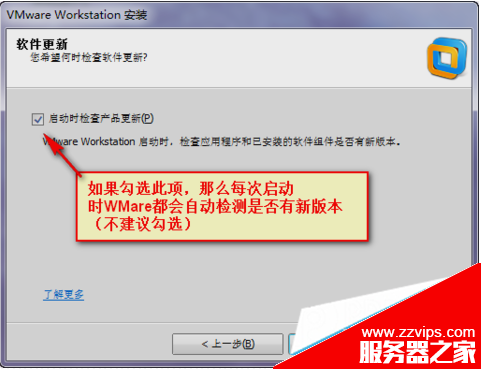
3.一直下一步

Linux学习第一篇 虚拟机和镜像文件安装配置

Linux学习第一篇 虚拟机和镜像文件安装配置

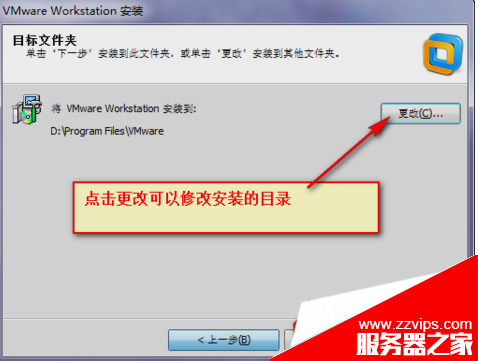
4.接下来的就是选择安装的目录了,当然如果你的电脑c盘够大够用,安装在c盘也可以,不过建议安装在非系统盘,免得影响电脑的运行速度。选择好了点击下一步。

Linux学习第一篇 虚拟机和镜像文件安装配置

Linux学习第一篇 虚拟机和镜像文件安装配置

5.安装完成后,需要输入秘钥进行注册才行,不然只能实用30天 秘钥为:5a02h-au243-tzj49-gtc7k-3c61n

二、安装虚拟镜像文件

1.找到已下载好的linux镜像文件,如果没有,自己下载一个

Linux学习第一篇 虚拟机和镜像文件安装配置

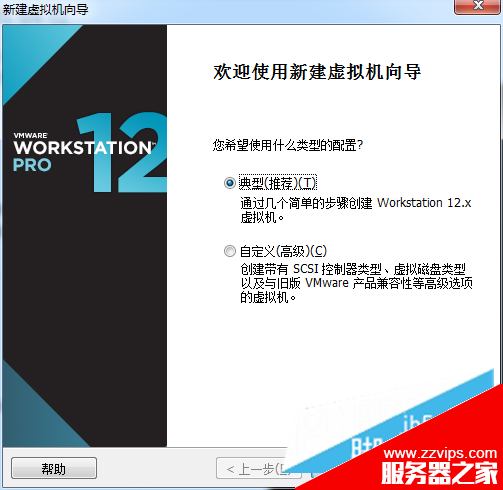
2.双击打开虚拟机

Linux学习第一篇 虚拟机和镜像文件安装配置

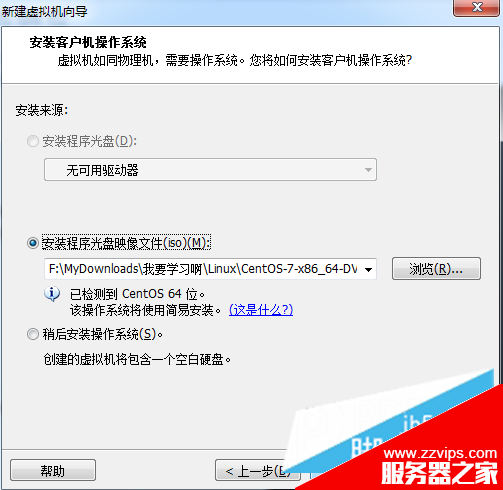
3.选择镜像文件

Linux学习第一篇 虚拟机和镜像文件安装配置

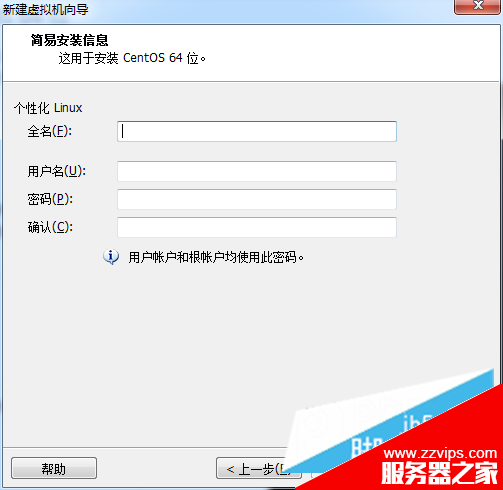
4.输入用户名和登录密码


Linux学习第一篇 虚拟机和镜像文件安装配置

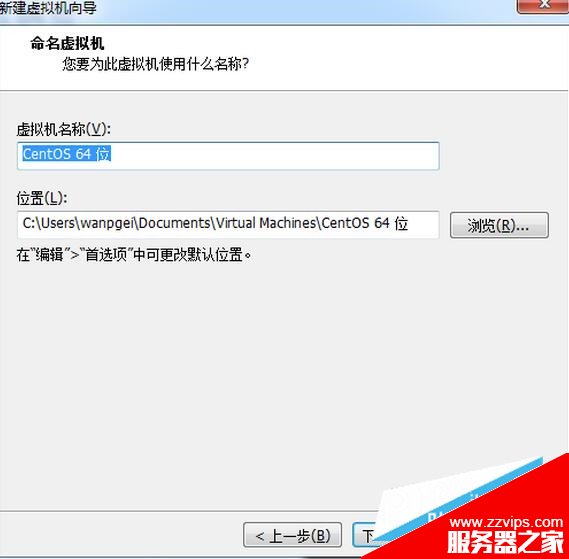
5.选择安装路径

Linux学习第一篇 虚拟机和镜像文件安装配置

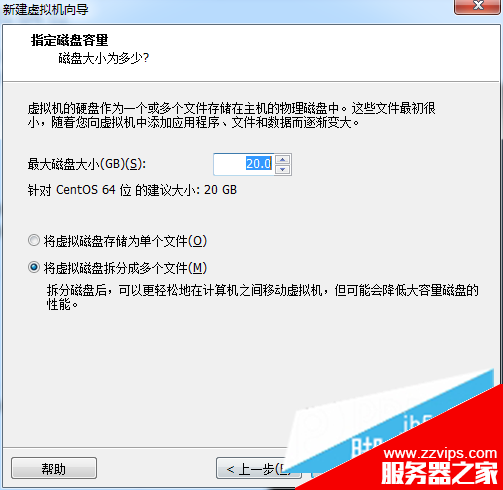
6.定义磁盘大小,一般为20g就合适了

Linux学习第一篇 虚拟机和镜像文件安装配置

7.单击下一步,完成。

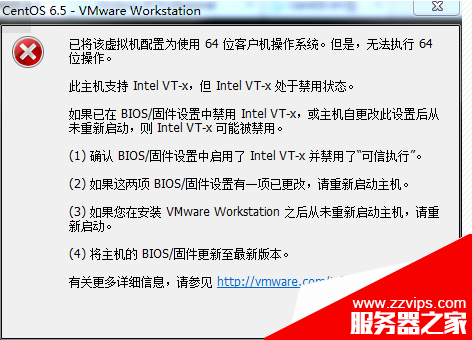
三、安装完成后启动虚拟机可能会遇到下面这个问题

Linux学习第一篇 虚拟机和镜像文件安装配置

解决办法:1.重启计算机

      2.进入bios中,根据每个主板型号不一样,快捷键也不一样(一般为del或者是esc)

      3.进去bios后,将虚拟服务打开(默认为关闭)

      4.f10(保存并退出bios系统)

以上就是本文的全部内容,希望对大家的学习有所帮助,也希望大家多多支持。

回复

使用道具 举报

您需要登录后才可以回帖 登录 | 立即注册

本版积分规则

相关侵权、举报、投诉及建议等,请发 E-mail:qiongdian@foxmail.com

Powered by Discuz! X5.0 © 2001-2026 Discuz! Team.

在本版发帖返回顶部