|
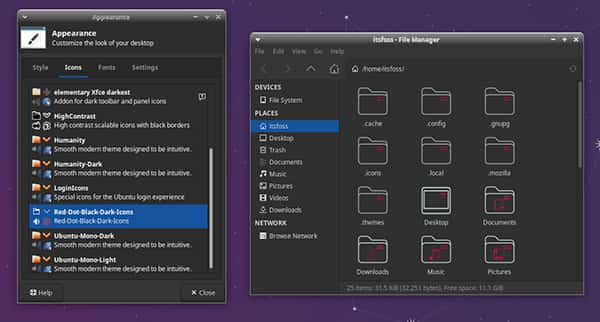
这是一个循序渐进的初学者教程,展示了如何在 Xubuntu 和其他使用 Xfce 桌面环境的 Linux 发行版中安装主题和图标。
在 Xubuntu 上安装主题与 Ubuntu 或其他 Linux 发行版类似。你把主题文件放在~/.themes文件夹中,然后用一个工具来改变它。
然而,考虑到 Xubuntu 使用Xfce 桌面环境,一些选项或用户界面看起来会有所不同。这就是为什么我创建了这个教程,用适当的截图来展示步骤。
开始前,你需要在主目录下创建一个.themes文件夹。注意文件夹名称前的点(.)。它很重要,可以从正常的视图中隐藏该文件夹。
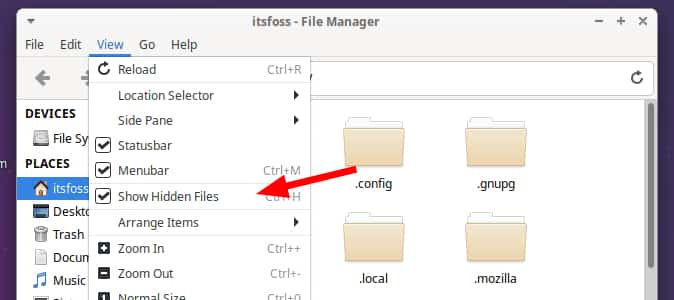
要检查你是否已经有了它,你可以启用查看隐藏文件,然后在它不存在的时候创建它。
完成后,你需要下载一个主题。
1、你可以在Xfce-look门户网站上浏览 XFCE 主题。你所要做的就是下载存档(压缩)文件。
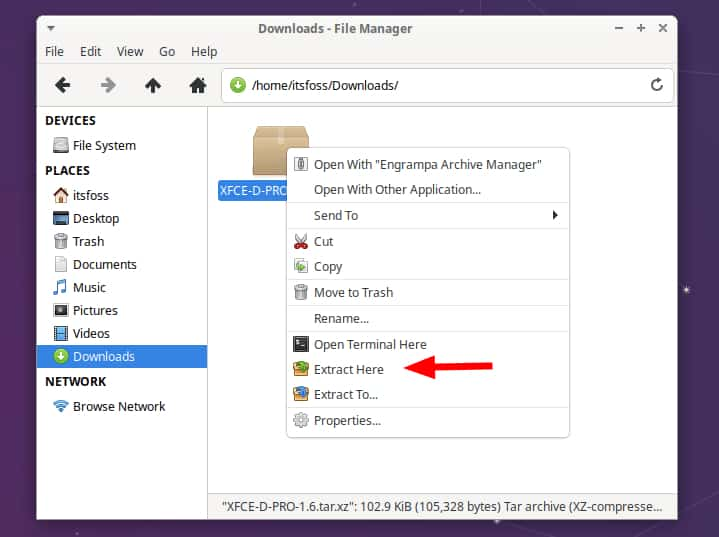
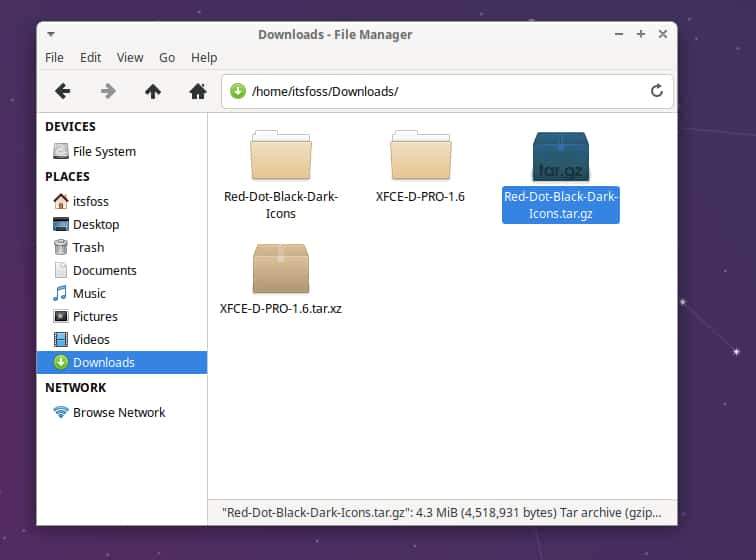
2、接下来,你需要解压缩文件,如下面的截图所示。
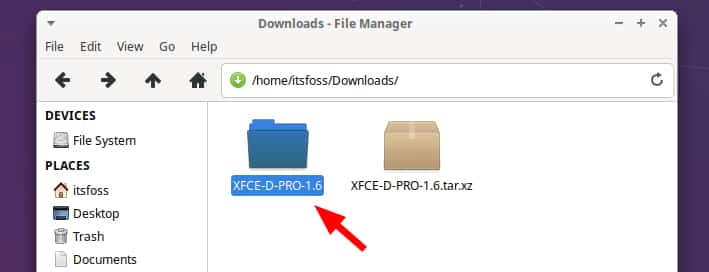
3、解压后,你会发现出现一个文件夹,你要复制它。
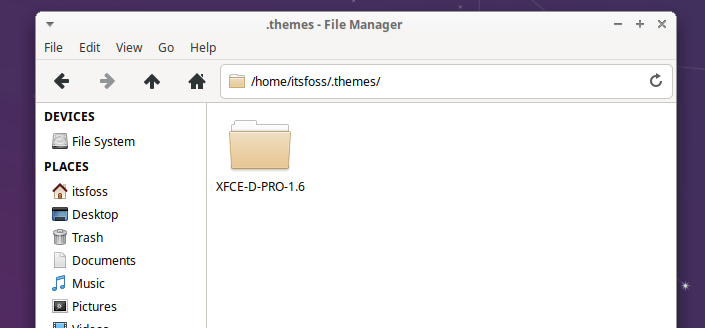
4、然后你要把这个文件夹粘贴到你最初创建的.themes目录中。
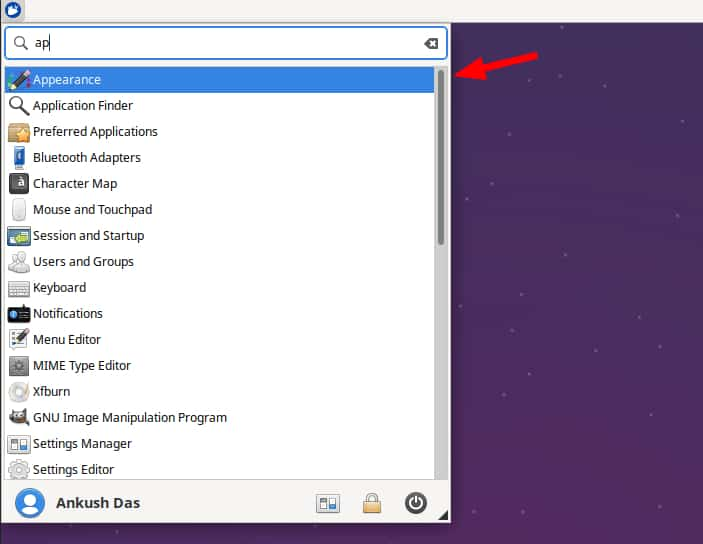
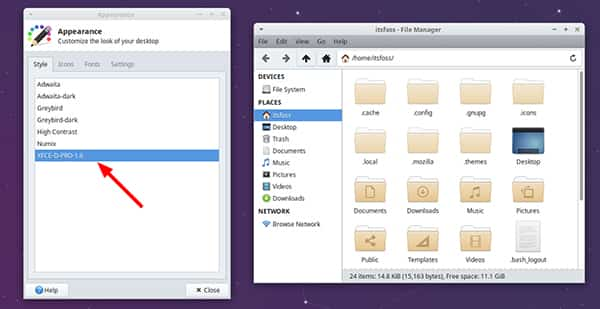
5、最后,你需要到外观设置中找到它,并选择它/应用它以使其生效。
正如你在下面的截图中注意到的,新的主题已经被添加和应用:
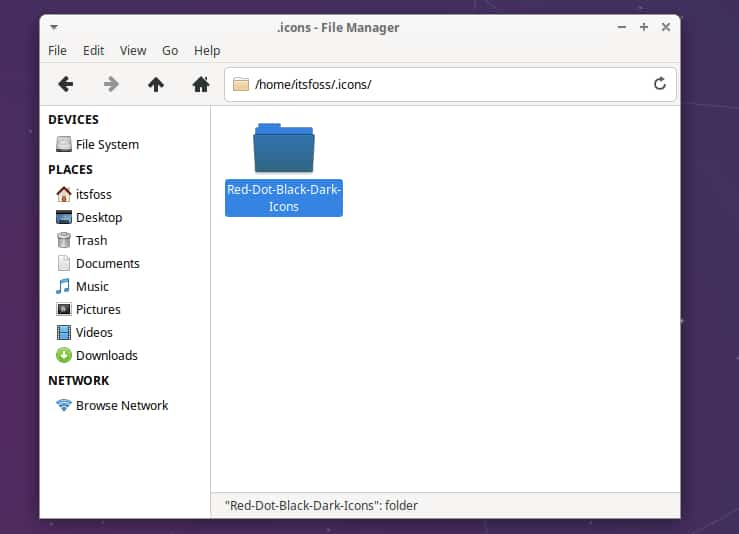
除了主题之外,如果你需要定制你的 Xubuntu 桌面的图标,你需要在主目录中创建另一个.icons文件夹。
就像你安装主题一样,你将不得不遵循一个类似的过程来应用图标主题。
为了给你一个例子,让我在这里强调这些步骤:
你可以浏览同样的xfce-look portal来寻找完整的图标主题。
或者,你可以寻找一些最好的可用于 Ubuntu 的图标主题,它们应该也适用于 Xubuntu。
一旦你找到了你喜欢的,就下载它,并按下面的方式解压。
接下来,你需要把这个文件夹复制并粘贴到.icons文件夹中。
现在,你可以回到外观设置中,找到列在“图标”下的可用图标。
为了向你展示区别,我把默认的 Xubuntu 主题改为 adwaita-dark,你可以在这里看到:
注意:一些图标或主题文件可能包含有不同变体的嵌套文件夹。你会注意到它们并没有出现在外观工具中。如果是这种情况,直接将内部文件夹复制到~/.themes或~/.icons文件夹中。
通过对风格和图标的调整,你可以定制你的 Xubuntu 体验以融入你的品味。
原文链接:https://linux.cn/article-13932-1.html |



 發表於 2023-8-6 00:00:00