目录- Windows Server 修改远程桌面端口的实现
- 一、简述
- 二、云服务器安全组设置
- 三、服务器设置
- 四、 本地PC连接
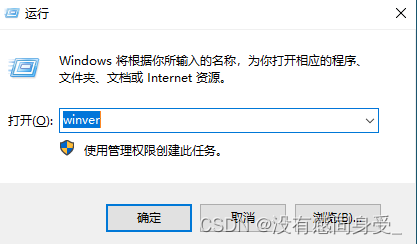
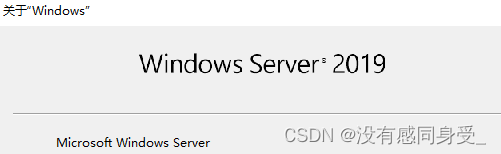
首先使用winver指令查看当前操作系统的版本
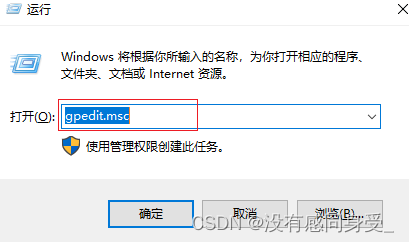
打开本地组策略编辑器,用于管理和编辑计算机相关配置
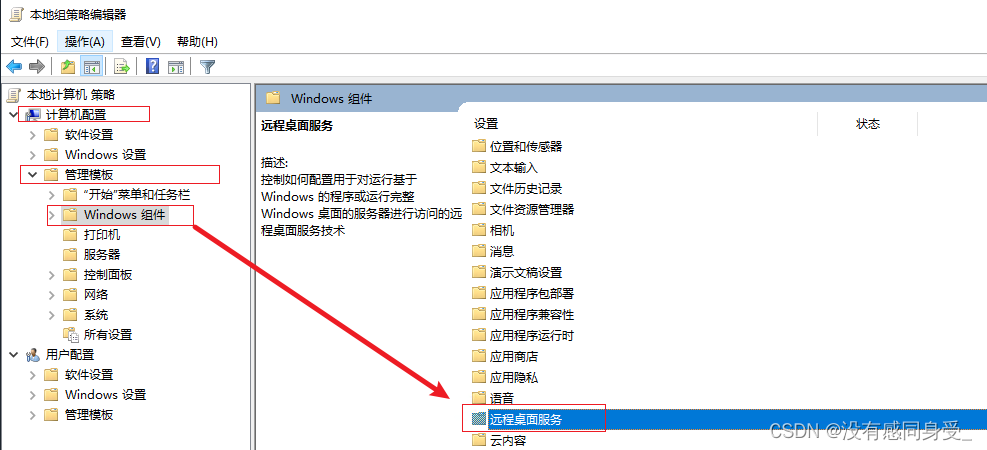
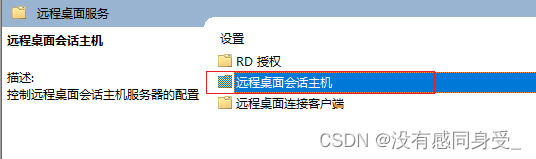
按照下图路径,双击"远程桌面服务"
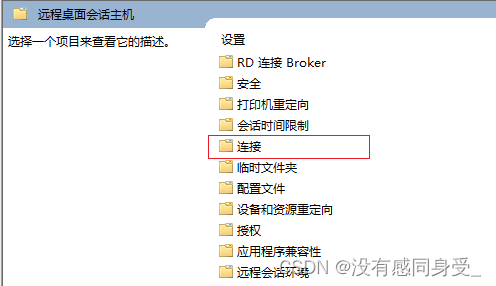
双击"远程桌面会话主机"
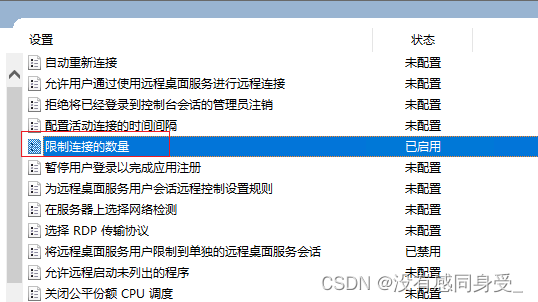
双击"连接"
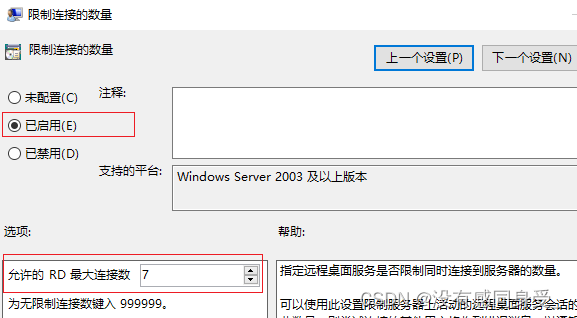
设置最大远程连接数,点击"确定"
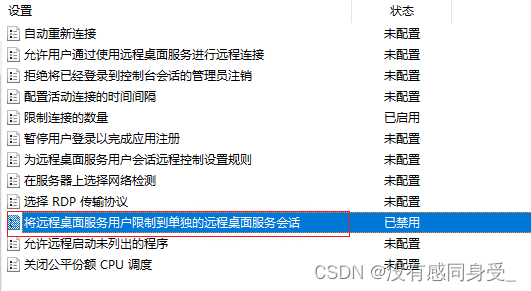
再点击"将远程桌面服务用户限制到单独的远程桌面服务会话"
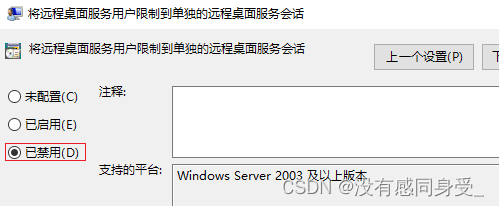
设置为"已禁用"即可
这样的话,就可以多用户访问同一个服务器了
Windows Server 修改远程桌面端口的实现
一、简述
学校为了网络安全,屏蔽了windows默认远程桌面端口3389,只能修改3389为其他端口以正常使用远程桌面功能,这里我为了方便使用,修改为8082端口
二、云服务器安全组设置
云服务器需要在安全组配置内把端口放开,否则无效,注意走的是TCP协议,入站规则需要开通自己需要修改的端口
三、服务器设置
远程连接服务器后,需要执行以下步骤
3.1 修改注册表
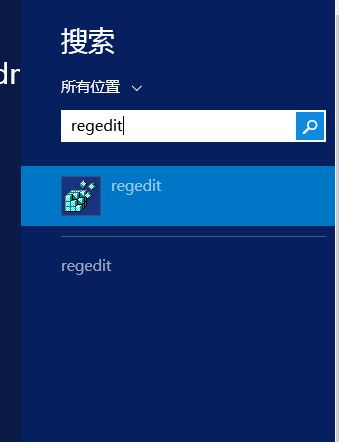
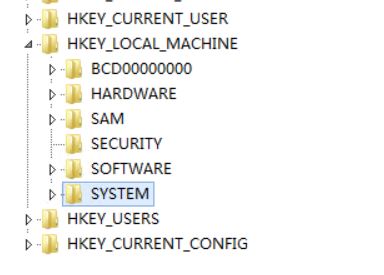
搜索注册表,如下图所示
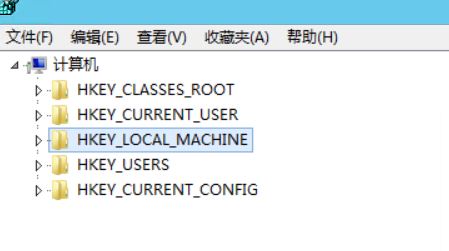
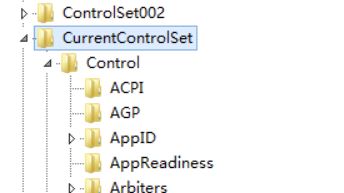
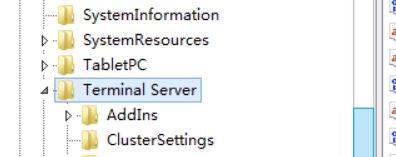
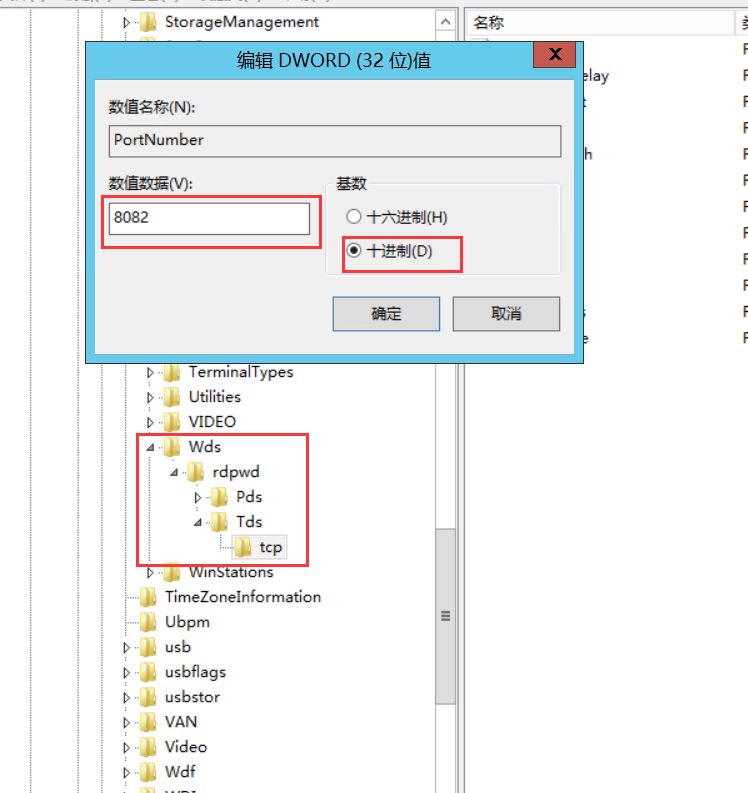
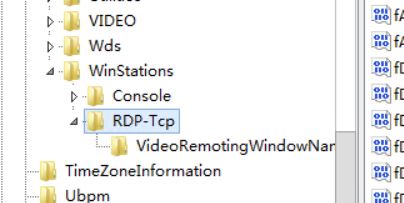
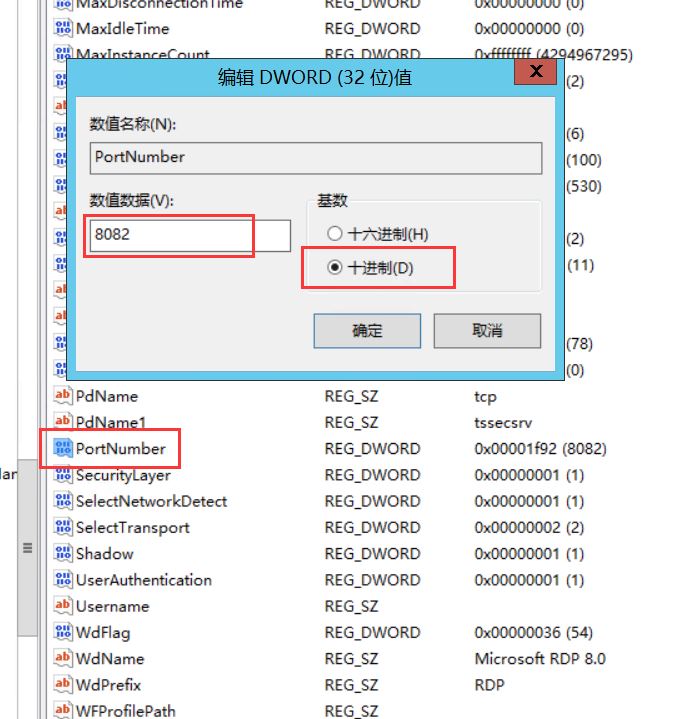
找到后,按照下列图示步骤找到远程桌面端口号并进行修改,注意是修改两个注册表数值,需要统一,这里我设置为8082,避免使用熟知端口
路径1:HKEY_LOCAL_MACHINE\SYSTEM\CurrentControlSet\Control\Terminal Server\Wds\rdpwd\Tds\tcp
路径2:HKEY_LOCAL_MACHINE\SYSTEM\CurrentControlSet\Control\Terminal Server\WinStations\RDP-Tcp
3.2 重启远程桌面服务
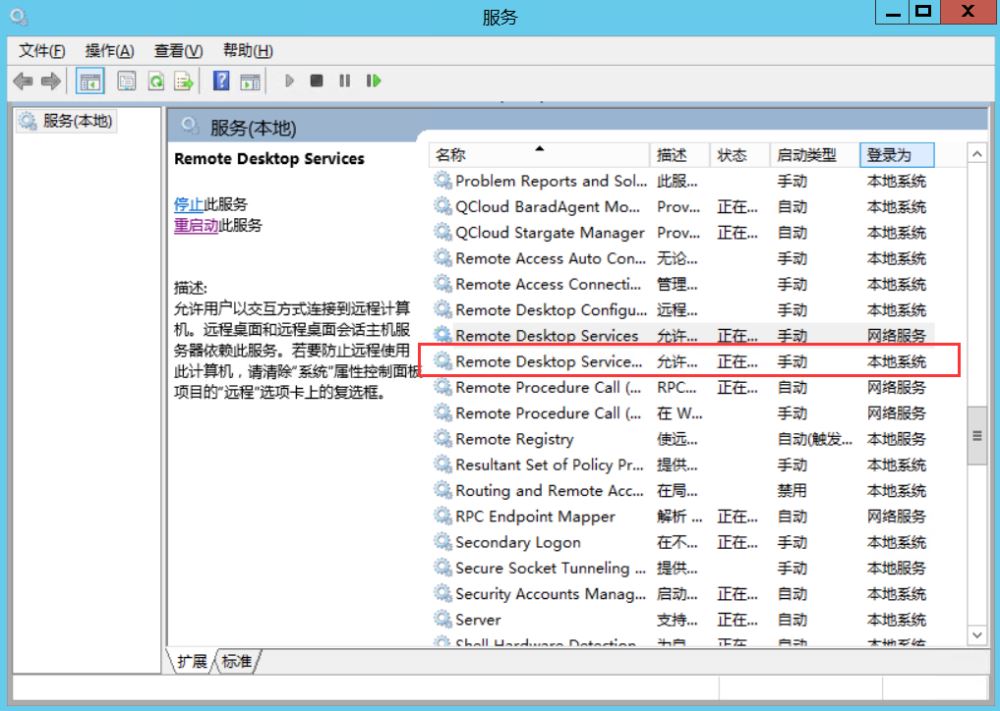
修改注册表完成后,需要重启Remote Desktop Services这一服务,点击重启后,当前远程桌面连接将会被关闭
四、 本地PC连接
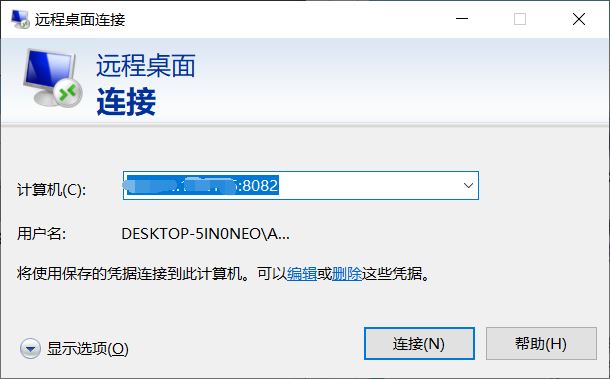
Win+R启动运行,输入mstsc,在原有远程桌面IP地址后面加上刚才修改好的端口后,即可成功连接
到此这篇关于Windows Server 2019设置远程桌面多用户连接的实现的文章就介绍到这了,更多相关Win2019远程桌面多用户连接内容请搜索琼殿技术社区以前的文章或继续浏览下面的相关文章希望大家以后多多支持琼殿技术社区! |



 發表於 2025-8-2 00:00:00