|
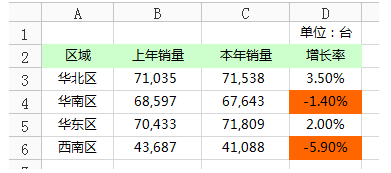
添加、更改和删除条件格式 在使用数据报表的时候,用户往往希望将重点信息特别标识出来,便于查看。例如,将区域销售列表中出现负增长的单位用“红色”标识出来。 条件格式提供了根据指定的条件,控制对应单元格的字体、底纹等格式显示。 - 选择要使用条件格式进行查询的单元格、区域。
- 在“开始”选项卡上,单击“格式”下的“条件格式”。
- 请执行以下操作之一:
添加条件格式 - 指定条件,请执行以下操作之一:
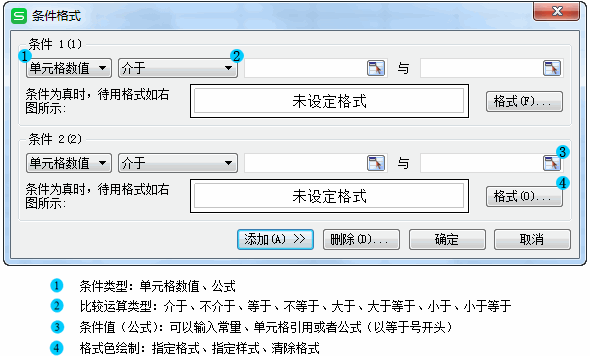
若要将选定单元格中的值作为格式条件,请选择“单元格数值”条件类型,然后选择比较类型,然后键入“条件值”(常量值或公式,如果键入公式,则必须以“=”开始)。
若要将公式作为格式条件,请选择“公式”,然后键入用于估算逻辑值 TRUE 或 FALSE 的公式。 - 指定格式(或样式)
- 如果要加入其他条件,请单击“添加”,然后重复步骤 1 到 3。
可以指定至多三个条件。如果指定条件中没有一个为真,则单元格将保持已有的格式。 注意 使用多个条件 如果多个指定条件均为真,WPS表格只应用第一个为真的条件的格式。 将条件格式复制到其他单元格中 - 请选定包含要复制条件格式的单元格。
- 在“开始”选项卡上,单击“格式刷”。
- 选择需要设置格式的单元格。
更改或删除条件格式 请选择下面的一项或多项操作: - 如果要更改格式,请单击相应条件的“格式”。
- 如果要在“单元格格式”对话框中重新选择格式,请单击“格式”下拉菜单中的“清除”。
- 要删除一个或多个条件,请单击“删除”,然后勾选要删除条件的复选框。
提示 若要删除选定单元格的所有条件和其他的单元格格式,可以在“开始”选项卡上,选择“清除”下拉列表中的“格式”。 |



 發表於 2024-9-19 00:00:00