|
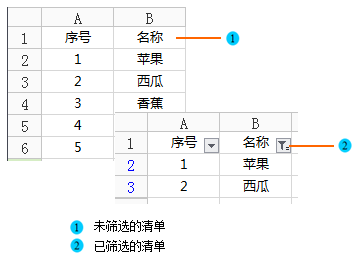
对数据进行自动筛选 当WPS表格执行自动筛选行时,您可以对清单子集进行编辑、设置格式、制作图表和打印,不必考虑行位置的排列或移动。一次只能对工作表中的一个数据清单使用自动筛选命令。 自动筛选的具体操作步骤如下: - 选择需要筛选的单元格区域。
- 在“数据”选项卡上,单击“自动筛选”。
- 可以使用自定义筛选(在筛选完数据之后在列头右边的下拉框中选择自定义),以显示含有一个值或另一个值的行。
也可以使用自定义自动筛选以显示某个列满足多个条件的行,本例中显示学号的范围在1和4之间。 提示 选择去掉自动筛选箭头的同时,将取消自动筛选后的隐藏行,显示所有行的内容。 您可以根据需要选择以下筛选方式: 对最小或最大值进行筛选 - 单击需要筛选的列头右边的箭头,选择“前 10 项”。
- 在左边的框中,选择“最大”或“最小”。
- 在中间的框中,键入数字。
- 在右边的框中,选择“项”或者“百分比”。
对包含特定文本的行进行数据清单筛选 - 单击需要筛选的列头右边的箭头,选择“自定义”。
- 在左边的框中,选择“等于”或“不等于”,“包含”或“不包含”。
- 在右边的框中,键入所需文本。
- 如果要查找某些字符相同但其他字符不一定相同的文本值,可使用通配符。
- 若要添加另一个条件,请选择“与”或“或”,并重复前一个步骤。
对空白或非空白单元格进行筛选 单击需要筛选的列头右边的箭头,选择“空白”或“非空白”。 注意: 只有当前筛选的数据列中含有空白单元格时,“空白”和“非空白”选项才会出现。 对文本字符串的开始或结尾进行筛选 - 单击需要筛选的列头右边的箭头,选择“自定义”。
- 在左边的框中,选择“开头是”或“开头不是”,“结尾是”或“结尾不是”。
- 在右边的框中,键入所需文本。
- 如果要查找某些字符相同但其他字符不一定相同的文本值,可使用通配符。
- 若要添加另一个条件,请选择“与”或“或”,并重复前一个步骤。
对位于区间的值进行筛选 - 单击需要筛选的列头右边的箭头,选择“自定义”。
- 在左边的第一个列表框中,选择“小于”(或“小于或等于”)。
- 在右边的框中,键入区间的最大值。
- 在左边的第二个列表框中,选择“大于”(或“大于或等于”)。
- 在右边的框中,键入区间的最小值。
- 确保您使用的逻辑是“与”。
完成自动筛选后仅显示满足条件的行,其他行会暂时隐藏起来。 注意 当对一列数据进行自动筛选后,继续对其它列的筛选是在已经筛选的数据的基础上进行的。 |



 發表於 2024-9-19 00:00:00