|
打开文件
打开在本地已存盘的文件,可通过下列三种方式: 从“快速访问工具栏”中直接打开 在“快速访问工具栏”上,单击“打开” 。弹出“打开”对话框,在“查找范围”列表中,单击本地驱动器。 在文件夹列表中,找到所需要的文件。 选取文件,单击“打开”。
从左上角的“WPS文字”菜单中直接打开 在左上角的“WPS文字”菜单上,单击“打开”。 弹出“打开”对话框,在“查找范围”列表中,单击本地驱动器。 在文件夹列表中,找到所需要的文件。 选取文件,单击“打开”。
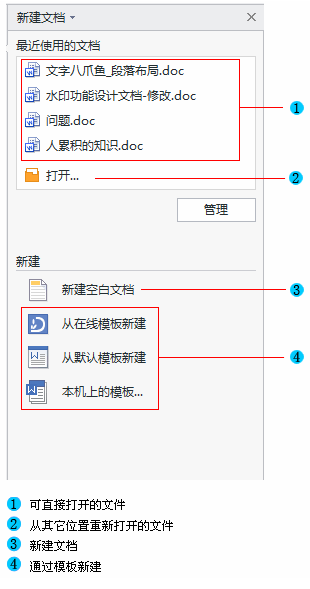
从“任务窗格”中打开 在“视图”选项卡上,勾选“任务窗格”复选框,默认在页面右边显示任务窗格。 在“新建文档”任务窗格(任务窗格:应用程序中提供常用命令的窗口。它的位置适宜,尺寸又小,您可以一边使用这些命令,同时继续处理文件。)中,单击“打开”,从“打开”列表中,选择需要打开的文件或单击“打开”获取需要打开的文件。
任务窗格示图:
提示 在上面的任务窗格中,WPS文字默认提供最近所用过的4个文件,如果用户想得到更适合自己的设置可如下操作: 在左上角的“WPS文字”菜单上,单击右下角的“选项”。 在“选项”对话框中,选择“常规与保存”选项卡。 在“最近文档管理列出文件”中设置显示的文件数量。
|



 發表於 2020-4-23 00:00:00