|
选中表格 执行以下操作之一可以选取整个表格(表格:表格由一行或多行单元格组成,用于显示数字和其他项以便快速引用和分析。表格中的项被组织为行和列。): - 将光标置于表格任意单元格内,按下。
- 将鼠标移动到表格上,表格第一个单元格左侧出现表格移动控点,单击控点。
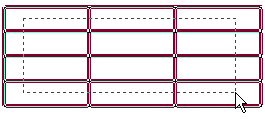
3.按住鼠标右键,拖拽过整个表格区域,并以虚框提示选取区域;如下图所示: 4.将光标置于表格单元格内,右键单击,选择“全选表格”。 选取表格的一个或多个单元格: - 将光标置于要选取的单元格中。
- 请执行下列操作之一:
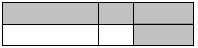
- 如果要选取一个单元格:将光标移到单元格的左边框上使光标变成实心箭头向右图标,并单击。如果要选取多个单元格:拖动鼠标使单元格被灰色填充。如下图所示:
- 如果要选取表格的一行:请光标移到表格的左侧使光标变成箭头向右,图标,并单击。
选中表格 选取表格 大体详细选取表格如上面所述,这里简单的作一下汇总: 选中表格 | 一个单元格 | 单击单元格左边框。 | | 一行 | 单击该行的左侧。 | | 一列 | 单击该列顶端的虚框或边框。 | | 多个单元格、多行或多列 | 拖过该单元格、行或列。 如果不按顺序选取,单击所需的第一个单元格、行或列,按 Ctrl,再单击所需的下一个单元格、行或列。 | | 下一单元格的的文字 | 按 Tab 键。 | | 前一个单元格的文字 | 按 Shift+Tab 键。 | | 整个表格 | 单击该表格移动控点,或拖过整张表格,或按下。 | |



 發表於 2024-9-19 00:00:00