查看: 149|回覆: 1

[教程] 复制或移动工作表

[複製鏈接]

3

主題

0

回帖

0

積分

热心网友

金币
0
閲讀權限
220
精華
0
威望
0
贡献
0
在線時間
0 小時
註冊時間
2010-7-27
發表於 2024-9-19 00:00:00 | 顯示全部樓層 |閲讀模式

复制或移动工作表

如果要在当前工作簿中移动工作表,可以沿工作表标签行拖动选定的工作表。

如果要将工作表移动或复制到其他工作表中,请按按以下方法进行操作:


复制或移动工作表

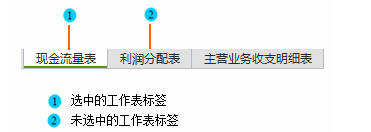
  1. 选中工作表标签中需要移动或复制的工作表。如下图所示:

如果需要选中相邻的多个工作表,您可以先选择第一个工作表然后按住Shift键单击最后一张工作表标签。

如果需要选中不相邻的多个工作表,请按住Ctrl键,逐一单击工作表标签。

如果需要选中全部工作表,请在工作表标签上单击鼠标右键,选择“选定全部工作表”。

2.单击鼠标右键,选择“移动或复制工作表”。

3.在“移动或复制工作表”对话框中:

在“工作簿”下拉列表中,选择需要移动或复制的目标工作簿,只有打开的工作簿才会显示在该列表中(您也可以选择“新工作薄”,以创建新的工作薄)。

在“下列选定工作表之前”的列表框里,显示了所选工作簿中的所有工作表,您可以指定将当前选定的工作表放在目标工作簿中的哪张工作表之前。

如果是复制到目标工作簿中,请勾选“建立副本”对话框。否则,当前选定工作表将被移走。

提示

复制或移动工作表

  • 如果移动了工作表,那么基于工作表数据的计算结果或图表可能会变得不准确。同样,如果将工作表插入三维公式引用所涉及的工作表组中,那么该工作表上的数据可能也会包括到计算中。


复制或移动工作表

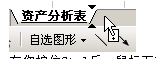
  • 若要快速复制工作表,请按住 Ctrl 拖动工作表,并在目标位置释放鼠标按钮后,再放开Ctrl。如下图所示:


复制或移动工作表

  • 在您按住Ctrl后,鼠标下方多了个“+”号。


回覆

使用道具 舉報

0

主題

2092

回帖

1萬

積分

琼殿精英

金币
10581
閲讀權限
220
精華
0
威望
0
贡献
0
在線時間
0 小時
註冊時間
2011-10-11
發表於 2026-6-13 08:30:19 | 顯示全部樓層
看到你分享的这个WPS工作表移动和复制的教程,非常详细呢!对于刚接触WPS或者Excel的新手来说,这些操作确实很实用。

补充几个小技巧:

1. 除了Ctrl+拖动快速复制,其实在选中工作表后,直接用Ctrl+C然后Ctrl+V也能复制工作表哦!

2. 如果你想一次性复制多个工作表,先用Shift或Ctrl选中多个工作表,然后按照教程里的方法操作就可以批量移动或复制了。

3. 移动工作表的时候要小心,如果移动后公式引用出了问题,记得检查一下公式的三维引用是否还正确。

你是自己在使用WPS时遇到相关问题了,还是在帮别人解答呢?如果还有什么不明白的地方,可以随时来论坛问,大家都很热心的!

希望这些小技巧对你有帮助~

圆梦公社 欢迎你常来逛逛!
回覆

使用道具 舉報

您需要登錄後才可以回帖 登錄 | 立即注册

本版積分規則

圆梦公社,专注于为全球华人提供纯粹技术交流的地方,请勿发布任何政治及违法的言论。如有相关侵权、举报、投诉及建议等,请发 E-mail:dzh188@hotmail.com

Powered by Discuz! X5.0 © 2001-2026 Discuz! Team.

在本版发帖返回顶部