|
目录 目录是文档中标题的列表。可以通过目录来浏览文档中的所有主题。 您可使用标题样式来创建目录。如果想使用自己的标题格式,则可以应用自定义标题样式。若要用其他的选项来自定义目录,可使用域(域:在文档中自动插入文字、图形、页码和其他资料的一组代码。),参见关于域。 在指定了目录中要包含的标题之后,可以选择一种设计好的目录格式并生成最终的目录。生成目录时,会搜索指定标题,按标题级别对它们进行排序,并将目录显示在文档中。 生成目录: 通过样式来创建目录的步骤如下: - 设置好需要提取到目录中的标题样式。
- 单击要插入目录的位置。
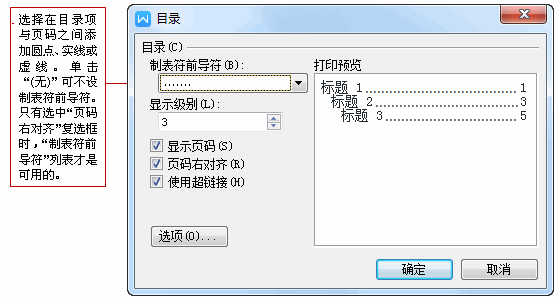
- 在“引用”选项卡上,单击“插入目录”。
- 在“目录”对话框中,单击“选项”。
- 在“有效样式”下查找应用于文档的标题样式。
- 在样式名右边的“目录级别”下键入 1 到 9 的数字,表示每种标题样式所代表的级别。
- 对于每个要包括在目录中的标题样式重复步骤 5 和步骤 6。
- 单击“确定”。
- 根据需要,选择其他与目录有关的选项。
通过 TC 域来创建目录的步骤如下: - 在设置目录的位置插入TC 域(具体的TC 域的插入操作请参见 TC域)。
- 单击要插入目录的位置。
- 在“引用”选项卡上,单击“插入目录”。
- 在“目录”对话框中,单击“选项”。
- 要“目录选项”对话框中,勾选“目录项域”复选框。
- 单击“确定”,应用设置。
提示 如果文中的标题进行了修改,或者随着内容的增加或删减,标题所在的页码发生变化,不需要重新生成目录,只需要更新目录即可:将光标置于目录位置,单击鼠标右键,选择“更新目录”,或者使用快捷键F9。 |



 發表於 2024-9-19 00:00:00