视频地址1:点击观看
视频地址2:点击观看
教程难度:初级
图文教程:
此函数需更新至WPS Office最新版本使用 WPS Office官网:https://platform.wps.cn/
SORT函数可以对某个区域或数组的内容进行排序,它的函数语法是SORT(数组,排序依据,排序顺序,按列) ▪以此成绩单表格为例,若我们想将表1的成绩单,按照英语成绩从高到低降序排序。 选中表2单元格区域F3:I10,在编辑栏中输入=SORT() 输入「数组」区域A3 10。 10。 输入「排序依据」,我们是以英语成绩为排序依据,所以输入4代表第4列。 输入「排序顺序」,因为想要对英语成绩从高至低排序,所以输入-1代表降序排序。 输入完成后,用快捷键Ctrl+Shift+Enter将此公式以数组的形式填充到表格中。
完整的公式为={SORT(A310,4,-1)} A310为数组区域,4为排序依据,-1为排序方式。 最后使用快捷键Ctrl+Shift+Enter添加大括号,然后进行数组填充。
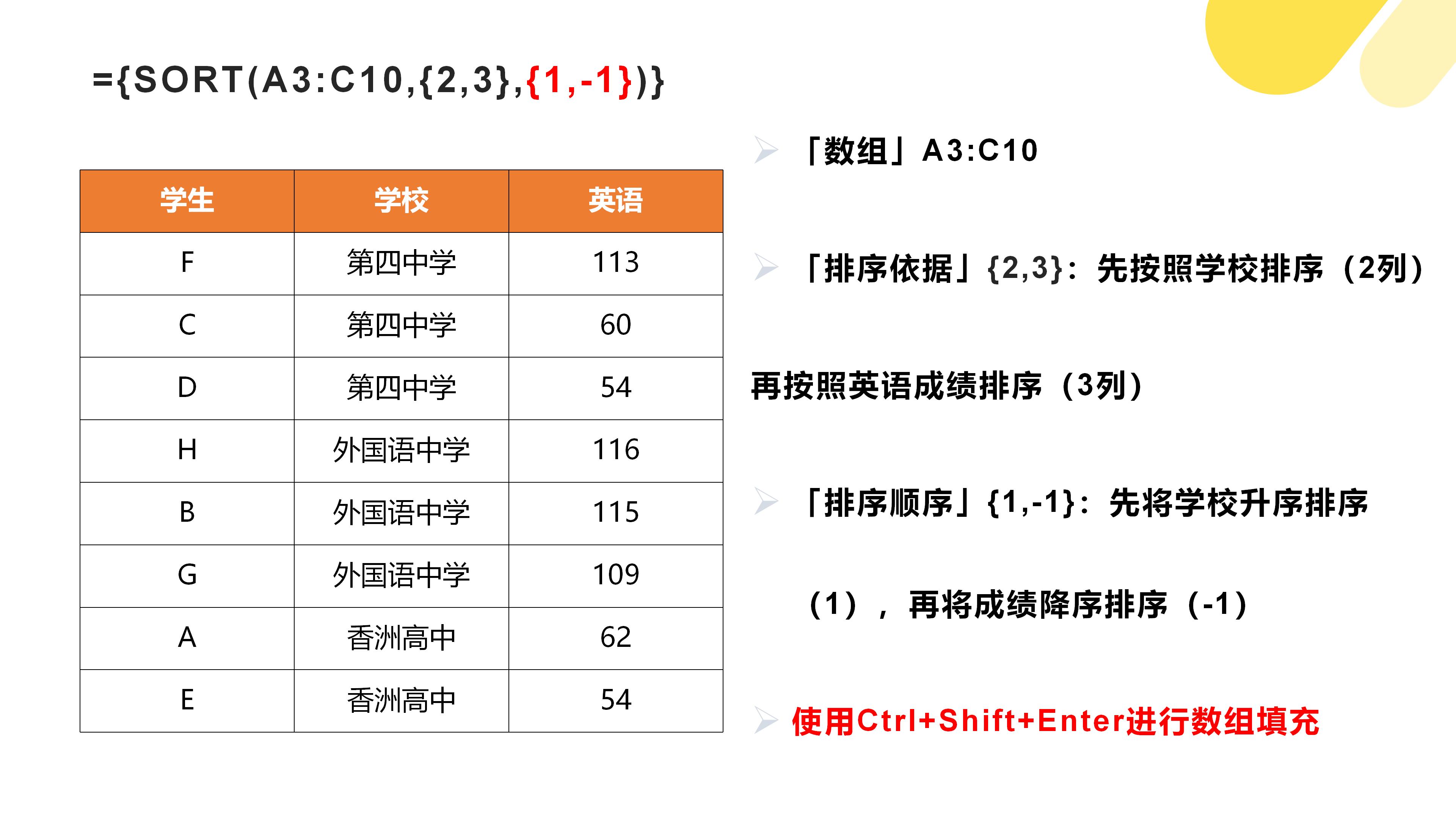
▪若我们想将表1的成绩单,先按照学校名称进行排序后,再根据英语成绩从高到低排序。 选中表2单元格区域E3:G10,在编辑栏中输入=SORT() 输入「数组」区域,也就是A3:C10。 输入「排序依据」,因为要先按照学校名称排序,后根据英语成绩排序。 所以排序依据处输入{2,3},再在「排序顺序」中输入{1,-1}。 输入完成后,用快捷键Ctrl+Shift+Enter将此公式以数组的形式填充到表格中。
完整的公式为={SORT(A3:C10,{2,3},{1,-1})} {2,3}为排序依据,指的是根据第2列学校列和第3列成绩列进行排序。 {1,-1}为排序方式,指的是学校列按照升序排序,为1,成绩列按照降序排序,为-1。 最后使用快捷键Ctrl+Shift+Enter添加大括号,进行数组填充。
|



 發表於 2021-9-6 00:00:00