视频地址1:点击观看
视频地址2:点击观看
教程难度:中级
图文教程:
相信大家在打印表格时常会遇到这种情况,表格内容太多,不能显示在一张纸上,分开两张纸打印又会让表格断掉。 那么wps怎么把表格打印在一张纸上呢?
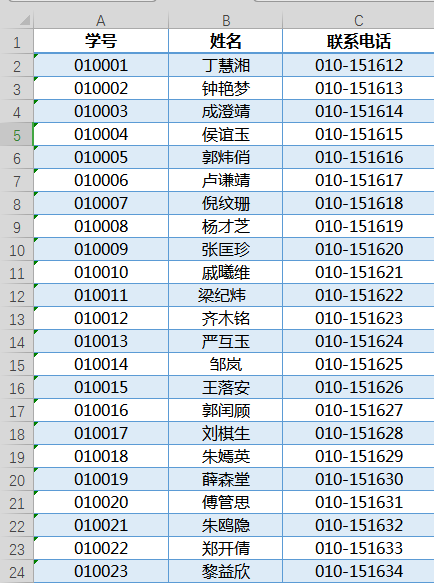
■ 以这张表格举例,现在需要打印一份学生联系方式表。
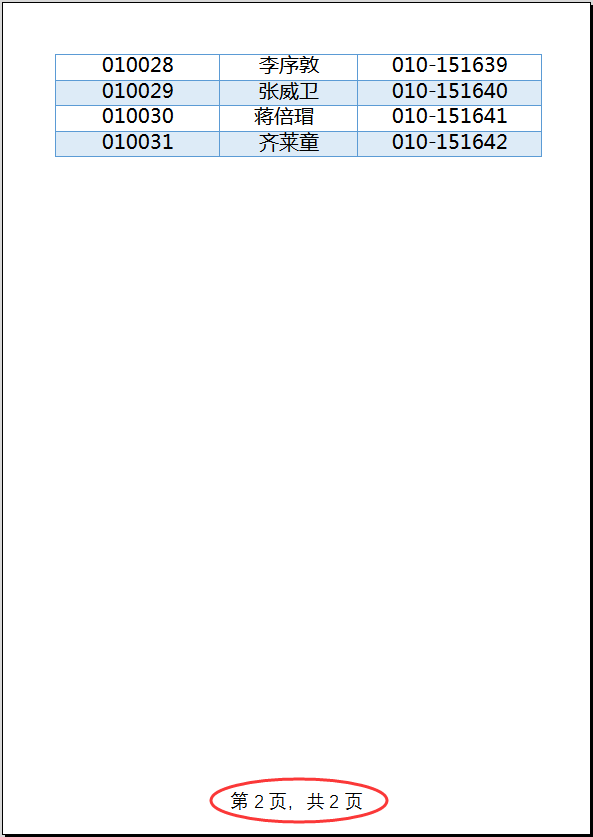
■ 点击“打印预览”,可以看到这张表格被分成两页,而且第二页内容很少,也容易造成纸张浪费。
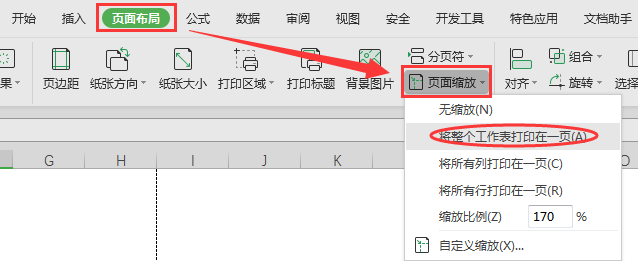
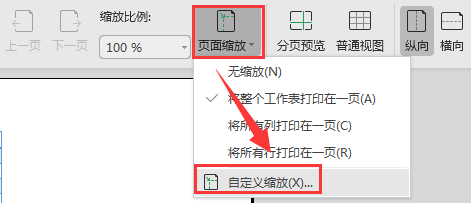
■ 现在教大家设置打印在一张纸上,关闭打印预览后,点击菜单栏“页面布局”,找到“页面缩放”。 选择“将整个工作表打印在一页”。
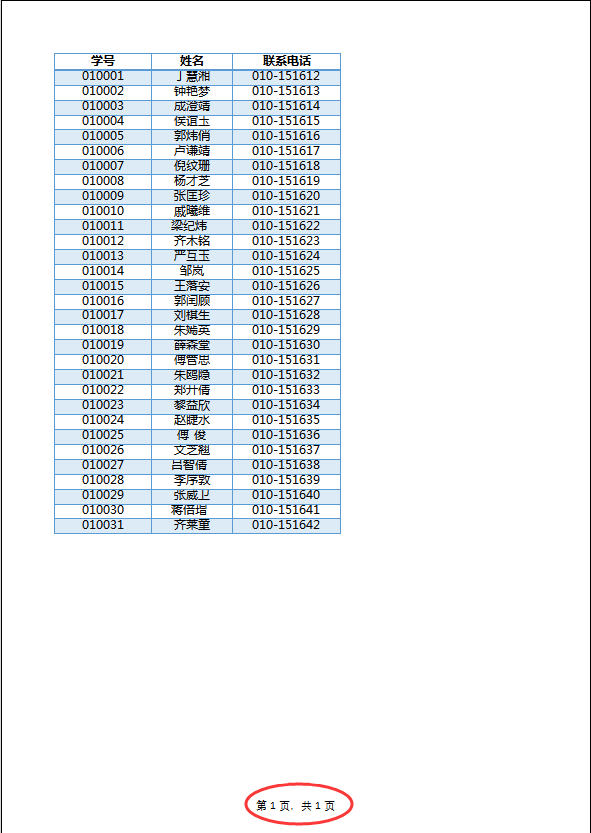
■ 重新点开“打印预览”,可以看到所有的内容都在一页纸上了,但表格太小且整体缩在纸张左上角,不美观;
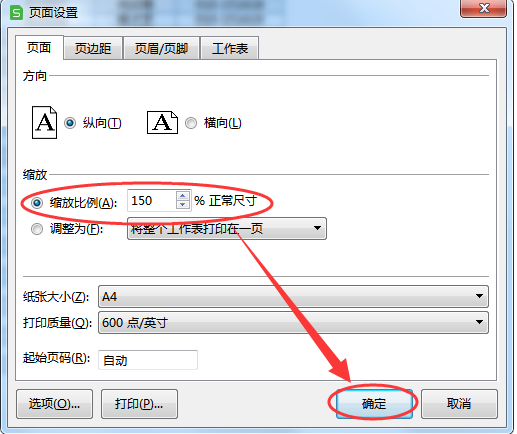
■ 我们可以进行一下调整,点击“页面缩放”,选择“自定义缩放”。
■ 将“缩放比例”修改为150%,点击“确定”。
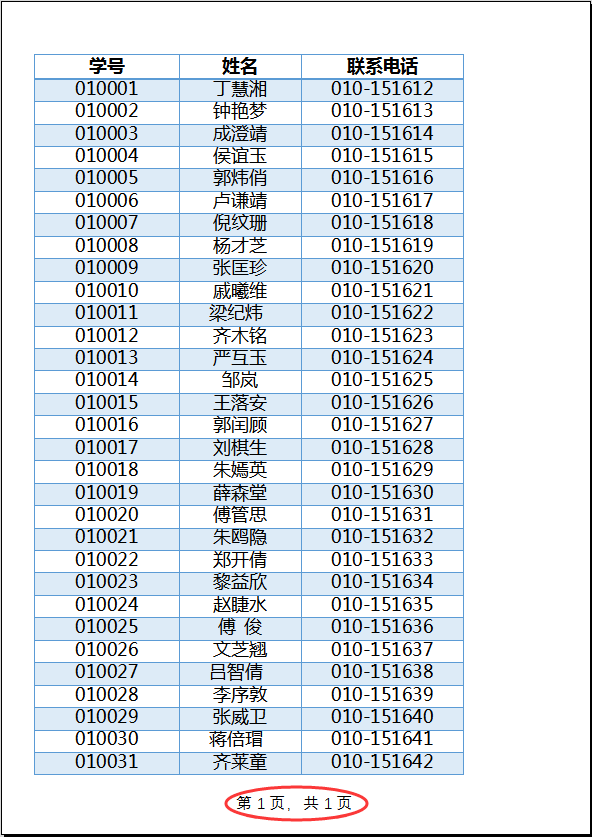
■ 此时可以看到表格变大了,但还是在一页纸内。
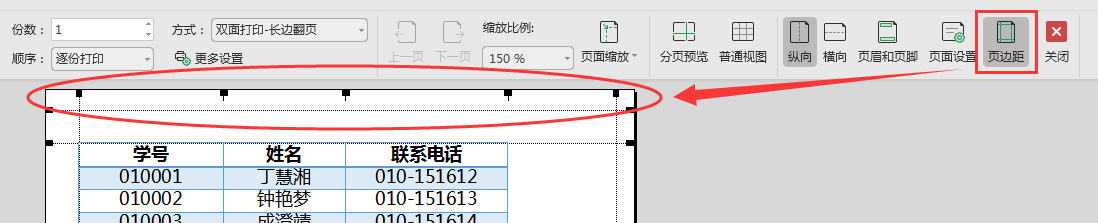
■ 再调整一下表格页边距,使之居中即可完成多页表格打印在一页纸上啦~
|



 發表於 2020-3-17 00:00:00