视频地址1:点击观看
视频地址2:点击观看
教程难度:初级
图文教程:
当我们修改了数据源后,需要如何刷新数据透视表呢?
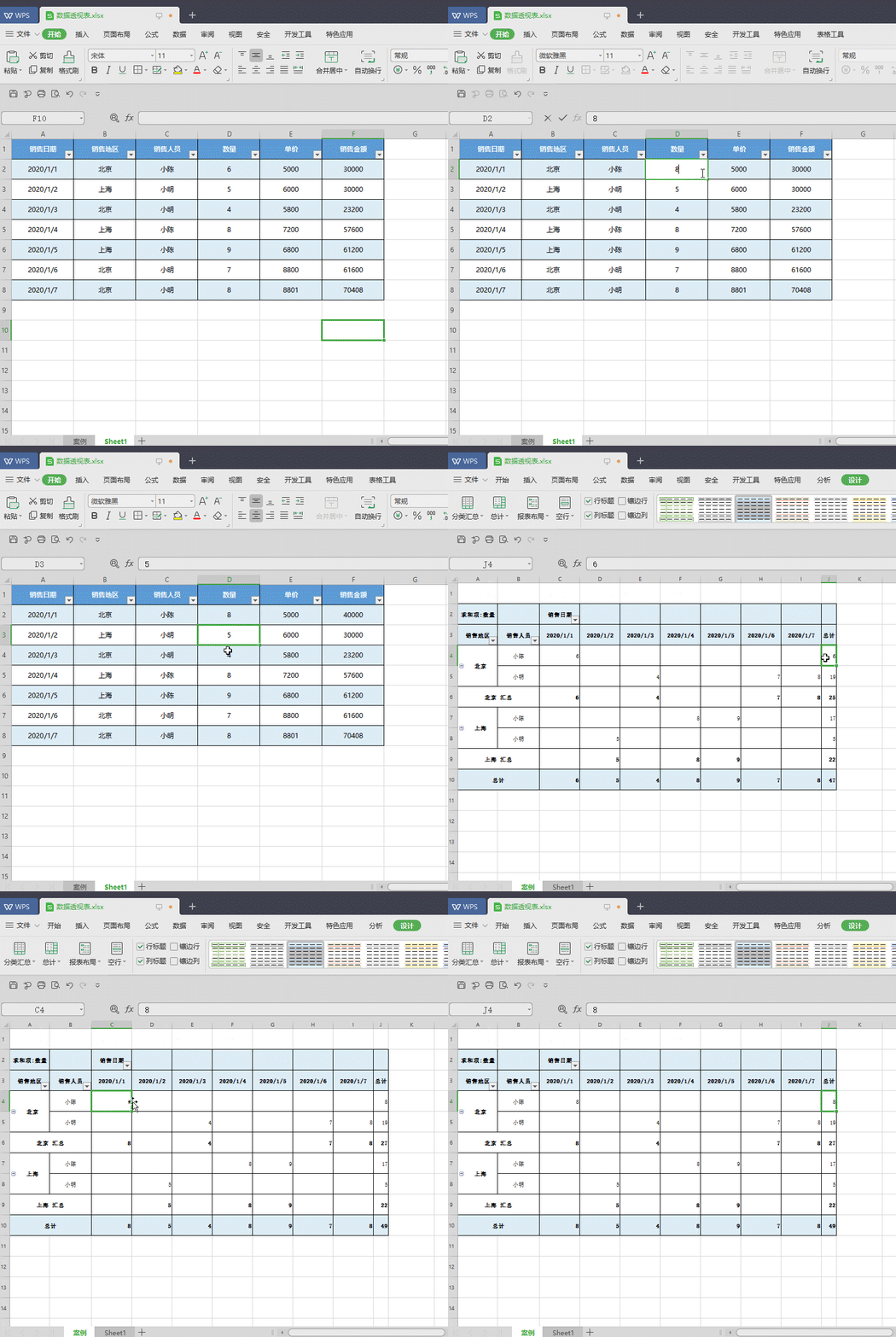
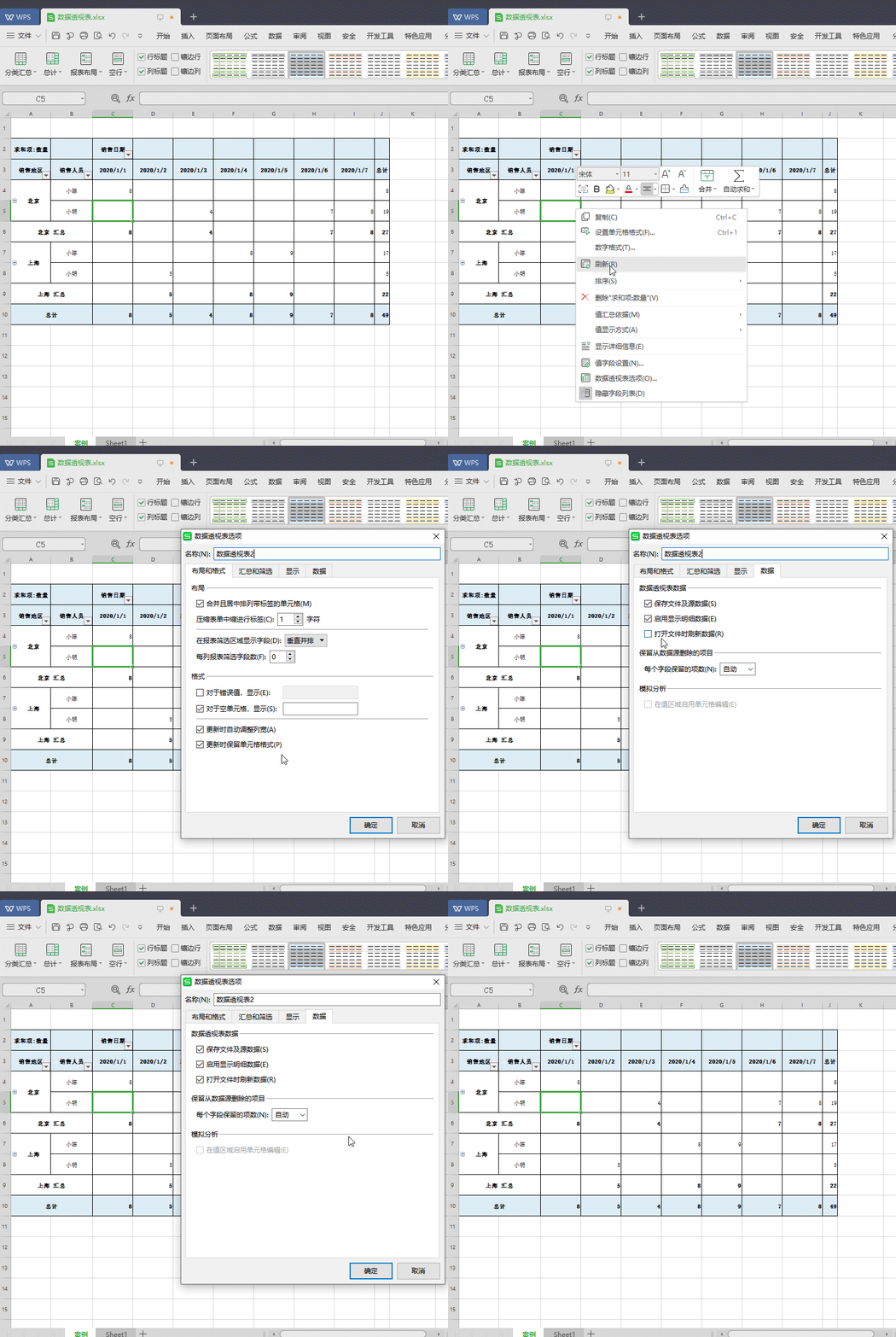
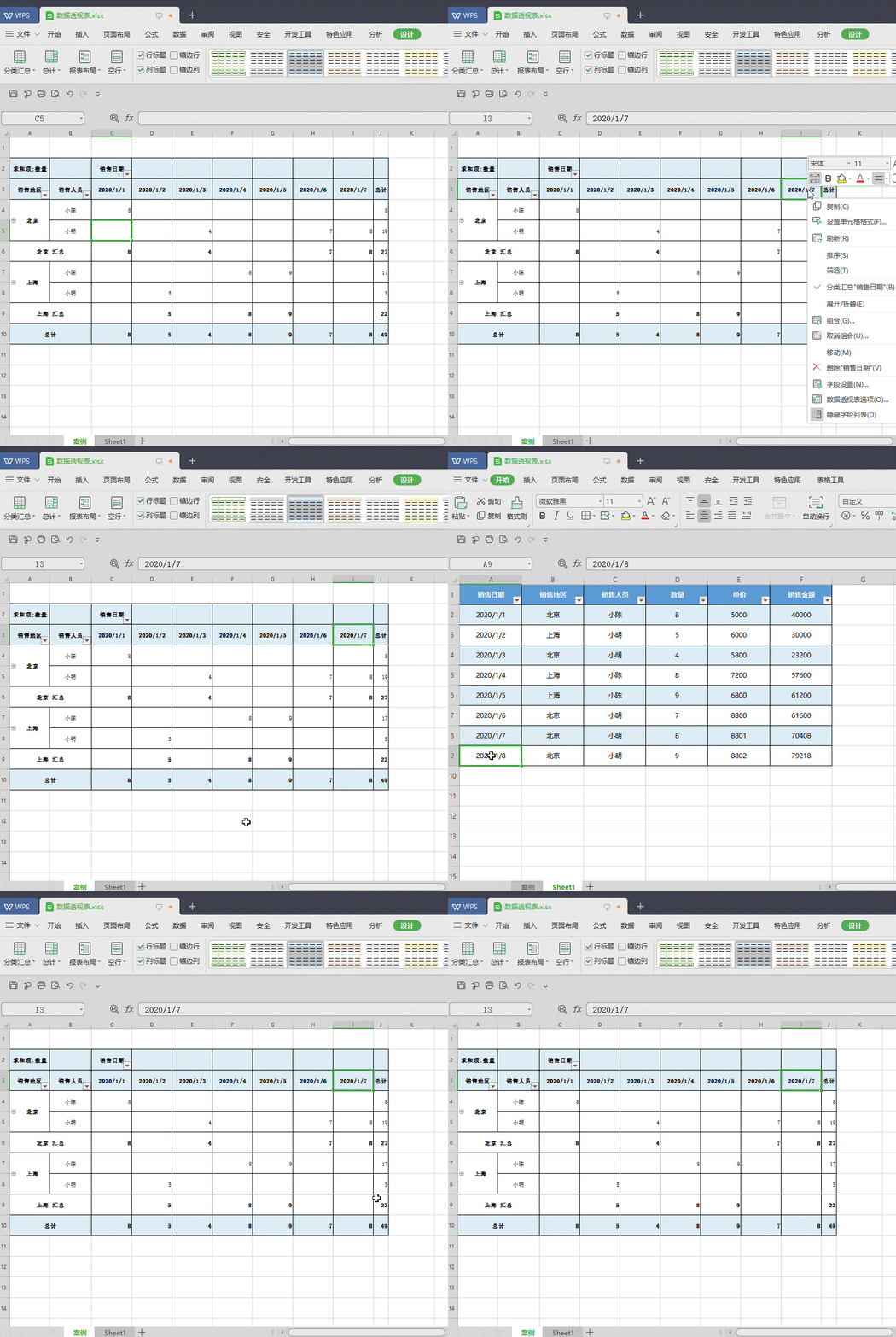
■ 以这个表格为例,我们打开数据透视表,将小陈的销售数量D2中的6改为8。 点开数据透视表看到数值不会同步更新。 我们选中透视表区域,单击右键-刷新,可以看到内容刷新完成了。
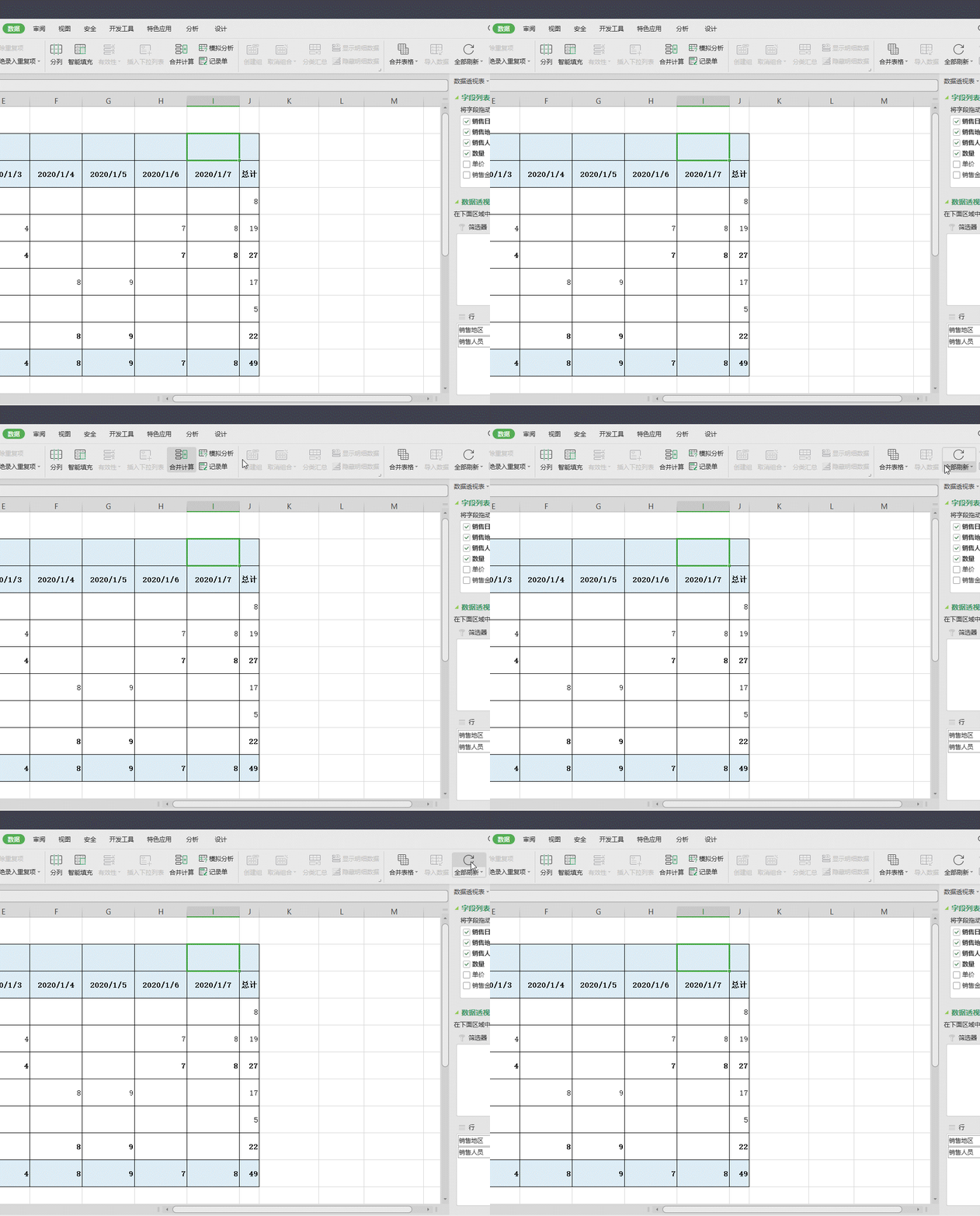
■ 如有多个数据透视表可以选择全部刷新,选中工具栏上方的数据-全部刷新,即可完成全部刷新。
■ 如果担心忘记刷新的情况,可以右键-数据透视表选项-数据-勾选“打开文件时刷新数据”,点击确定。 这样每次重新打开文件都会自动刷新了。
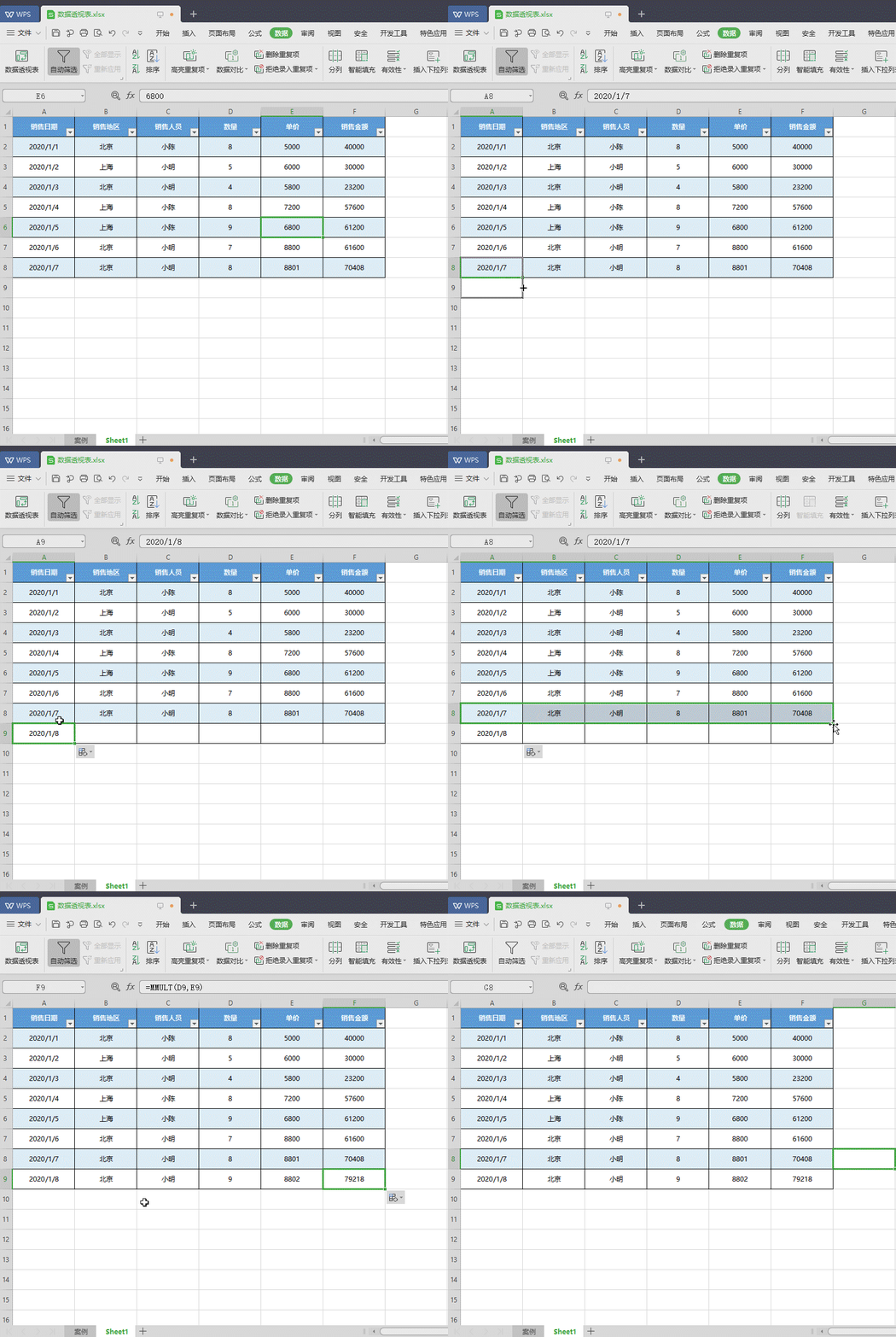
以上情况适用于只更改表格数据,不增加行列的情况。 ■ 假设我们更改了数据源的行和列,直接采用刷新的办法是不行的。 我们在源表的第八行中增加一列数据,来试着操作看看。
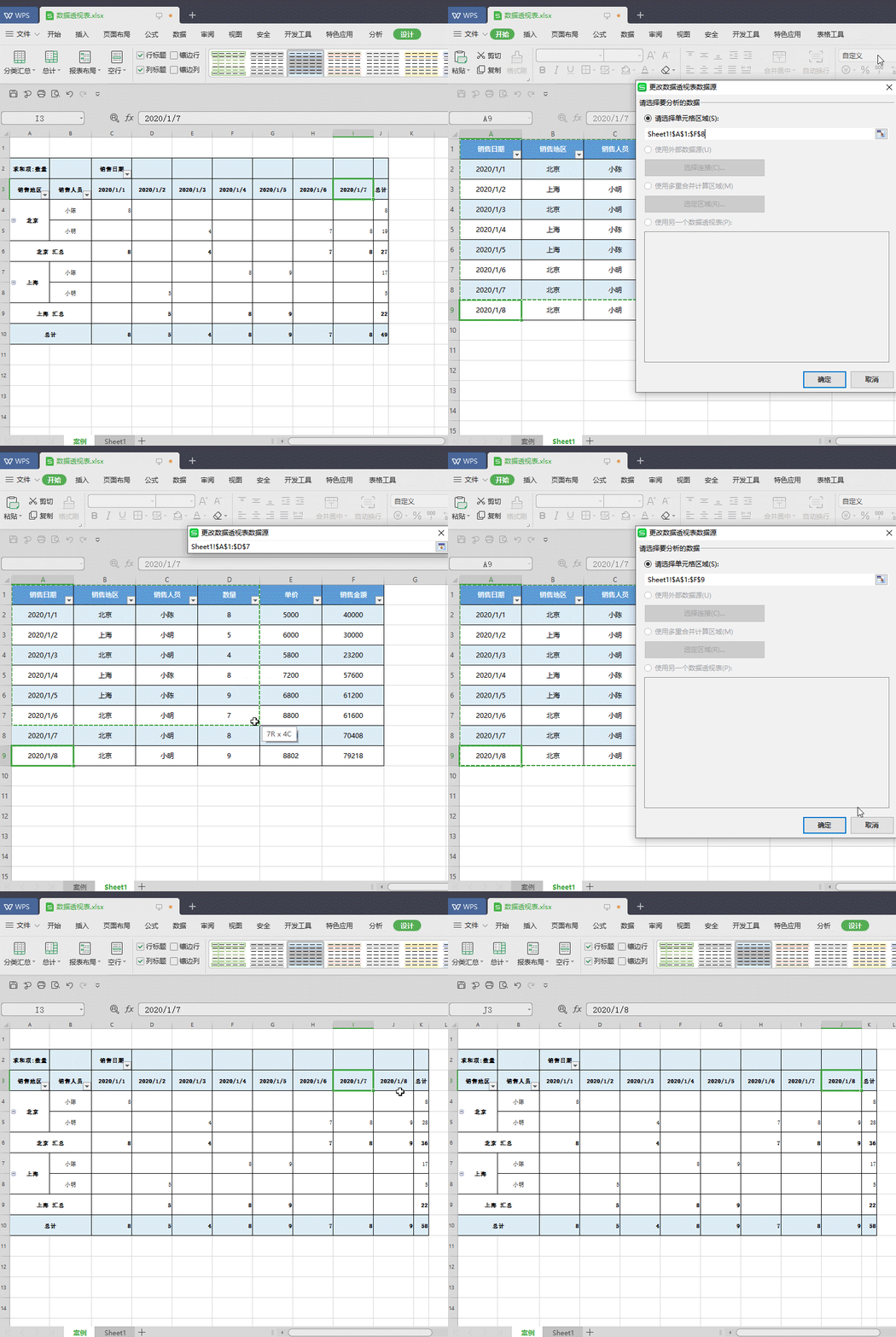
■ 点击数据透视表刷新,发现数据没有同步更新,此时我们要更改数据源。
■ 在数据透视表上方的工具栏点击 分析-更改数据源-选中新数据源,点击确定,即可看到数据完成了刷新。
|



 發表於 2019-5-20 00:00:00