视频地址1:点击观看
视频地址2:点击观看
教程难度:初级
图文教程:
在使用软件时,要先熟悉软件的操作界面。
下面和大家介绍WPS2019 演示文稿(PPT)操作界面。
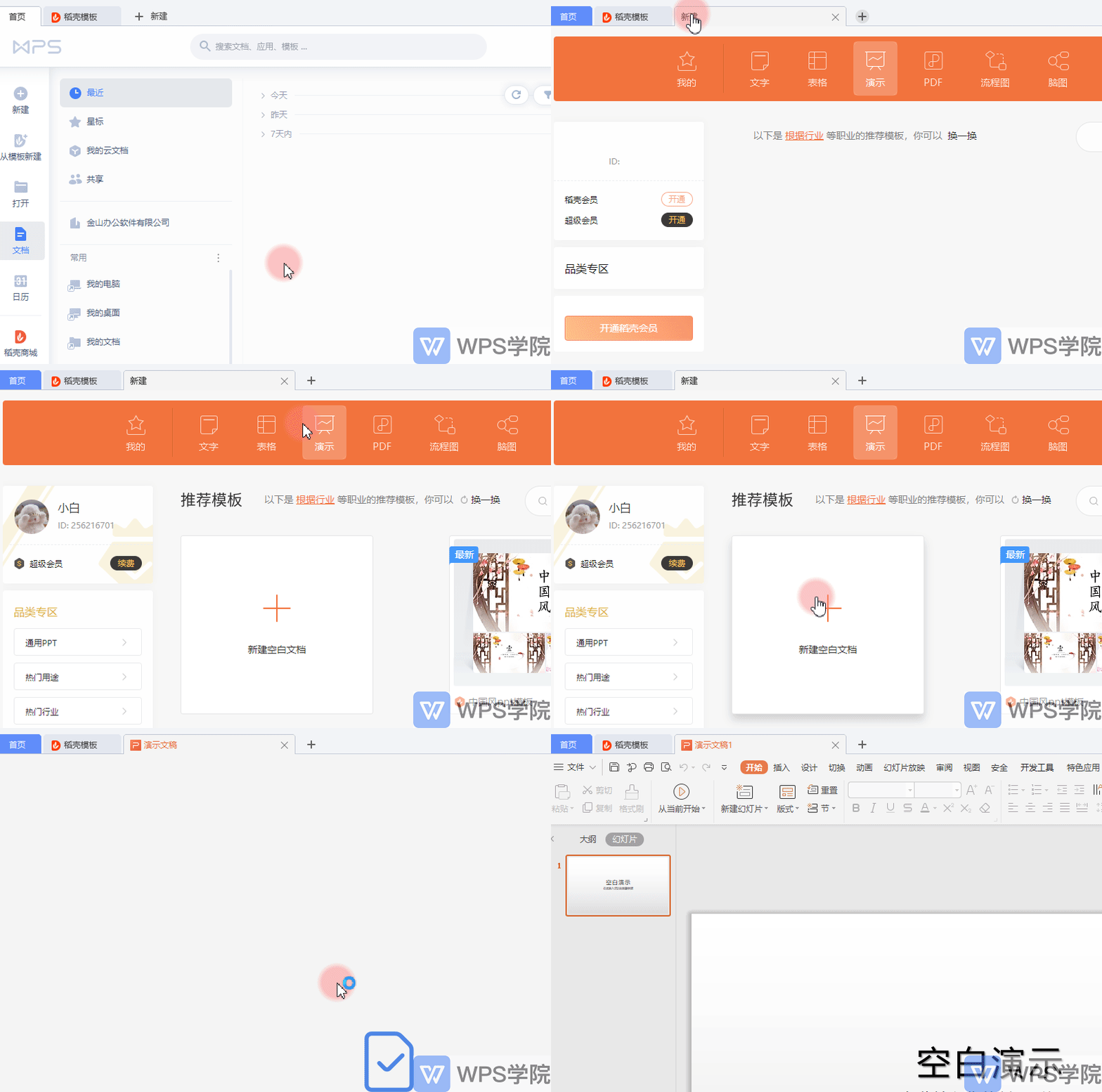
■ 界面可以大致分为五个部分。 第一个部分——标题栏。 点击加号新建一个文档,选择“演示”-“新建空白文档”,就新建了一个演示文稿(PPT),此处会显示演示文稿的名称。
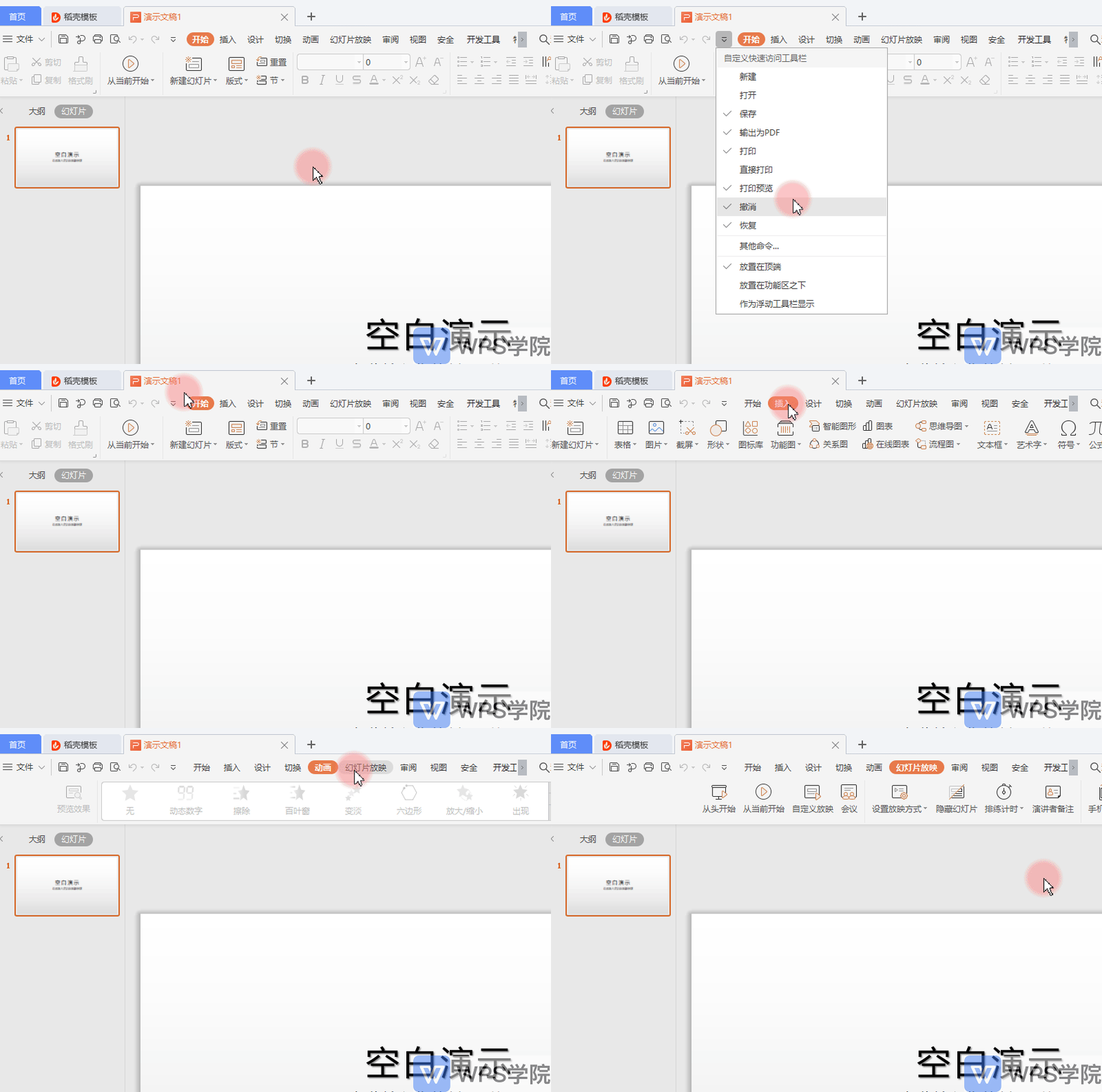
■ 第二个部分——菜单栏。 在菜单栏的左侧,这几个小图标是“快速访问栏”,在快速访问栏里,可以快速对PPT进行一些基础操作。 在菜单栏内点击不同的选项卡,会显示不同的操作工具。在后面的课程,我们会为大家讲解各个工具的使用。
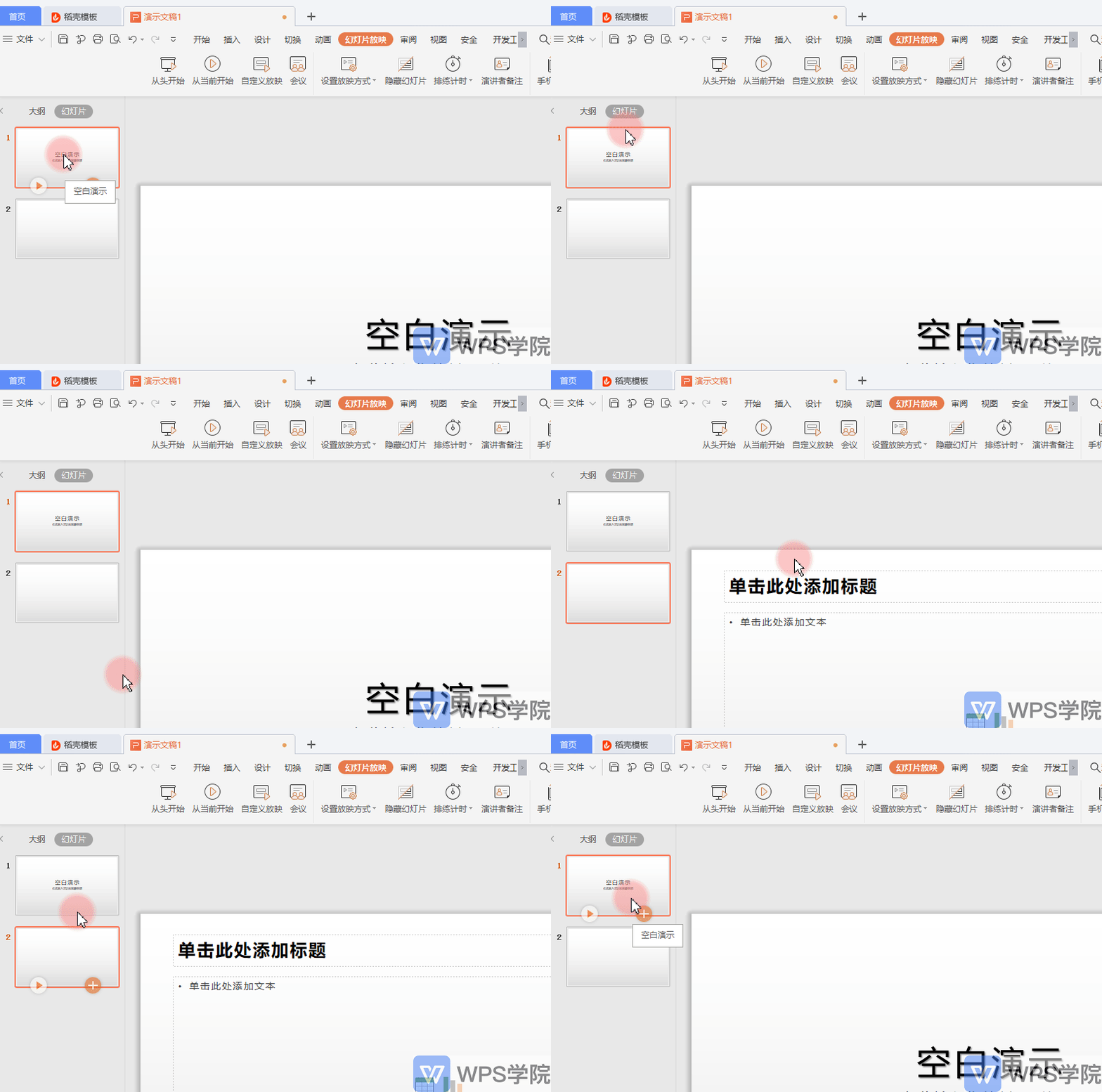
■ 第三个部分——幻灯片/大纲窗格。 在此可以查看所有幻灯片和切换幻灯片。
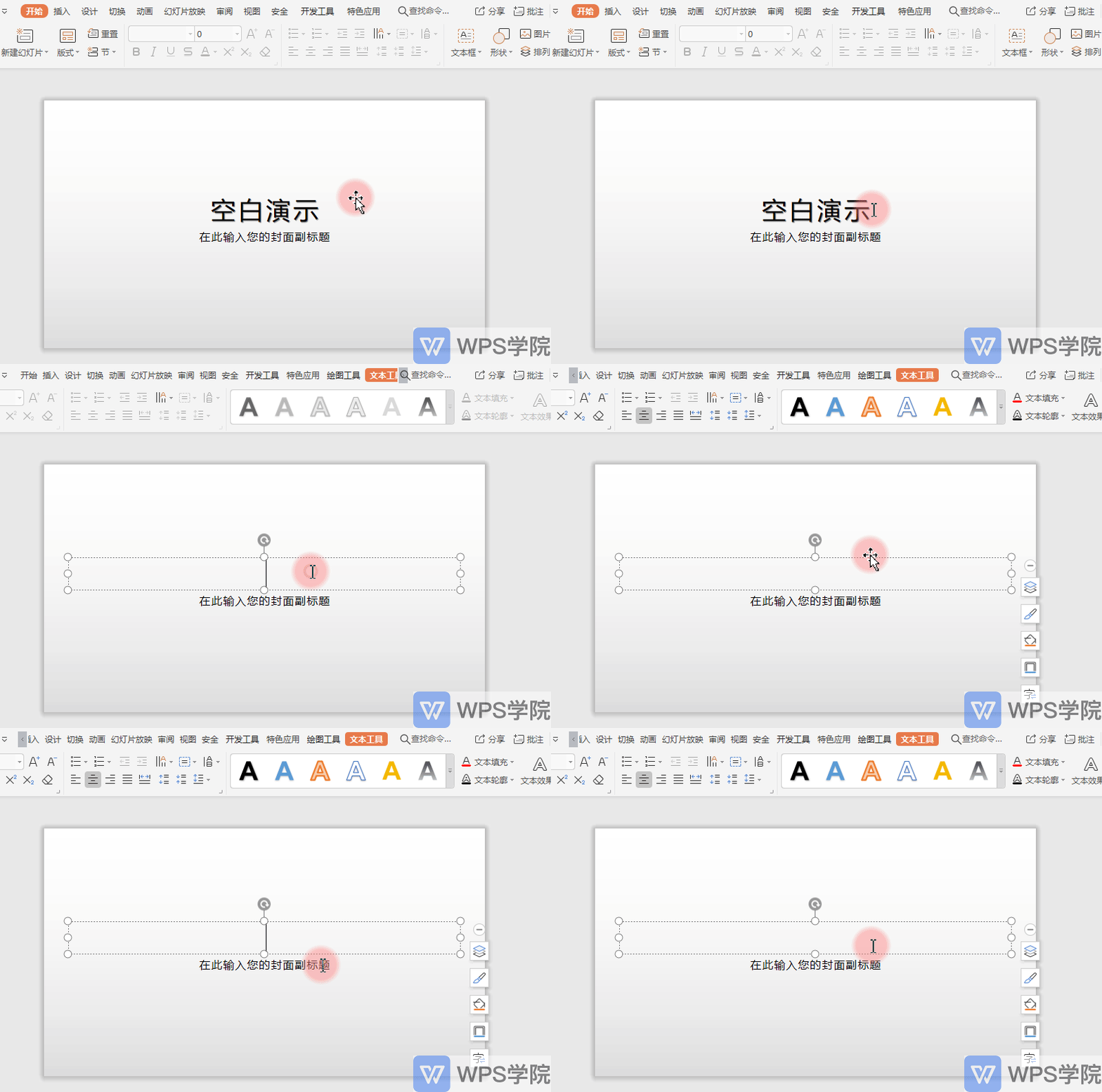
■ 第四个部分——编辑区。 在此编辑演示文稿的内容。
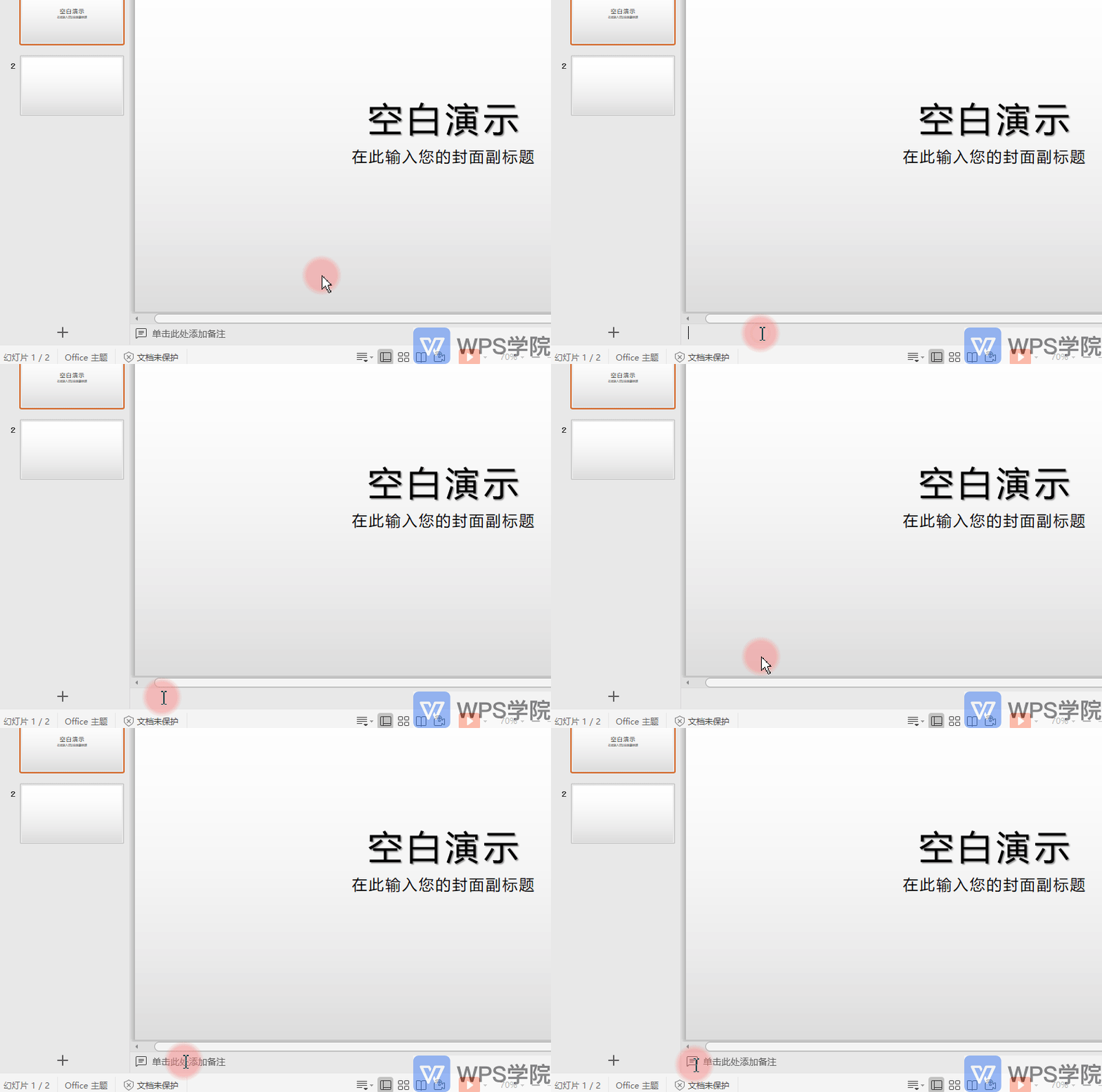
幻灯片的备注在此处添加。
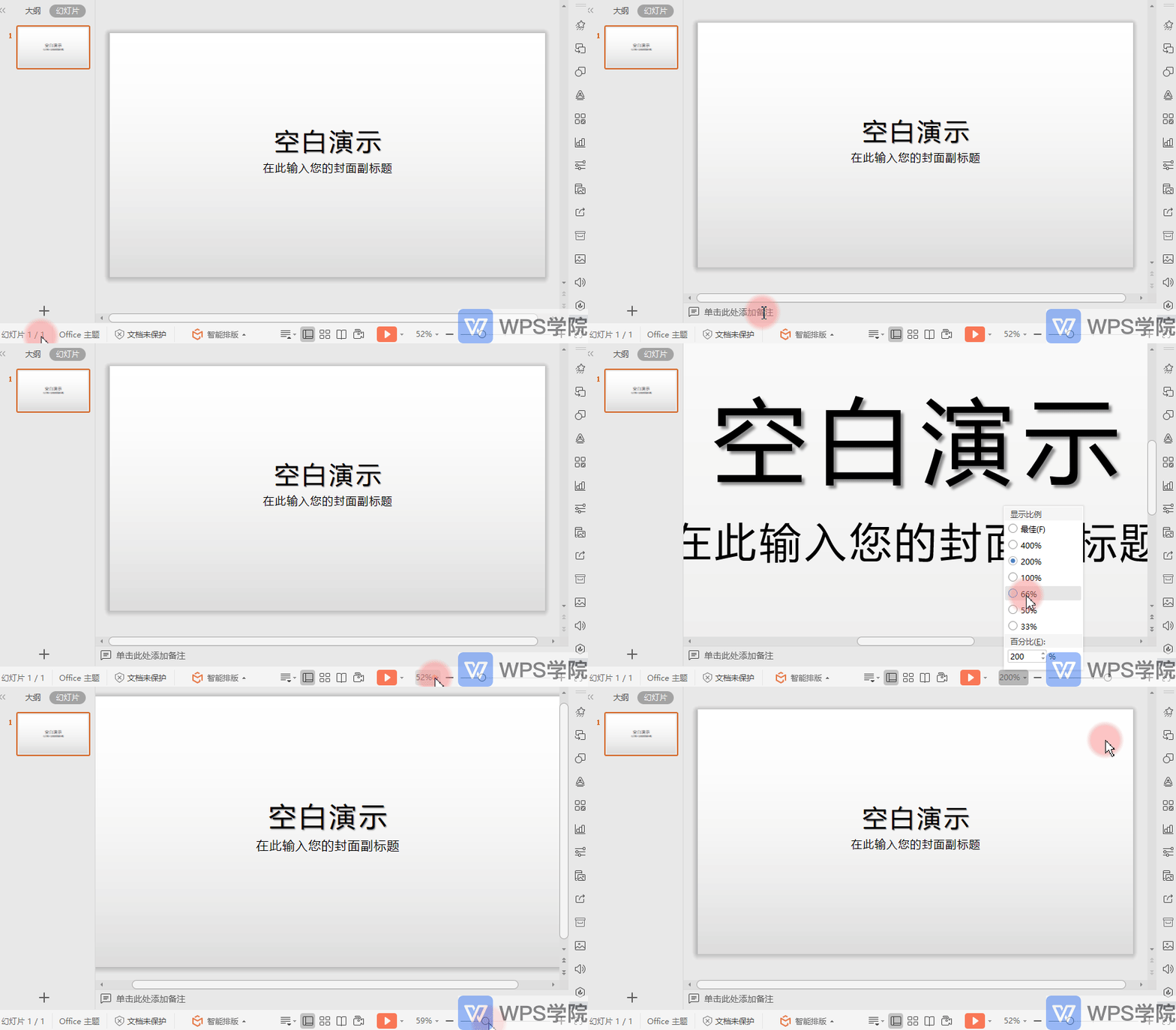
■ 第五个部分——状态栏、视图工具。 在状态栏里可以看到PPT页数。 幻灯片默认是“普通视图”。在此调整是否显示备注母版,快速切换“幻灯片浏览”和“阅读”视图。以及创建“演讲实录”,调整“放映方式”。 还可调整“页面缩放比例”,拖动滚动条可快速调整,最右侧的是“最佳显示比例”按钮。
WPS演示的界面介绍就到这里了,熟悉软件界面对提升操作效率非常有益!
|



 發表於 2019-11-18 00:00:00